Du möchtest wissen, wie du mit der Excel-Funktion ZÄHLENWENN exakt die Anzahl der Zellen in einem bestimmten Bereich ermitteln kannst, die ein bestimmtes Kriterium erfüllen? Dieser Leitfaden erklärt dir Schritt für Schritt die Funktionsweise von ZÄHLENWENN und zeigt dir anhand praktischer Beispiele, wie du sie effektiv in deinen Tabellen einsetzen kannst, um Daten effizient auszuwerten.
Das sind die beliebtesten Excel Produkte


Microsoft Excel – Formeln und Funktionen kompakt für alle Versionen: Die Wo&Wie Schnellübersicht ...
zum Angebot »
Excel 2024: Das große Excel-Handbuch. Einstieg, Praxis, Profi-Tipps – das Standardwerk für alle Excel-Anwender. ...
zum Angebot »
Gillette Sensor Excel Rasierklingen, Klingen für Männer, 10 Original Ersatzklingen für Herren mit Doppelklinge ...
zum Angebot »
Microsoft 365 Single | 1 Jahr | 1 Person | Office Apps mit KI | 1 TB Cloudspeicher | Abo mit automatischer Verläng ...
zum Angebot »
Microsoft 365 Family | 1 Jahr | bis zu 6 Personen | Office Apps mit KI | bis zu 6 TB Cloudspeicher | Amazon Abonnem ...
zum Angebot »

Excel Mauspad Deutsch Schreibtischunterlage Gaming Mauspad Groß XL Desk Pad Bürozubehör Desk Mat Mousepad 80x30 ...
zum Angebot »

Grundlagen der Excel-Funktion ZÄHLENWENN
Die Funktion ZÄHLENWENN ist ein mächtiges Werkzeug in Microsoft Excel, um die Anzahl der Zellen zu bestimmen, die einer von dir definierten Bedingung entsprechen. Sie ist besonders nützlich, wenn du große Datensätze analysierst und schnell einen Überblick über bestimmte Werte oder Kategorien gewinnen möchtest. Die grundlegende Syntax der Funktion ist einfach und intuitiv aufgebaut:
=ZÄHLENWENN(Bereich; Kriterien)
Hierbei steht Bereich für die Zellen, die du überprüfen möchtest. Dies kann eine einzelne Spalte, eine einzelne Zeile oder ein rechteckiger Block von Zellen sein. Das Kriterien gibt an, nach welcher Bedingung gesucht werden soll. Dies kann eine Zahl, ein Text, ein Datum oder auch ein logischer Ausdruck sein.
Der erste Parameter: Der Bereich
Der Bereich ist der Teil deiner Tabelle, den die Funktion durchsuchen soll. Du gibst diesen Bereich entweder direkt ein (z.B. A1:A100 für die Zellen A1 bis A100 in Spalte A) oder du markierst ihn einfach mit der Maus, nachdem du das erste Argument der Funktion eingegeben hast. Der Bereich ist obligatorisch, das heißt, ohne Angabe eines Bereichs kann die Funktion nicht arbeiten.
Der zweite Parameter: Das Kriterium
Das Kriterium ist das Herzstück der ZÄHLENWENN-Funktion. Es bestimmt, welche Zellen im angegebenen Bereich gezählt werden sollen. Das Kriterium muss in doppelte Anführungszeichen gesetzt werden, wenn es sich um Text handelt (z.B. "Ja"). Bei Zahlen muss dies nicht zwingend erfolgen, ist aber zur besseren Lesbarkeit empfehlenswert (z.B. 100 oder "100"). Du kannst auch Operatoren wie Größer als (>), Kleiner als (<), Ungleich (<>) oder Gleich (=) verwenden, um komplexere Bedingungen zu formulieren. Wichtig ist hierbei, dass der Operator ebenfalls in Anführungszeichen gesetzt wird, gefolgt von der Zahl oder dem Text, auf den sich der Operator bezieht (z.B. ">50", "<>"&B1).
Praktische Beispiele für die Anwendung von ZÄHLENWENN
Um die Funktionsweise von ZÄHLENWENN besser zu verstehen, betrachten wir einige typische Anwendungsfälle:
Beispiel 1: Zählen von Textvorkommen
Stell dir vor, du hast eine Liste von Verkaufsmitarbeitern und deren Verkaufsstatus in Spalte B (von B2 bis B10). Du möchtest wissen, wie oft der Status „Verkauft“ vorkommt.
- Bereich:
B2:B10 - Kriterium:
"Verkauft"
Die Formel würde lauten:
=ZÄHLENWENN(B2:B10; "Verkauft")
Diese Formel zählt jede Zelle im Bereich B2 bis B10, die exakt den Text „Verkauft“ enthält.
Beispiel 2: Zählen von Zahlen über einem bestimmten Wert
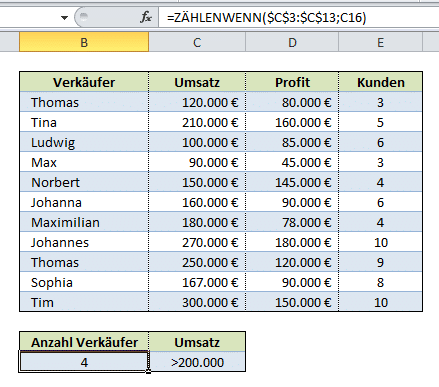
Du hast eine Liste von Umsätzen in Spalte C (von C2 bis C15) und möchtest zählen, wie viele Umsätze größer als 1000 Euro sind.
- Bereich:
C2:C15 - Kriterium:
">1000"
Die Formel hierfür lautet:
=ZÄHLENWENN(C2:C15; ">1000")
Diese Formel zählt alle Zellen in C2 bis C15, deren Wert größer als 1000 ist.
Beispiel 3: Zählen von leeren Zellen
Manchmal möchtest du wissen, wie viele Zellen in einem Bereich leer geblieben sind. Nehmen wir an, du möchtest die leeren Zellen im Bereich D2 bis D20 identifizieren.
- Bereich:
D2:D20 - Kriterium:
""(ein leerer Textstring)
Die Formel wäre:
=ZÄHLENWENN(D2:D20; "")
Diese Formel zählt alle Zellen in D2 bis D20, die keine Daten enthalten.
Beispiel 4: Zählen von Zellen, die nicht einem bestimmten Wert entsprechen
Du möchtest alle Einträge in Spalte E (von E2 bis E30) zählen, die NICHT „In Bearbeitung“ sind.
- Bereich:
E2:E30 - Kriterium:
"<>"&"In Bearbeitung"
Die Formel lautet:
=ZÄHLENWENN(E2:E30; "<>In Bearbeitung")
Beachte hier die Verwendung des Ungleichheitszeichens (<>) und die Verkettung mit dem Text „In Bearbeitung“.
Beispiel 5: Zählen basierend auf einem Zellbezug als Kriterium
Angenommen, in Zelle G1 steht die Zahl, nach der du in Spalte F (von F2 bis F40) suchen möchtest. Du möchtest alle Zellen in F2:F40 zählen, die dem Wert in G1 entsprechen.
- Bereich:
F2:F40 - Kriterium:
G1(der Zellbezug)
Die Formel wäre:
=ZÄHLENWENN(F2:F40; G1)
Dies ist eine sehr flexible Methode, da du einfach den Wert in G1 ändern kannst, um die Zählung anzupassen, ohne die Formel selbst ändern zu müssen.
Fortgeschrittene Kriterien und Wildcards
Die ZÄHLENWENN-Funktion unterstützt auch sogenannte Wildcards, mit denen du flexiblere Textmuster abfragen kannst. Dies sind zwei spezielle Zeichen:
- Sternchen (*): Steht für eine beliebige Anzahl von beliebigen Zeichen (auch keine Zeichen).
- Fragezeichen (?): Steht für genau ein beliebiges Zeichen.
Beispiel 6: Zählen von Texten, die mit „A“ beginnen
Du möchtest in Spalte H (H2:H50) alle Einträge zählen, die mit dem Buchstaben „A“ beginnen.
- Bereich:
H2:H50 - Kriterium:
"A*"
Die Formel: =ZÄHLENWENN(H2:H50; "A*")
Dies würde beispielsweise „Apfel“, „Ananas“ und „Auto“ zählen, aber nicht „Banane“.
Beispiel 7: Zählen von Texten, die ein bestimmtes Zeichen an einer Position enthalten
Angenommen, du hast Produktcodes in Spalte I (I2:I60) und möchtest alle Codes zählen, bei denen das dritte Zeichen eine „5“ ist.
- Bereich:
I2:I60 - Kriterium:
"??5*"
Die Formel: =ZÄHLENWENN(I2:I60; "??5*")
Hierbei stehen die zwei Fragezeichen für die ersten beiden Zeichen, gefolgt von der gewünschten Ziffer „5“ und einem beliebigen Rest.
Wichtige Überlegungen zur Nutzung von ZÄHLENWENN
Bei der Anwendung von ZÄHLENWENN gibt es einige Punkte zu beachten, um Fehler zu vermeiden:
- Groß- und Kleinschreibung: Standardmäßig ignoriert ZÄHLENWENN die Groß- und Kleinschreibung. „Apfel“, „apfel“ und „APFEL“ werden alle als gleich betrachtet. Wenn du eine Unterscheidung benötigst, musst du komplexere Formeln mit Funktionen wie SUMMENPRODUKT und FINDEN verwenden.
- Leerzeichen: Achte auf überflüssige Leerzeichen vor oder nach dem Text im Kriterium oder in den Zellen des Bereichs. Ein zusätzliches Leerzeichen kann dazu führen, dass eine Zelle nicht gezählt wird.
- Datentypen: Stelle sicher, dass der Datentyp in den Zellen des Bereichs mit dem Kriterium übereinstimmt. Wenn du eine Zahl als Text eingibst (z.B.
"100") und in den Zellen tatsächlich Zahlen stehen, kann dies zu unerwarteten Ergebnissen führen, es sei denn, du verwendest Operatoren, die implizit eine Konvertierung vornehmen. - Logische Ausdrücke: Bei der Verwendung von logischen Operatoren wie >, <, = oder <> müssen diese in Anführungszeichen gesetzt werden. Wenn das Kriterium ein Zellbezug ist, der mit einem Operator kombiniert wird (z.B.
">"&G1), müssen der Operator und der Zellbezug mit dem Verkettungsoperator (&) verbunden werden.
Vergleich mit anderen Excel-Funktionen
Obwohl ZÄHLENWENN sehr leistungsfähig ist, gibt es auch andere Funktionen, die ähnliche Aufgaben erfüllen können, aber für spezifischere Szenarien gedacht sind:
- ZÄHLENWENNS: Diese Funktion ist die Erweiterung von ZÄHLENWENN und ermöglicht es dir, Zellen zu zählen, die *mehrere* Kriterien in verschiedenen Bereichen erfüllen. Wenn du beispielsweise die Anzahl der „Verkauft“-Vorgänge für einen bestimmten Mitarbeiter zählen möchtest, wäre ZÄHLENWENNS die richtige Wahl.
- ZÄHLEN: Diese Funktion zählt einfach die Anzahl der Zellen in einem Bereich, die Zahlen enthalten. Sie ignoriert Text, leere Zellen und Fehlerwerte.
- ANZAHL2: Diese Funktion zählt die Anzahl der Zellen in einem Bereich, die nicht leer sind, unabhängig davon, ob sie Text, Zahlen oder Fehler enthalten.
Strukturierte Übersicht der ZÄHLENWENN-Funktion
| Aspekt | Beschreibung | Beispiel-Syntax |
|---|---|---|
| Funktionszweck | Zählt Zellen in einem Bereich, die ein einzelnes Kriterium erfüllen. | =ZÄHLENWENN(Bereich; Kriterien) |
| Bereich | Der Bereich von Zellen, der durchsucht werden soll. | A1:A10, B:B |
| Kriterien | Die Bedingung, die erfüllt sein muss, damit eine Zelle gezählt wird. Kann Text, Zahlen, logische Ausdrücke oder Zellbezüge sein. | „Ja“, 100, „>50“, A1, „<>Text“ |
| Wildcards | Unterstützt Sternchen (*) für beliebig viele Zeichen und Fragezeichen (?) für genau ein Zeichen. | „A*“, „???“ |
| Anwendungsfälle | Häufigkeitsanalysen, Filterung, Datenvalidierung, Berichterstellung. | Zählen von „Offen“, Umsätze über X, leere Felder. |
FAQ – Häufig gestellte Fragen zu Excel Zählenwenn Einführung mit Beispiel
Wie verwende ich ZÄHLENWENN, um Datumsangaben zu zählen?
Um Datumsangaben mit ZÄHLENWENN zu zählen, musst du das Datum in einem Format angeben, das Excel als Datum erkennt, und es in Anführungszeichen setzen, oft in Kombination mit einem Operator. Zum Beispiel, um alle Daten im Bereich A1:A10 zu zählen, die größer als der 1. Januar 2023 sind, verwendest du: =ZÄHLENWENN(A1:A10; ">01.01.2023"). Achte darauf, das Datumsformat an die Ländereinstellungen deines Excel anzupassen.
Was ist der Unterschied zwischen ZÄHLENWENN und ZÄHLENWENNS?
Der Hauptunterschied liegt in der Anzahl der Kriterien, die jede Funktion verarbeiten kann. ZÄHLENWENN kann nur ein einzelnes Kriterium für einen Bereich prüfen. ZÄHLENWENNS hingegen kann mehrere Kriterien über mehrere Bereiche hinweg prüfen. Wenn du also nur eine Bedingung hast, ist ZÄHLENWENN ausreichend. Sobald du zwei oder mehr Bedingungen kombinieren musst (z.B. Zähle „Verkauft“ UND „Region Nord“), benötigst du ZÄHLENWENNS.
Kann ZÄHLENWENN mit Formeln als Kriterium arbeiten?
Ja, ZÄHLENWENN kann mit Formeln arbeiten, aber das Kriterium muss als Textstring formuliert werden, der die Formel repräsentiert. Wenn du beispielsweise die Anzahl der Zellen in B1:B10 zählen möchtest, deren Wert doppelt so groß ist wie der Wert in Zelle C1, könntest du versuchen: =ZÄHLENWENN(B1:B10; ">"&C1*2). Hierbei wird der Ausdruck C1*2 zuerst ausgewertet und das Ergebnis dann mit dem Operator „>“ verknüpft.
Was passiert, wenn mein Kriterium ein Zellbezug ist und ich einen Operator verwende?
Wenn du einen Operator (wie >, <, =) in Verbindung mit einem Zellbezug als Kriterium verwenden möchtest, musst du beide Teile mit dem Verkettungsoperator (&) verbinden. Beispiel: Um Zellen in A1:A10 zu zählen, die größer sind als der Wert in Zelle B1, schreibst du: =ZÄHLENWENN(A1:A10; „>“&B1). Wenn du nur den Zellbezug (z.B. B1) als Kriterium verwendest, zählt die Funktion Zellen, die exakt dem Inhalt von B1 entsprechen.
Wie kann ich Text zählen, der ein bestimmtes Wort enthält, aber nicht exakt diesem Wort entspricht?
Dafür verwendest du die Wildcard Sternchen (*). Wenn du beispielsweise alle Zellen in D1:D20 zählen möchtest, die das Wort „Bericht“ enthalten (z.B. „Monatsbericht“, „Zwischenbericht“), verwendest du das Kriterium "*Bericht*". Die Formel wäre: =ZÄHLENWENN(D1:D20; "*Bericht*"). Das Sternchen vor und nach „Bericht“ erlaubt beliebige Zeichen davor und danach.
Was sind die häufigsten Fehler bei der Verwendung von ZÄHLENWENN?
Die häufigsten Fehler sind:
- Fehlende Anführungszeichen bei Textkriterien oder bei Operatoren mit Text.
- Überflüssige Leerzeichen im Kriterium oder in den Daten.
- Verwendung von Groß- und Kleinschreibung, wenn keine Unterscheidung gewünscht ist (obwohl ZÄHLENWENN hier standardmäßig flexibel ist).
- Ungültige Datumsformate bei Datumsabfragen.
- Falsche Kombination von Operatoren und Zellbezügen.
Kann ZÄHLENWENN auch mit Fehlerwerten arbeiten?
ZÄHLENWENN zählt standardmäßig keine Fehlerwerte. Wenn du explizit Fehler zählen möchtest, musst du komplexere Formeln wie SUMMENPRODUKT in Kombination mit der ISTFEHLER-Funktion verwenden. Zum Beispiel: =SUMMENPRODUKT(--ISTFEHLER(A1:A10)) würde die Anzahl der Fehler im Bereich A1:A10 zählen.