Du möchtest wissen, wie du Checkboxen in Excel einfügen und effektiv nutzen kannst, um deine Listen und Tabellen übersichtlicher zu gestalten und Aktionen zu automatisieren? Dieser Leitfaden erklärt dir Schritt für Schritt, wie du diese nützlichen Formularsteuerelemente in deine Excel-Arbeitsblätter integrierst und für verschiedene Zwecke einsetzt, von einfachen To-Do-Listen bis hin zu komplexen Datenanalysen. Er richtet sich an alle Excel-Nutzer, von Anfängern bis zu fortgeschrittenen Anwendern, die ihre Effizienz steigern möchten.
Das sind die beliebtesten Excel Produkte


Microsoft Excel – Formeln und Funktionen kompakt für alle Versionen: Die Wo&Wie Schnellübersicht ...
zum Angebot »
Excel 2024: Das große Excel-Handbuch. Einstieg, Praxis, Profi-Tipps – das Standardwerk für alle Excel-Anwender. ...
zum Angebot »
Gillette Sensor Excel Rasierklingen, Klingen für Männer, 10 Original Ersatzklingen für Herren mit Doppelklinge ...
zum Angebot »
Microsoft 365 Single | 1 Jahr | 1 Person | Office Apps mit KI | 1 TB Cloudspeicher | Abo mit automatischer Verläng ...
zum Angebot »
Microsoft 365 Family | 1 Jahr | bis zu 6 Personen | Office Apps mit KI | bis zu 6 TB Cloudspeicher | Amazon Abonnem ...
zum Angebot »

Excel Mauspad Deutsch Schreibtischunterlage Gaming Mauspad Groß XL Desk Pad Bürozubehör Desk Mat Mousepad 80x30 ...
zum Angebot »

Grundlagen zur Integration von Checkboxen in Excel
Das Hinzufügen von Checkboxen in Excel ist ein mächtiges Werkzeug, um interaktive Elemente in deine Tabellen zu integrieren. Diese kleinen Kontrollkästchen ermöglichen es dir, Ja/Nein-Antworten visuell darzustellen, erledigte Aufgaben zu markieren oder Bedingungen für Berechnungen zu definieren. Die Nutzung von Checkboxen kann die Lesbarkeit deiner Tabellen erheblich verbessern und die Dateneingabe vereinfachen.
Die Entwicklertools aktivieren
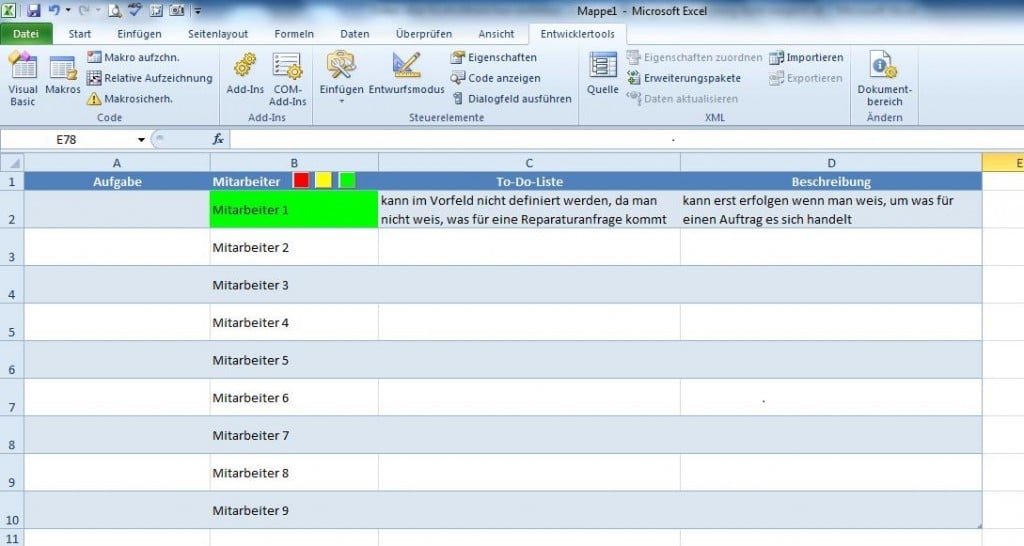
Bevor du Checkboxen hinzufügen kannst, musst du sicherstellen, dass die Registerkarte „Entwicklertools“ in deinem Excel-Menüband aktiviert ist. Diese Registerkarte enthält die Werkzeuge zum Einfügen von Formularsteuerelementen wie Checkboxen.
- Klicke auf „Datei“ und dann auf „Optionen“.
- Wähle im linken Menü „Menüband anpassen“.
- Auf der rechten Seite unter „Hauptregisterkarten“ setze ein Häkchen bei „Entwicklertools“.
- Klicke auf „OK“, um die Änderungen zu speichern.
Einfaches Einfügen einer Checkbox (Formularsteuerelement)
Sobald die Entwicklertools aktiviert sind, kannst du eine Checkbox auf deinem Arbeitsblatt platzieren. Hierbei handelt es sich um das einfachste und am häufigsten verwendete Formularsteuerelement für Checkboxen.
- Wechsle zur Registerkarte „Entwicklertools“.
- Klicke in der Gruppe „Steuerelemente“ auf „Einfügen“.
- Wähle unter „Formularsteuerelemente“ das Symbol für „Kontrollkästchen (Formularsteuerelement)“ aus.
- Klicke und ziehe auf deinem Arbeitsblatt, um die gewünschte Größe und Position der Checkbox festzulegen.
- Nach dem Einfügen kannst du den Standardtext der Checkbox (z. B. „Kontrollkästchen 1“) bearbeiten, indem du mit der rechten Maustaste auf die Checkbox klickst und „Text bearbeiten“ wählst. Du kannst den Text auch einfach löschen, wenn du nur das Kästchen benötigst.
Anpassen von Checkboxen
Nach dem Einfügen kannst du das Aussehen und Verhalten deiner Checkboxen anpassen:
- Rechtsklicke auf die Checkbox und wähle „Steuerelement formatieren“.
- Im Reiter „Steuerelement“ kannst du den Anfangsstatus (aktiviert, deaktiviert, gemischt) festlegen.
- Der wichtigste Punkt hier ist die „Zellverknüpfung“. Diese Option verbindet den Status der Checkbox mit einer bestimmten Zelle. Wenn die Checkbox aktiviert ist, wird in der verknüpften Zelle der Wert WAHR (TRUE) angezeigt. Wenn sie deaktiviert ist, wird FALSCH (FALSE) angezeigt. Dies ist entscheidend für die weitere Nutzung der Checkboxen in Formeln.
- Im Reiter „Schutz“ kannst du festlegen, ob die Checkbox gesperrt oder sichtbar sein soll, wenn das Arbeitsblatt geschützt ist.
- Im Reiter „Größe“ kannst du die Abmessungen der Checkbox anpassen.
Fortgeschrittene Nutzung und Automatisierung mit Checkboxen
Die wahre Stärke von Checkboxen in Excel liegt in ihrer Fähigkeit, mit Formeln und bedingter Formatierung verknüpft zu werden, um dynamische und automatisierte Ergebnisse zu erzielen.
Checkboxen für die Aufgabenverwaltung und Statusverfolgung
Eine der häufigsten Anwendungen für Checkboxen ist die Erstellung von To-Do-Listen oder Projektmanagement-Tabellen. Indem du jede Aufgabe mit einer Checkbox und einer Zellverknüpfung versiehst, kannst du leicht den Status einer Aufgabe visualisieren.
- Aufgabenliste erstellen: Liste deine Aufgaben in einer Spalte auf und platziere daneben in einer separaten Spalte Checkboxen. Verknüpfe jede Checkbox mit einer Zelle in einer dritten Spalte (z. B. Spalte C für die Checkbox in Spalte B).
- Statusanzeige: Die verknüpfte Zelle zeigt nun WAHR oder FALSCH. Du kannst diese Spalte weiter anpassen, z. B. indem du eine bedingte Formatierung anwendest: Wenn die verknüpfte Zelle WAHR ist, wird die Textfarbe der Aufgabe durchgestrichen oder die Zeile farblich hervorgehoben.
- Zusammenfassende Auswertungen: Nutze Funktionen wie SUMMEWENN oder ZÄHLENWENN, um die Anzahl der erledigten oder offenen Aufgaben zu ermitteln. Beispiel: =ZÄHLENWENN(C2:C10; WAHR) zählt alle Aufgaben, deren Checkboxen aktiviert sind.
Checkboxen in Berechnungen und Auswertungen einbinden
Die WAHR/FALSCH-Werte, die von den verknüpften Zellen geliefert werden, können direkt in Excel-Formeln verwendet werden. WAHR wird intern als 1 und FALSCH als 0 behandelt, was einfache Berechnungen ermöglicht.
- Bedingte Summen/Mittelwerte: Verwende SUMMEWENN oder MITTELWERTWENN, um Werte nur dann zu berücksichtigen, wenn eine bestimmte Checkbox aktiviert ist. Beispiel: Wenn du Umsätze in Spalte D hast und die Checkboxen zur Auswahl bestimmter Produkte in Spalte C verknüpft sind, kannst du mit =SUMMEWENN(C2:C10; WAHR; D2:D10) nur die Umsätze der ausgewählten Produkte summieren.
- Prozentuale Erledigung: Berechne den Prozentsatz der erledigten Aufgaben: =ZÄHLENWENN(C2:C10; WAHR) / ANZAHL(C2:C10). Hierbei zählt ANZAHL die Anzahl der booleschen Werte (WAHR/FALSCH) in der Spalte.
- Schwellenwerte für Entscheidungen: Erstelle Formeln, die auf dem Status mehrerer Checkboxen basieren. Wenn z. B. Checkboxen A1 und B1 aktiviert sein müssen, damit eine bestimmte Aktion ausgeführt wird, kannst du eine WENN-Funktion verwenden: =WENN(UND(A1=WAHR; B1=WAHR); „Freigabe erteilt“; „Warte auf Freigabe“).
Datenvalidierung und Filterung mit Checkboxen
Checkboxen können auch zur Steuerung von Datenfilterungen oder zur Auswahl bestimmter Datensätze für Analysen genutzt werden. Obwohl Excel keine direkte Filterung über Checkboxen bietet, kannst du die verknüpften Zellen nutzen, um Filterkriterien dynamisch zu setzen.
- Dynamische Filterkriterien: Wenn deine Checkboxen in Spalte C verknüpft sind und deine Daten ab Zeile 2 beginnen, kannst du in einer separaten Zelle eine Formel erstellen, die den Filterwert für eine andere Spalte bestimmt. Z. B. wenn du nach dem Wert „Erledigt“ filtern möchtest, wenn die Checkbox aktiviert ist: =WENN(C2=WAHR; „Erledigt“; „“). Diese Formel ziehst du dann über deine Daten und kannst diese Hilfsspalte zum Filtern verwenden.
- Auswahl für Pivot-Tabellen: Verknüpfte Zellen können als Eingabefelder für Pivot-Tabellen dienen, um die Anzeige von Daten dynamisch zu steuern.
Tipps und bewährte Praktiken für die Nutzung von Checkboxen
Um das Beste aus deinen Checkboxen herauszuholen, beachte diese Empfehlungen:
- Klare Benennung: Verknüpfe jede Checkbox mit einer eindeutigen Zelle und benenne diese Zellen gegebenenfalls aussagekräftig (z. B. „Aufgabe1_Status“ statt nur „C2“).
- Konsistente Platzierung: Platziere Checkboxen und ihre verknüpften Zellen immer an denselben relativen Positionen, um die Erstellung von Formeln zu erleichtern.
- Visuelle Hinweise: Nutze bedingte Formatierungen, um den Status von Aufgaben oder Einträgen basierend auf den Checkboxen klar visuell darzustellen.
- Performance beachten: Bei sehr großen Tabellen mit vielen Checkboxen und komplexen verknüpften Formeln kann die Performance beeinträchtigt werden. Teste dies gegebenenfalls.
- Schutz der Arbeitsblätter: Wenn du Formulare erstellst, die von anderen Nutzern ausgefüllt werden sollen, schütze das Arbeitsblatt und lasse nur die Zellen für die Checkboxen oder Eingabefelder bearbeitbar.
Alternativen und fortgeschrittene Optionen
Neben den einfachen Formularsteuerelementen gibt es auch die Möglichkeit, mit VBA (Visual Basic for Applications) Checkboxen zu erstellen. Diese bieten noch mehr Flexibilität und die Möglichkeit, komplexe Automatisierungsroutinen zu erstellen.
Checkboxen als ActiveX-Steuerelemente
ActiveX-Steuerelemente bieten erweiterte Eigenschaften und Ereignisbehandlungen, die über das hinausgehen, was Formularsteuerelemente leisten können. Sie sind besonders nützlich, wenn du komplexere Interaktionen oder Datenverbindungen benötigst.
- Um ActiveX-Checkboxen hinzuzufügen, gehe zu „Entwicklertools“ -> „Einfügen“ und wähle unter „ActiveX-Steuerelemente“ das Kontrollkästchen-Symbol.
- Der Hauptunterschied ist die Möglichkeit, auf Ereignisse wie das Anklicken der Checkbox direkt mit VBA-Code zu reagieren.
- Die Zellverknüpfung erfolgt hier anders über die Eigenschaften im VBA-Editor.
VBA für erweiterte Automatisierung
Mit VBA kannst du Checkboxen programmgesteuert erstellen, deren Status auslesen und sogar komplexe Logiken basierend auf dem Zustand mehrerer Checkboxen implementieren. Dies ist die mächtigste Option, erfordert aber Kenntnisse in der VBA-Programmierung.
- Erstelle eine Subroutine, die Schleifen verwendet, um Checkboxen zu platzieren und zu konfigurieren.
- Implementiere Ereignisprozeduren, die ausgeführt werden, wenn eine Checkbox angeklickt wird.
- Verwende VBA, um externe Datenquellen zu steuern oder spezifische Aktionen auszulösen, die über einfache Formeln hinausgehen.
| Funktion | Beschreibung | Anwendungsbeispiele | Vorteile | Nachteile |
|---|---|---|---|---|
| Formularsteuerelement Checkbox | Einfaches Kontrollkästchen zur Auswahl/Desauswahl. | To-Do-Listen, Ja/Nein-Fragen, Statusanzeigen. | Sehr einfach einzufügen und zu verknüpfen, gut für grundlegende Interaktionen. | Begrenzte Anpassungsoptionen für das Aussehen und Verhalten. |
| ActiveX-Steuerelement Checkbox | Erweitertes Kontrollkästchen mit mehr Eigenschaften und Ereignissen. | Interaktive Formulare, komplexe Dateneingabe, UI-Elemente. | Ermöglicht VBA-basierte Ereignisbehandlung, mehr Gestaltungsmöglichkeiten. | Komplexer in der Handhabung, kann bei der Weitergabe von Dateien zu Kompatibilitätsproblemen führen. |
| Bedingte Formatierung | Visuelle Hervorhebung von Zellen basierend auf Regeln. | Durchstreichen erledigter Aufgaben, Farbkodierung von Status. | Verbessert die Lesbarkeit, dynamische visuelle Rückmeldung. | Reine Anzeige, keine Interaktion. |
| Formeln (SUMMEWENN, ZÄHLENWENN, WENN) | Logische Verknüpfung von Checkbox-Status mit Berechnungen. | Automatische Berechnung von Fortschritt, bedingte Summen, Filterlogik. | Ermöglicht Automatisierung und dynamische Auswertungen. | Erfordert Verständnis von Excel-Funktionen. |
FAQ – Häufig gestellte Fragen zu Excel Checkbox hinzufügen und nutzen
Wie kann ich eine Checkbox in Excel einfügen?
Um eine Checkbox einzufügen, aktiviere zuerst die Registerkarte „Entwicklertools“ (Datei > Optionen > Menüband anpassen). Klicke dann auf „Entwicklertools“, „Einfügen“ und wähle das Symbol für „Kontrollkästchen (Formularsteuerelement)“. Ziehe es auf dein Arbeitsblatt. Du kannst den Text bearbeiten und über „Steuerelement formatieren“ eine Zellverknüpfung festlegen.
Was bedeutet die „Zellverknüpfung“ bei Checkboxen?
Die Zellverknüpfung verbindet den Zustand der Checkbox mit einer spezifischen Zelle. Wenn die Checkbox aktiviert (angehakt) ist, wird in der verknüpften Zelle der Wert WAHR (TRUE) angezeigt. Wenn sie deaktiviert (nicht angehakt) ist, steht dort FALSCH (FALSE). Dies ist essentiell, um die Checkboxen in Formeln zu nutzen.
Wie kann ich den Text einer Checkbox ändern oder entfernen?
Nachdem du eine Checkbox eingefügt hast, klicke mit der rechten Maustaste darauf und wähle „Text bearbeiten“. Du kannst den vorhandenen Text dann nach Belieben ändern oder löschen. Wenn du nur das Kästchen ohne Text benötigst, lösche einfach den gesamten Text.
Kann ich mehrere Checkboxen gleichzeitig einfügen oder kopieren?
Ja, du kannst eine eingefügte Checkbox kopieren und an anderer Stelle einfügen. Achte darauf, dass du bei jeder Kopie die Zellverknüpfung für die neue Checkbox neu zuweist oder sicherstellst, dass sie sich korrekt an die neuen Zellen anpasst, wenn du sie ziehst. Für das schnelle Einfügen vieler Checkboxen ist es oft am besten, eine zu formatieren und dann durch Kopieren und Anpassen der Zellverknüpfungen zu arbeiten.
Wie verwende ich Checkboxen in Formeln, um Ergebnisse zu berechnen?
Da eine aktivierte Checkbox WAHR (TRUE) und eine deaktivierte FALSCH (FALSE) zurückgibt, kannst du diese Werte direkt in Excel-Formeln nutzen. WAHR wird in Berechnungen wie 1 und FALSCH wie 0 behandelt. Du kannst sie mit Funktionen wie WENN, SUMMEWENN, ZÄHLENWENN oder UND verwenden, um bedingte Logiken und Berechnungen durchzuführen.
Was ist der Unterschied zwischen Formularsteuerelementen und ActiveX-Steuerelementen für Checkboxen?
Formularsteuerelemente sind einfacher und meist die erste Wahl für grundlegende Aufgaben wie das Erstellen von To-Do-Listen. Sie sind einfacher zu bedienen und kompatibler. ActiveX-Steuerelemente bieten erweiterte Funktionalitäten und ermöglichen die Integration mit VBA für komplexere Automatisierung und ereignisgesteuerte Aktionen, sind aber auch komplexer und können bei der Weitergabe von Dateien zu Kompatibilitätsproblemen führen.
Wie kann ich das Aussehen einer Checkbox anpassen?
Die Anpassungsmöglichkeiten für das reine Aussehen von Formularsteuerelementen sind begrenzt. Du kannst hauptsächlich die Größe über das Dialogfeld „Steuerelement formatieren“ ändern. Für erweiterte Designanpassungen, wie Farben oder Stile, müsstest du auf ActiveX-Steuerelemente zurückgreifen, die mehr Flexibilität in Bezug auf Design und Verhalten bieten und mit VBA angepasst werden können.