Du möchtest sensible Informationen in deinen Excel-Tabellen schützen und fragst dich, wie du sowohl die gesamte Datei als auch einzelne Arbeitsblätter oder Zellen mit einem Passwort versehen kannst? Dieser umfassende Leitfaden richtet sich an alle Excel-Anwender, von Anfängern bis zu fortgeschrittenen Nutzern, die ihre Daten vor unbefugtem Zugriff, versehentlichen Änderungen oder neugierigen Blicken bewahren möchten.
Das sind die beliebtesten Excel Passwortschutz Produkte
Keine Produkte gefunden.Warum du deine Excel-Dateien und Zellen schützen solltest
In der heutigen datengesteuerten Welt ist der Schutz sensibler Informationen unerlässlich. Ob es sich um persönliche Finanzdaten, vertrauliche Geschäftszahlen, Kundendaten oder proprietäre Formeln handelt – ungesicherte Excel-Dateien stellen ein erhebliches Sicherheitsrisiko dar. Unbefugter Zugriff kann zu Datenverlust, Diebstahl sensibler Informationen oder sogar zu wirtschaftlichen Schäden führen. Durch das Implementieren von Passwortschutzmechanismen in Excel stellst du sicher, dass nur autorisierte Personen Zugriff auf deine wertvollen Daten erhalten und dass die Integrität deiner Tabellenkalkulationen gewahrt bleibt.
Methoden zum Schützen deiner Excel-Dateien
Microsoft Excel bietet verschiedene Ebenen des Passwortschutzes, um deinen spezifischen Anforderungen gerecht zu werden. Du kannst die gesamte Arbeitsmappe mit einem Passwort versehen, um zu verhindern, dass die Datei überhaupt geöffnet wird, oder du kannst bestimmte Arbeitsblätter und sogar einzelne Zellen schützen, um deren Bearbeitung zu verhindern, während sie weiterhin eingesehen werden können.
Schutz der gesamten Arbeitsmappe (Datei öffnen)
Diese Methode ist ideal, wenn du verhindern möchtest, dass jemand deine Excel-Datei überhaupt öffnet, ohne das entsprechende Passwort zu kennen. Dies ist die stärkste Form des Schutzes für die gesamte Datei.
- Schritt 1: Öffne deine Excel-Arbeitsmappe.
- Schritt 2: Klicke im Menüband auf Datei.
- Schritt 3: Wähle Speichern unter.
- Schritt 4: Wähle einen Speicherort für deine Datei.
- Schritt 5: Klicke im Dialogfeld „Speichern unter“ auf die Schaltfläche Extras und wähle dann Allgemeine Optionen.
- Schritt 6: Gib im Fenster „Allgemeine Optionen“ ein Kennwort zum Öffnen ein.
- Schritt 7: Bestätige das Kennwort im nächsten Feld.
- Schritt 8: Klicke auf OK und speichere die Datei.
Wichtig: Merke dir dieses Passwort gut! Wenn du es vergisst, gibt es keine Möglichkeit, die Datei ohne spezielle (und oft kostenpflichtige) Wiederherstellungstools zu öffnen.
Schutz der Arbeitsmappe (Struktur)
Diese Art von Schutz verhindert, dass Benutzer Arbeitsblätter hinzufügen, löschen, umbenennen, verschieben oder die Blattregisterkarten kopieren können. Die Daten in den Blättern selbst bleiben jedoch bearbeitbar, es sei denn, du aktivierst zusätzlich den Blattschutz.
- Schritt 1: Öffne deine Excel-Arbeitsmappe.
- Schritt 2: Klicke mit der rechten Maustaste auf die Registerkarte eines beliebigen Arbeitsblatts.
- Schritt 3: Wähle im Kontextmenü Schutz der Arbeitsmappe….
- Schritt 4: Gib im sich öffnenden Fenster ein Kennwort für die Arbeitsmappe ein.
- Schritt 5: Bestätige das Kennwort.
- Schritt 6: Klicke auf OK.
Diese Funktion ist nützlich, um die Struktur deines Berichts oder deiner Vorlage konsistent zu halten.
Methoden zum Schützen von Arbeitsblättern und Zellen
Manchmal möchtest du vielleicht nur bestimmte Teile deiner Excel-Tabelle schützen. Dies kann der Fall sein, wenn du Formeln oder Eingabefelder schützen möchtest, aber die Ansicht der Daten nicht einschränken willst, oder wenn verschiedene Benutzer unterschiedliche Teile einer Tabelle bearbeiten sollen.
Schutz einzelner Arbeitsblätter
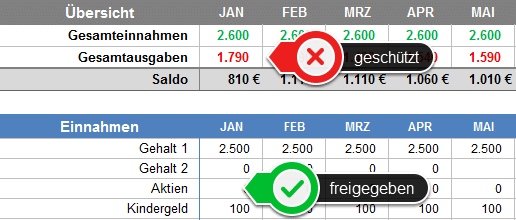
Mit dem Blattschutz kannst du festlegen, welche Aktionen Benutzer in einem Arbeitsblatt ausführen dürfen. Standardmäßig sind alle Zellen gesperrt, wenn ein Blattschutz aktiviert ist. Du musst die Zellen, die bearbeitet werden sollen, explizit freigeben.
- Schritt 1: Öffne deine Excel-Arbeitsmappe und wechsle zu dem Arbeitsblatt, das du schützen möchtest.
- Schritt 2: Klicke im Menüband auf die Registerkarte Überprüfen.
- Schritt 3: Klicke in der Gruppe „Änderungen“ auf Blatt schützen.
- Schritt 4: Gib im sich öffnenden Dialogfeld ein Kennwort zum Aufheben des Blattschutzes ein.
- Schritt 5: Wähle im Feld Inhalt zulassen für ausgewählte Zellen die Optionen aus, die Benutzer ausführen dürfen (z.B. „Zellen formatieren“, „Spalten einfügen“, „Zeilen einfügen“). Standardmäßig sind diese Felder nicht aktiviert, und nur das Lesen ist erlaubt.
- Schritt 6: Klicke auf OK und bestätige das Kennwort.
Hinweis: Wenn du bestimmte Zellen weiterhin bearbeiten lassen möchtest, musst du diese Zellen *vor* dem Aktivieren des Blattschutzes freigeben. Markiere die gewünschten Zellen, klicke mit der rechten Maustaste, wähle „Zellen formatieren…“, gehe zur Registerkarte „Schutz“ und deaktiviere das Kontrollkästchen „Gesperrt“.
Schutz einzelner Zellen oder Zellbereiche
Um nur bestimmte Zellen oder Zellbereiche vor Änderungen zu schützen, während der Rest des Blattes bearbeitbar bleibt, musst du die oben beschriebene Vorgehensweise leicht anpassen.
- Schritt 1: Markiere die Zellen oder Zellbereiche, die du bearbeitbar lassen möchtest.
- Schritt 2: Klicke mit der rechten Maustaste auf die Markierung und wähle Zellen formatieren….
- Schritt 3: Wechsle im Dialogfeld „Zellen formatieren“ zur Registerkarte Schutz.
- Schritt 4: Deaktiviere das Kontrollkästchen Gesperrt. Klicke auf OK.
- Schritt 5: Nun aktiviere den Blattschutz wie oben beschrieben (Schritte 2-6 unter „Schutz einzelner Arbeitsblätter“).
Dadurch werden alle Zellen, bei denen das Kontrollkästchen „Gesperrt“ aktiviert war (also die, die du nicht freigegeben hast), geschützt, während die von dir zuvor freigegebenen Zellen weiterhin bearbeitbar bleiben.
Tabelle: Übersicht der Excel-Schutzfunktionen
| Schutzart | Zweck | Zugriffsebene | Anwendungsbeispiel |
|---|---|---|---|
| Kennwort zum Öffnen | Schutz der gesamten Arbeitsmappe vor unbefugtem Öffnen. | Verhindert das Öffnen der Datei. | Schutz sensibler Finanzberichte, vertraulicher Geschäftspläne. |
| Kennwort für Arbeitsmappenstruktur | Schutz der Struktur der Arbeitsmappe vor Änderungen. | Verhindert das Hinzufügen, Löschen oder Umbenennen von Blättern. | Schutz von Vorlagen, um konsistente Struktur zu gewährleisten. |
| Blattschutz | Schutz von Inhalten eines einzelnen Arbeitsblatts vor Änderungen. | Verhindert Änderungen an Zellen, erlaubt aber ggf. Auswahl und Scrollen. | Schutz von Formeln, die nicht verändert werden sollen, während Daten eingesehen werden können. |
| Schutz von Zellen/Bereichen | Ermöglicht gezieltes Freigeben von Zellen für Bearbeitung innerhalb eines geschützten Blattes. | Definiert, welche Zellen innerhalb eines Blattes bearbeitet werden können. | Erlaubt Benutzern nur die Eingabe in bestimmte Felder (z.B. in einer Umfragevorlage). |
Fortgeschrittene Schutzstrategien
Neben den grundlegenden Schutzmechanismen bietet Excel auch Möglichkeiten, den Zugriff feiner zu steuern, insbesondere wenn mehrere Benutzer mit unterschiedlichen Berechtigungen an einer Datei arbeiten.
Freigeben von Bereichen zur Bearbeitung
Diese Funktion ist besonders nützlich in Teams. Sie erlaubt es dir, bestimmte Zellbereiche für die Bearbeitung durch bestimmte Benutzer oder Gruppen freizugeben, während der Rest des Arbeitsblatts geschützt bleibt. Dies ist eine fortschrittlichere Methode des Blattschutzes.
- Schritt 1: Aktiviere zuerst den Blattschutz mit einem Kennwort, wie oben beschrieben.
- Schritt 2: Um bestimmte Bereiche für die Bearbeitung freizugeben, musst du den Blattschutz vorübergehend aufheben.
- Schritt 3: Gehe zur Registerkarte Überprüfen und klicke auf Blatt schützen aufheben.
- Schritt 4: Klicke im Menüband der Registerkarte Überprüfen auf Bereiche zulassen.
- Schritt 5: Im Dialogfeld „Bereiche zulassen“ klicke auf Neu….
- Schritt 6: Gib einen Titel für den Bereich ein und wähle die Zellen aus, die bearbeitet werden sollen.
- Schritt 7: Du kannst hier auch ein Kennwort für den Bereich festlegen, das sich vom Kennwort zum Aufheben des Blattschutzes unterscheidet. Du kannst auch Benutzerkonten angeben, die auf diesen Bereich zugreifen dürfen, wenn deine Arbeitsmappe in einer Netzwerkumgebung freigegeben ist.
- Schritt 8: Klicke auf OK und dann erneut auf OK, um das Dialogfeld „Bereiche zulassen“ zu schließen.
- Schritt 9: Aktiviere nun den Blattschutz erneut mit deinem gewünschten Kennwort.
Diese Methode ermöglicht eine granulare Kontrolle darüber, wer welche Daten in einem Arbeitsblatt bearbeiten darf.
Verschlüsselung mit Kennwort
Die Option „Kennwort zum Öffnen“ ist eine Form der Verschlüsselung. Excel verwendet eine starke Verschlüsselungsmethode, um deine Datei zu schützen. Wenn du ein starkes und komplexes Kennwort wählst, erhöhst du die Sicherheit erheblich.
- Starke Kennwörter sollten eine Kombination aus Groß- und Kleinbuchstaben, Zahlen und Sonderzeichen enthalten.
- Vermeide offensichtliche Wörter oder leicht zu erratende Kombinationen wie Geburtstage oder Namen.
- Ändere deine Kennwörter regelmäßig, insbesondere bei besonders sensiblen Daten.
Grenzen des Excel-Passwortschutzes
Es ist wichtig zu verstehen, dass kein Schutzsystem hundertprozentig sicher ist. Obwohl Excel-Passwörter eine starke Barriere darstellen, gibt es bestimmte Einschränkungen:
- Kennwortverlust: Wie bereits erwähnt, ist das Vergessen eines Kennworts zum Öffnen einer Datei oft das Ende des Zugriffs. Excel bietet keine integrierte Funktion zur Wiederherstellung von Passwörtern. Es existieren externe Tools, deren Erfolg und Sicherheit jedoch variieren.
- Sicherheitslücken: Obwohl selten, können in jeder Software Sicherheitslücken auftreten. Komplexe Excel-Dateien mit vielen Verknüpfungen oder Makros könnten theoretisch anfälliger sein als einfache Dateien.
- Physischer Zugriff: Wenn jemand physischen Zugriff auf deinen Computer hat und die Datei geöffnet ist, kann er die Daten sehen und kopieren, es sei denn, der Blattschutz ist aktiviert und die Daten sind nicht frei kopierbar.
- Makros und VBA: Fortgeschrittene Benutzer mit Kenntnissen in Visual Basic for Applications (VBA) könnten versuchen, den Schutz durch VBA-Code zu umgehen. Dies erfordert jedoch spezifische Kenntnisse und die Möglichkeit, den VBA-Code der Arbeitsmappe einzusehen und zu manipulieren.
Für höchste Sicherheit bei extrem sensiblen Daten solltest du neben dem Excel-Schutz zusätzliche Sicherheitsmaßnahmen wie Festplattenverschlüsselung oder die Nutzung spezialisierter Dokumentenmanagement-Systeme in Betracht ziehen.
Das sind die neuesten Excel Passwortschutz Produkte mit der besten Bewertung
| Rank | Vorschau | Produkt | Preis | Kaufen |
|---|---|---|---|---|
| 1 |

|
Haushaltsbuch ... | 10,19 € | zum Angebot » |
FAQ – Häufig gestellte Fragen zu Excel Dateien & Zellen mit Passwort schützen
Wie kann ich sicherstellen, dass mein Passwort schwer zu knacken ist?
Um ein starkes Passwort zu erstellen, verwende eine Kombination aus Groß- und Kleinbuchstaben, Zahlen und Sonderzeichen. Vermeide leicht zu erratende Wörter, Namen oder Daten. Eine Länge von mindestens 12 Zeichen wird empfohlen. Eine gute Strategie ist die Verwendung eines Satzes und das Ersetzen einiger Buchstaben durch Zahlen oder Symbole, z.B. „MeinErsterTagImBüro1!“ wird zu „M3in3rzt3rT@gImBüro1!“.
Kann ich ein Arbeitsblatt schützen, ohne die Möglichkeit einzuschränken, nach Daten zu suchen oder zu sortieren?
Ja, das ist möglich. Wenn du den Blattschutz aktivierst, kannst du unter den Optionen im Dialogfeld „Blatt schützen“ explizit auswählen, ob Benutzer z.B. „Daten suchen“ oder „Daten sortieren“ dürfen. Standardmäßig sind diese Optionen nicht aktiviert, aber du kannst sie auswählen, um diese Funktionalitäten beizubehalten, während andere Änderungen verhindert werden.
Was passiert, wenn ich das Passwort zum Öffnen meiner Excel-Datei vergesse?
Wenn du das Passwort zum Öffnen deiner Excel-Datei vergisst, ist die Datei in der Regel unzugänglich. Excel bietet keine integrierte Funktion zur Passwortwiederherstellung. Es gibt externe Tools und Dienstprogramme, die versuchen können, das Passwort zu knacken, aber deren Erfolgrate ist nicht garantiert und sie können je nach Datenmenge und Passwortkomplexität sehr zeitaufwendig sein. Es ist daher entscheidend, Passwörter sorgfältig zu verwalten und sicher aufzubewahren.
Kann ich verschiedene Passwörter für unterschiedliche Arbeitsblätter in derselben Datei verwenden?
Ja, du kannst für jedes Arbeitsblatt ein separates Passwort zum Aufheben des Blattschutzes festlegen. Wenn du ein Arbeitsblatt schützt, wirst du nach dem Kennwort gefragt. Wenn du dann ein anderes Arbeitsblatt schützt, kannst du ein anderes Kennwort eingeben. Der Schutz der Arbeitsmappenstruktur hat ein eigenes Kennwort, das von den Blattschutz-Passwörtern getrennt ist.
Was ist der Unterschied zwischen dem Schutz der Arbeitsmappe und dem Schutz der Arbeitsmappenstruktur?
Der Schutz der Arbeitsmappe (oft auch als „Schutz der Arbeitsmappenstruktur“ bezeichnet) verhindert, dass Benutzer die Struktur der Arbeitsmappe ändern können. Das bedeutet, sie können keine Arbeitsblätter hinzufügen, löschen, umbenennen, verschieben oder kopieren. Der Inhalt der einzelnen Arbeitsblätter bleibt jedoch bearbeitbar (es sei denn, der Blattschutz ist zusätzlich aktiviert). Der Schutz der gesamten Arbeitsmappe (Kennwort zum Öffnen) verhindert, dass die Datei überhaupt geöffnet werden kann, ohne das entsprechende Kennwort.
Kann ich verhindern, dass Benutzer Formeln in geschützten Zellen sehen?
Wenn du ein Arbeitsblatt schützt, werden die Formeln in den geschützten Zellen standardmäßig in der Bearbeitungsleiste angezeigt, auch wenn die Zellen selbst nicht bearbeitet werden können. Um dies zu verhindern, musst du die Zellen, die Formeln enthalten, als „Gesperrt“ markieren, bevor du den Blattschutz aktivierst. Das bedeutet, dass die Zellen standardmäßig gesperrt sind. Wenn du dann den Blattschutz aktivierst, werden die Formeln in diesen Zellen nicht mehr in der Bearbeitungsleiste angezeigt und können auch nicht kopiert werden.
Gibt es eine Möglichkeit, den Passwortschutz für Excel-Dateien automatisch zu handhaben?
Excel selbst bietet keine integrierte Funktion zur automatischen Anwendung von Passwörtern basierend auf Bedingungen, es sei denn, du verwendest VBA-Skripte. Mit Visual Basic for Applications (VBA) kannst du benutzerdefinierte Makros erstellen, die zum Beispiel beim Speichern einer Datei automatisch ein Passwort anwenden oder den Blattschutz aktivieren. Dies erfordert jedoch Programmierkenntnisse und sollte sorgfältig implementiert werden, um unbeabsichtigte Sperrungen zu vermeiden.