Du möchtest in Excel Daten effizient analysieren und nur die relevanten Informationen anzeigen? Dieser Leitfaden zeigt dir Schritt für Schritt, wie du die Filterfunktion in Excel schnell und einfach einfügst und anwendest, um deine Tabellenübersichtlichkeit zu verbessern und gezielte Auswertungen durchzuführen. Ideal für alle Excel-Nutzer, von Anfängern bis zu Fortgeschrittenen, die ihre Datenmanagement-Fähigkeiten optimieren möchten.
Das sind die beliebtesten Excel Filter Produkte


Was sind Excel Filter und wie funktionieren sie?
Excel Filter sind ein mächtiges Werkzeug zur dynamischen Anzeige von Daten in Tabellen. Anstatt alle Zeilen deiner Tabelle gleichzeitig zu sehen, ermöglichen Filter das Ausblenden von Zeilen, die bestimmten Kriterien nicht entsprechen. Stell dir vor, du hast eine riesige Kundendatenbank und möchtest nur die Kunden aus einer bestimmten Stadt sehen. Mit einem Filter ist das mit wenigen Klicks erledigt.
Das Grundprinzip ist denkbar einfach: Wenn du einen Filter auf eine Spalte anwendest, erscheint am Anfang dieser Spalte ein kleines Pfeilsymbol. Klickst du darauf, öffnet sich ein Menü, das dir verschiedene Optionen zur Auswahl und Eingrenzung der angezeigten Daten bietet. Du kannst nach einzelnen Werten suchen, Textfilter anwenden, Zahlenbereiche definieren oder sogar benutzerdefinierte Filterkriterien erstellen.
Die Vorteile sind vielfältig:
- Schnellere Übersicht: Reduziert die angezeigten Daten auf das Wesentliche.
- Gezielte Analysen: Ermöglicht das Fokussieren auf spezifische Datensegmente.
- Datenbereinigung: Hilft beim schnellen Identifizieren und Bearbeiten von Datensätzen.
- Vorbereitung für weitere Analysen: Gefilterte Daten können einfacher kopiert, sortiert oder in Diagrammen dargestellt werden.
So fügst du den Excel Filter ein – Schritt für Schritt
Das Einfügen eines Filters in deine Excel-Tabelle ist ein intuitiver Prozess. Folge einfach diesen Schritten:
Schritt 1: Datenbereich auswählen
Markiere zunächst den Bereich deiner Tabelle, auf den du den Filter anwenden möchtest. Dies kann eine einzelne Spalte, mehrere Spalten oder die gesamte Tabelle sein. Wichtig ist, dass die Spaltenüberschriften im ausgewählten Bereich enthalten sind, da Excel diese als Basis für die Filterauswahl nutzt.
Schritt 2: Filterfunktion aktivieren
Navigiere im Menüband von Excel zur Registerkarte „Daten“. Dort findest du in der Gruppe „Sortieren und Filtern“ die Schaltfläche „Filtern“. Klicke auf diese Schaltfläche.
Sobald du darauf klickst, werden am Anfang jeder Spalte innerhalb deines ausgewählten Bereichs kleine Pfeilsymbole angezeigt. Dies signalisiert, dass der Filter nun aktiv ist.
Schritt 3: Filter anwenden und Daten auswählen
Nun kannst du mit der eigentlichen Filterung beginnen. Klicke auf das Pfeilsymbol in der Spalte, nach deren Kriterien du filtern möchtest.
Es öffnet sich ein Dropdown-Menü. Hier siehst du:
- Suchfeld: Gib hier einen Suchbegriff ein, um die Liste der angezeigten Werte zu reduzieren.
- Liste der Werte: Excel listet alle eindeutigen Werte in dieser Spalte auf. Du kannst einzelne Werte deaktivieren, indem du das Häkchen entfernst. Wenn „Alle auswählen“ aktiviert ist, werden alle Werte angezeigt. Deaktiviere dies, um manuell gewünschte Werte auszuwählen.
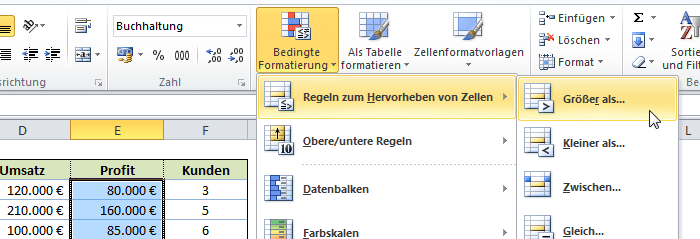
- Textfilter / Zahlenfilter / Datumsfilter: Je nach Datentyp der Spalte (Text, Zahlen, Datum) erscheinen hier zusätzliche Optionen wie „Gleich“, „Beginnt mit“, „Größer als“, „Zwischen“ etc., um komplexere Filterkriterien zu definieren.
Wähle deine gewünschten Kriterien aus und klicke auf „OK“. Die Tabelle zeigt nun nur noch die Zeilen an, die deinen Filterbedingungen entsprechen. Die Zeilennummern, die nicht angezeigt werden, sind ausgegraut, und das Pfeilsymbol in der gefilterten Spalte ändert sich zu einem Filter-Symbol, um anzuzeigen, dass hier eine Filterung aktiv ist.
Fortgeschrittene Filtertechniken für präzise Auswertungen
Neben der einfachen Auswahl von Werten bietet Excel mächtige Werkzeuge für fortgeschrittene Filterungen, die dir noch mehr Kontrolle über deine Daten geben.
Textfilter: Effektiv nach Textinhalten suchen
Wenn deine Spalte Text enthält, kannst du den Textfilter nutzen, um spezifische Muster zu finden. Nach dem Klick auf das Filtersymbol wähle „Textfilter“ und dann eine der folgenden Optionen:
- Gleich: Zeigt nur Zeilen an, bei denen der Zellinhalt exakt mit deiner Eingabe übereinstimmt.
- Ungleich: Zeigt alle Zeilen außer denen an, deren Inhalt exakt mit deiner Eingabe übereinstimmt.
- Beginnt mit: Filtert nach Einträgen, die mit einer bestimmten Zeichenfolge beginnen.
- Endet mit: Filtert nach Einträgen, die mit einer bestimmten Zeichenfolge enden.
- Enthält: Zeigt alle Zeilen an, die eine bestimmte Zeichenfolge irgendwo im Zellinhalt haben.
- Enthält nicht: Schließt Zeilen aus, die eine bestimmte Zeichenfolge enthalten.
- Benutzerdefinierter Filter: Hier kannst du zwei Kriterien definieren und festlegen, ob beide (UND) oder mindestens eines (ODER) zutreffen muss. Dies ist besonders nützlich, um beispielsweise alle Kunden anzuzeigen, deren Nachname mit „M“ beginnt ODER deren Vorname „Anna“ ist.
Zahlenfilter: Numerische Daten präzise eingrenzen
Für Spalten mit Zahlenwerten stehen dir ähnliche, aber auf Zahlen ausgerichtete Filteroptionen zur Verfügung:
- Gleich: Zeigt exakt den eingegebenen Wert.
- Ungleich: Zeigt alle Werte außer dem eingegebenen Wert.
- Größer als: Zeigt Werte an, die größer als dein Kriterium sind.
- Größer als oder gleich: Zeigt Werte an, die größer oder gleich deinem Kriterium sind.
- Kleiner als: Zeigt Werte an, die kleiner als dein Kriterium sind.
- Kleiner als oder gleich: Zeigt Werte an, die kleiner oder gleich deinem Kriterium sind.
- Zwischen: Ermöglicht die Eingabe eines unteren und eines oberen Grenzwerts. Nur Werte, die in diesem Bereich liegen, werden angezeigt.
- Die obersten 10…: Zeigt die obersten N Elemente (oder Prozent) an. Sehr nützlich, um die leistungsstärksten Verkäufer oder die größten Umsätze zu identifizieren.
- Unter dem Durchschnitt: Zeigt alle Werte an, die unter dem Durchschnitt aller Werte in der gefilterten Spalte liegen.
- Über dem Durchschnitt: Zeigt alle Werte an, die über dem Durchschnitt aller Werte in der gefilterten Spalte liegen.
- Benutzerdefinierter Filter: Kombiniere auch hier zwei Bedingungen mit UND/ODER.
Datumsfilter: Zeitliche Analysen gezielt durchführen
Wenn deine Daten Datumsangaben enthalten, kannst du diese ebenfalls filtern:
- Gleich: Zeigt nur Daten an, die exakt dem eingegebenen Datum entsprechen.
- Vor: Zeigt Daten an, die vor einem bestimmten Datum liegen.
- Nach: Zeigt Daten an, die nach einem bestimmten Datum liegen.
- Zwischen: Zeigt Daten an, die in einem definierten Zeitraum liegen.
- Morgen, Heute, Gestern: Schnelle Filter für aktuelle oder vergangene Tage.
- Nächste Woche, Diese Woche, Letzte Woche: Filter für Kalenderwochen.
- Nächster Monat, Dieser Monat, Letzter Monat: Filter für Monatszeiträume.
- Nächstes Quartal, Dieses Quartal, Letztes Quartal: Filter für Quartalszeiträume.
- Nächstes Jahr, Dieses Jahr, Letztes Jahr: Filter für Jahreszeiträume.
- Alle Daten im Zeitraum: Ermöglicht die Auswahl von Daten innerhalb eines bestimmten Zeitraums, z.B. alle Daten im Januar.
- Benutzerdefinierter Filter: Für spezifische Zeitbereiche, die nicht in den Voreinstellungen enthalten sind.
Filter auf mehreren Spalten gleichzeitig anwenden
Die wahre Stärke des Excel Filters entfaltet sich, wenn du ihn auf mehrere Spalten gleichzeitig anwendest. Angenommen, du möchtest alle Verkäufer aus der Region „Nord“ anzeigen, die Produkte der Kategorie „Elektronik“ verkauft haben. So gehst du vor:
- Wende zuerst einen Filter auf die Spalte „Region“ an und wähle „Nord“.
- Anschließend klicke auf das Filtersymbol in der Spalte „Kategorie“ und wähle „Elektronik“.
Excel zeigt nun nur noch die Zeilen an, die beiden Kriterien entsprechen. Das bedeutet, die Filter operieren nach dem logischen „UND“-Prinzip: Nur wenn alle angewendeten Filterbedingungen erfüllt sind, wird eine Zeile angezeigt.
Filter entfernen und zurücksetzen
Wenn du die gefilterten Daten nicht mehr benötigst oder alle Zeilen wieder sehen möchtest, gibt es mehrere Möglichkeiten:
- Filter für eine Spalte entfernen: Klicke auf das Filtersymbol in der gefilterten Spalte und wähle „Nach Filterkriterium löschen“ oder „Alle auswählen“ im Menü.
- Alle Filter aus der Tabelle entfernen: Gehe zur Registerkarte „Daten“, klicke in der Gruppe „Sortieren und Filtern“ auf die Schaltfläche „Filtern“ (erneut). Dies deaktiviert die Filterfunktion für die gesamte Tabelle und zeigt alle Daten wieder an.
Zusammenfassung der Filterfunktionen in Excel
| Funktion | Anwendungsbereich | Vorteile | Beschreibung |
|---|---|---|---|
| Einfacher Filter | Einzelne oder mehrere Spalten | Schnelle Auswahl von Werten, Übersichtlichkeit | Zeigt nur Zeilen an, die mit ausgewählten Kriterien übereinstimmen. |
| Textfilter | Textbasierte Spalten | Präzise Suche nach Zeichenfolgen und Mustern | Filtern nach „Gleich“, „Beginnt mit“, „Enthält“, „Benutzerdefinierter Filter“ etc. |
| Zahlenfilter | Numerische Spalten | Gezielte Eingrenzung von Zahlenbereichen und Mengen | Filtern nach „Größer als“, „Zwischen“, „Die obersten 10“, „Durchschnitt“ etc. |
| Datumsfilter | Datumsbasierte Spalten | Effiziente zeitliche Analysen und Zeitreihenauswertungen | Filtern nach spezifischen Tagen, Wochen, Monaten, Quartalen oder Jahren. |
| Kombinierter Filter | Mehrere Spalten gleichzeitig | Erstellung komplexer Datenabfragen mit UND-Logik | Kombination von Filtern über verschiedene Spalten zur feingranularen Datenauswahl. |
Das sind die neuesten Excel Filter Produkte mit der besten Bewertung


FAQ – Häufig gestellte Fragen zu Excel Filter einfügen – schnelle Anleitung
Warum sehe ich keine Filterpfeile in meiner Tabelle?
Wenn nach dem Klick auf „Filtern“ in der Registerkarte „Daten“ keine Pfeile erscheinen, stelle sicher, dass du zuerst den gesamten Datenbereich markiert hast, der Spaltenüberschriften beinhaltet. Achte auch darauf, dass der Bereich keine leeren Zeilen oder Spalten enthält, die den Bereich unterbrechen könnten. Manchmal hilft es auch, die Auswahl aufzuheben und den gesamten Datenbereich neu zu markieren, bevor du den Filter aktivierst.
Ich kann den Filter nicht anwenden, der Button ist ausgegraut. Was kann ich tun?
Dies tritt meist auf, wenn deine Tabelle nicht als offizielle Excel-Tabelle formatiert ist. Um dies zu beheben, markiere deine Daten, gehe zur Registerkarte „Start“ und klicke in der Gruppe „Formatvorlagen“ auf „Als Tabelle formatieren“. Wähle eine Formatvorlage aus. Stelle sicher, dass die Option „Tabelle hat Überschriften“ aktiviert ist, falls deine Daten Überschriften haben. Danach sollte die Filterfunktion verfügbar sein.
Wie kann ich mehrere Werte in einem Filter auswählen?
Wenn du auf das Filtersymbol einer Spalte klickst, siehst du eine Liste aller eindeutigen Werte. Standardmäßig ist „Alle auswählen“ aktiviert. Deaktiviere diese Option, um manuell die Kontrollkästchen neben den Werten zu aktivieren, die du anzeigen möchtest. Du kannst auch das Suchfeld nutzen, um die Liste der Werte einzugrenzen und dann gezielt Werte auszuwählen.
Was bedeutet es, wenn das Filtersymbol in der Spalte erscheint?
Ein kleines Trichtersymbol anstelle des Pfeilsymbols in einer Spaltenüberschrift bedeutet, dass auf diese Spalte ein Filter angewendet wurde. Dies ist ein visueller Hinweis darauf, dass nicht alle Daten der Tabelle sichtbar sind und die Anzeige aufgrund eines oder mehrerer Kriterien eingeschränkt wurde.
Wie lösche ich einen bereits angewendeten Filter?
Um einen Filter zu löschen, klicke auf das Filtersymbol in der betreffenden Spalte. Im Dropdown-Menü wähle die Option „Nach Filterkriterium löschen“ für diesen speziellen Filter. Um alle Filter aus der gesamten Tabelle zu entfernen und alle Daten wieder anzuzeigen, klicke im Menüband unter „Daten“ auf die Schaltfläche „Filtern“ (erneut).
Kann ich gefilterte Daten kopieren und einfügen?
Ja, das ist problemlos möglich. Wenn du gefilterte Daten kopierst (mit Strg+C oder Cmd+C), werden nur die sichtbaren Zellen kopiert. Beim Einfügen (Strg+V oder Cmd+V) werden diese sichtbaren Zellen nacheinander eingefügt. Dies ist sehr nützlich, um Teildaten für Berichte oder andere Analysen zu extrahieren.
Was ist der Unterschied zwischen „Filter“ und „Erweiterten Filter“?
Der Standard-„Filter“ ist das in der Registerkarte „Daten“ verfügbare Werkzeug, das direkt Filterpfeile zu den Spaltenüberschriften hinzufügt und die Anzeige von Daten basierend auf einfachen Auswahlkriterien ermöglicht. Der „Erweiterte Filter“ (ebenfalls unter „Daten“ zu finden) ist ein mächtigeres Werkzeug, das dir erlaubt, Kriterien in einem separaten Bereich auf deinem Arbeitsblatt zu definieren. Dies ermöglicht komplexere Filterlogik (wie z. B. UND/ODER-Bedingungen, die über zwei verschiedene Spalten hinweg wirken) und die Möglichkeit, die gefilterten Ergebnisse an eine andere Stelle im Arbeitsblatt zu kopieren, anstatt die ursprüngliche Tabelle zu verändern.