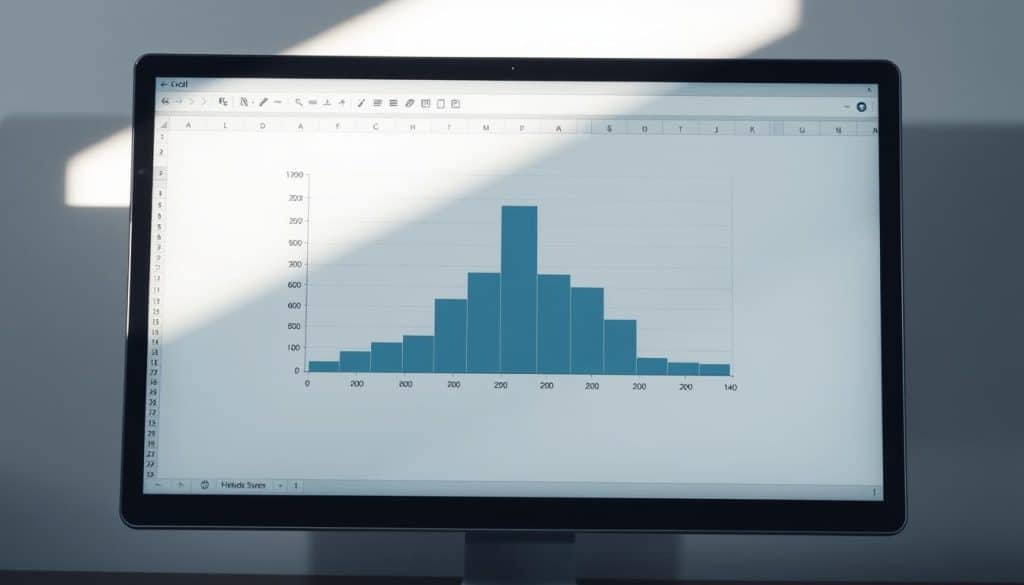
Du möchtest wissen, wie du ein Histogramm in Excel erstellen kannst, um deine Daten übersichtlich darzustellen und Verteilungen zu analysieren? Dieser Leitfaden richtet sich an alle Excel-Nutzer, von Anfängern bis zu fortgeschrittenen Anwendern, die lernen möchten, wie sie schnell und einfach aussagekräftige Histogramme zur Visualisierung ihrer numerischen Daten erstellen können.
Das sind die beliebtesten Excel Vorlage Histogramm Produkte
Keine Produkte gefunden.Was ist ein Excel Histogramm und wofür nutzt du es?
Ein Histogramm in Excel ist ein leistungsstarkes Werkzeug zur Visualisierung der Verteilung von numerischen Daten. Anders als ein Säulen- oder Balkendiagramm gruppiert ein Histogramm Daten in vordefinierten Intervallen (sogenannte „Bins“ oder Klassen) und zeigt die Häufigkeit (Anzahl der Werte), die in jedes Intervall fällt. Dies ermöglicht es dir, schnell Muster wie die zentrale Tendenz, die Streuung und die Form der Datenverteilung zu erkennen. Mögliche Anwendungen reichen von der Analyse von Testergebnissen, Produktkosten, Mitarbeitergehältern bis hin zur Untersuchung von Messwerten in der Qualitätskontrolle.
Schritte zur Erstellung eines Histogramms in Excel
Die Erstellung eines Histogramms in Excel ist dank der integrierten Funktionen unkompliziert. Im Wesentlichen besteht der Prozess aus der Vorbereitung deiner Daten und der anschließenden Auswahl der Diagrammart.
Datenaufbereitung für dein Histogramm
Bevor du dein Histogramm erstellst, ist es wichtig, dass deine Daten korrekt formatiert sind. Stelle sicher, dass:
- Deine Daten eine einzelne Spalte mit numerischen Werten darstellen.
- Keine leeren Zellen oder Textwerte in der Datenspalte vorhanden sind, da diese die Diagrammerstellung beeinträchtigen können.
- Du eine klare Vorstellung davon hast, welche Daten du analysieren möchtest.
Erstellung eines Histogramms mit der Diagramm-Funktion
Excel bietet eine benutzerfreundliche Methode zur Erstellung von Histogrammen direkt aus deinen Daten:
- Daten markieren: Wähle die Spalte mit deinen numerischen Daten aus, die du visualisieren möchtest.
- Einfügen-Registerkarte: Klicke auf die Registerkarte „Einfügen“ im Menüband.
- Diagramme auswählen: In der Gruppe „Diagramme“ findest du eine Option für „Statistische Diagramme“ (in älteren Excel-Versionen möglicherweise direkt als „Histogramm“ sichtbar). Klicke darauf.
- Histogramm auswählen: Wähle aus den angezeigten Optionen „Histogramm“.
Excel erstellt nun automatisch ein grundlegendes Histogramm, das die Verteilung deiner Daten darstellt.
Anpassung der Klassen (Bins) deines Histogramms
Die Standardeinstellung für die Klassenbreite und die Anzahl der Klassen ist möglicherweise nicht immer optimal für deine Daten. Du kannst diese Einstellungen anpassen, um die Darstellung zu verfeinern:
- Rechtsklick auf die Achse: Klicke mit der rechten Maustaste auf die horizontale Achse (die x-Achse) deines Histogramms.
- Achse formatieren: Wähle im Kontextmenü die Option „Achse formatieren…“.
- Achsenoptionen: Im rechten Seitenbereich „Achse formatieren“ siehst du unter „Achsenoptionen“ verschiedene Einstellungen für die „Bin-Einstellung“.
- Optionen zur Klassenbreite:
- Automatisch: Excel wählt die Klassenbreite automatisch.
- Klassenbreite: Gib einen spezifischen Wert ein, um die Breite jeder Klasse festzulegen.
- Anzahl der Klassen: Gib die gewünschte Anzahl von Klassen ein.
- Überlauf-Bin: Definiert eine Klasse für alle Werte, die größer als ein bestimmter Wert sind.
- Unterlauf-Bin: Definiert eine Klasse für alle Werte, die kleiner als ein bestimmter Wert sind.
Experimentiere mit verschiedenen Einstellungen, um die Darstellung zu finden, die die Muster in deinen Daten am besten hervorhebt.
Vorteile der Verwendung von Excel Histogrammen
Die Nutzung von Histogrammen in Excel bietet dir entscheidende Vorteile bei der Datenanalyse und Entscheidungsfindung:
- Verständnis von Datenverteilungen: Du erkennst sofort, ob deine Daten symmetrisch, schief, unimodal oder multimodal verteilt sind.
- Identifikation von Ausreißern: Extreme Werte, die weit von der Hauptgruppe der Daten entfernt sind, werden leicht sichtbar.
- Erkennung von Mustern: Du kannst Trends und Muster erkennen, die in rohen Zahlen oder Tabellen verborgen bleiben würden.
- Effiziente Kommunikation: Ein gut gestaltetes Histogramm ist eine klare und prägnante Möglichkeit, komplexe Daten einer breiten Zielgruppe zu präsentieren.
- Grundlage für weitere Analysen: Die gewonnenen Erkenntnisse können als Basis für statistische Tests oder die Modellierung dienen.
Erweiterte Anpassungen und Formatierungen
Über die grundlegenden Einstellungen hinaus kannst du dein Histogramm weiter anpassen, um seine Lesbarkeit und Aussagekraft zu erhöhen.
Diagrammtitel und Achsenbeschriftungen
Ein aussagekräftiger Titel und klare Achsenbeschriftungen sind entscheidend für das Verständnis deines Histogramms:
- Diagrammtitel: Klicke auf den Diagrammtitel und gib eine aussagekräftige Beschreibung ein.
- Achsenbeschriftungen:
- Klicke auf das Diagramm und wähle die Registerkarte „Diagrammentwurf“.
- Klicke auf „Diagrammelement hinzufügen“.
- Wähle „Achsentitel“ und füge Titel für die horizontale und vertikale Achse hinzu. Gib klare Bezeichnungen wie „Messwerte“ oder „Häufigkeit“ ein.
Farben und Stile
Die visuelle Gestaltung kann ebenfalls zur Klarheit beitragen:
- Säulen formatieren: Klicke mit der rechten Maustaste auf eine der Säulen und wähle „Datenreihen formatieren…“. Hier kannst du Füllfarben, Rahmen und Effekte anpassen.
- Diagrammstile: Nutze die vordefinierten Diagrammstile unter der Registerkarte „Diagrammentwurf“ für eine schnelle optische Aufwertung.
Hinzufügen von Datenbeschriftungen
Obwohl bei Histogrammen nicht immer üblich, kannst du bei Bedarf auch Datenbeschriftungen hinzufügen:
- Diagrammelement hinzufügen: Klicke auf das Diagramm, wähle „Diagrammelement hinzufügen“ und dann „Datenbeschriftungen“.
- Position: Wähle eine geeignete Position für die Beschriftungen, um die Lesbarkeit nicht zu beeinträchtigen.
Wann solltest du ein Histogramm anstelle eines Säulendiagramms verwenden?
Obwohl beide Diagrammtypen Säulen verwenden, gibt es einen fundamentalen Unterschied:
- Histogramm: Zeigt die Häufigkeitsverteilung von kontinuierlichen numerischen Daten. Die Säulen sind normalerweise zusammenhängend und die x-Achse repräsentiert Intervalle (Bins).
- Säulendiagramm: Zeigt Vergleiche zwischen diskreten Kategorien. Die Säulen sind typischerweise durch Lücken getrennt, und die x-Achse repräsentiert diese Kategorien.
Du verwendest ein Histogramm, um die Verteilung eines einzelnen Datensatzes zu untersuchen. Du verwendest ein Säulendiagramm, um Werte über verschiedene, voneinander unabhängige Gruppen hinweg zu vergleichen.
Datenanalyse mit Excel Histogrammen: Praktische Beispiele
Um die Anwendungsmöglichkeiten von Excel-Histogrammen zu verdeutlichen, hier einige Beispiele:
Beispiel 1: Analyse von Prüfungsergebnissen
Du hast die Punkte von 100 Schülern in einem Test gesammelt. Mit einem Histogramm kannst du schnell erkennen, ob die Ergebnisse eher niedrig, mittel oder hoch sind, ob es eine häufge Punktzahl gibt (unimodal), oder ob es zwei Gruppen von Schülern gibt, die unterschiedlich gut abgeschnitten haben (bimodal).
Beispiel 2: Überwachung von Produktqualität
In der Fertigung werden oft Messwerte wie Länge, Gewicht oder Durchmesser von Produkten erfasst. Ein Histogramm hilft dir zu beurteilen, ob die Produkte innerhalb der geforderten Toleranzgrenzen liegen und wie stark die Streuung ist. Du kannst so Abweichungen schnell identifizieren.
Beispiel 3: Untersuchung von Kundenzufriedenheit
Bewertungsskalen (z.B. von 1 bis 5) können ebenfalls als Daten für ein Histogramm dienen, um die Verteilung der Kundenzufriedenheit darzustellen. Dies hilft dir zu verstehen, ob die Mehrheit der Kunden zufrieden ist oder ob es signifikante Unzufriedenheit gibt.
Häufige Fehler und wie du sie vermeidest
Bei der Erstellung von Histogrammen können einige typische Fehler auftreten:
- Falsche Datenformate: Text oder leere Zellen in deiner Datenspalte können zu Fehlern führen. Bereinige deine Daten sorgfältig.
- Ungünstige Klassenbreiten: Zu breite oder zu schmale Klassen können die Verteilung verschleiern oder ein falsches Bild vermitteln. Experimentiere mit den Achsenoptionen.
- Verwechslung mit Säulendiagrammen: Stelle sicher, dass du die richtige Diagrammart für deine Daten auswählst.
- Fehlende Beschriftungen: Ohne klare Titel und Achsenbeschriftungen kann dein Histogramm unverständlich sein.
Zusammenfassung der Histogramm-Funktionen in Excel
| Funktion | Beschreibung | Anwendungsszenarien |
|---|---|---|
| Automatische Klassenfindung | Excel wählt automatisch geeignete Intervallgrößen. | Schnelle Erstellung, wenn keine spezifischen Anforderungen an die Klassenbreite bestehen. |
| Manuelle Klassenbreiten-Definition | Du legst die exakte Breite jedes Intervalls fest. | Genaue Analyse spezifischer Wertebereiche, Vergleich mit Vorgaben. |
| Anzahl der Klassen festlegen | Du definierst, wie viele Intervalle für die Darstellung verwendet werden sollen. | Anpassung der Detailtiefe der Verteilung, um Muster hervorzuheben oder zu glätten. |
| Über- und Unterlauf-Bins | Erzeugt separate Klassen für extrem hohe oder niedrige Werte. | Identifikation und Isolierung von Ausreißern, Fokussierung auf den Hauptbereich der Daten. |
| Achsenformatierung | Umfassende Anpassung der x- und y-Achse, einschließlich Beschriftungen und Skalierung. | Verbesserung der Lesbarkeit und Klarheit des Diagramms, Anpassung an Berichtsanforderungen. |
Das sind die neuesten Excel Vorlage Histogramm Produkte mit der besten Bewertung
| Rank | Vorschau | Produkt | Preis | Kaufen |
|---|---|---|---|---|
| 1 |

|
Excel Reference Poster ... | 14,38 € | zum Angebot » |
| 2 |
|
Excel Guide Poster ... | 26,72 € | zum Angebot » |
FAQ – Häufig gestellte Fragen zu Excel Histogramm erstellen
Wie kann ich ein Histogramm in Excel erstellen, wenn ich ältere Versionen nutze?
In älteren Excel-Versionen (vor Excel 2016) war die Erstellung eines Histogramms nicht als eigenständige Diagrammoption verfügbar. Du musstest zuerst die „Analyse-Funktionen“ (Analysis ToolPak) aktivieren. Gehe dazu zu „Datei“ > „Optionen“ > „Add-Ins“. Wähle unten im Dropdown-Menü „Excel-Add-Ins“ und klicke auf „Gehe zu…“. Aktiviere das Kontrollkästchen „Analyse-Funktionen“ und klicke auf „OK“. Danach findest du unter der Registerkarte „Daten“ die Option „Datenanalyse“, wo du „Histogramm“ auswählen kannst. Hierfür musst du deine Daten und Klassenbreiten manuell vorgeben.
Was ist der Unterschied zwischen einem Histogramm und einem Balkendiagramm in Excel?
Ein Histogramm zeigt die Häufigkeitsverteilung von numerischen Daten, wobei die x-Achse kontinuierliche Intervalle (Klassen) darstellt und die Säulen zusammenhängen. Ein Balkendiagramm hingegen vergleicht Werte zwischen einzelnen, diskreten Kategorien, wobei die x-Achse diese Kategorien darstellt und die Säulen durch Lücken getrennt sind.
Wie bestimme ich die optimale Anzahl von Klassen für mein Histogramm?
Es gibt keine feste Regel, aber Faustregeln wie die „Wurzel aus n“-Regel (wobei n die Anzahl der Datenpunkte ist) oder die Sturges-Formel können als Ausgangspunkt dienen. Am wichtigsten ist es jedoch, mit verschiedenen Einstellungen zu experimentieren. Zu wenige Klassen können wichtige Details verschleiern, während zu viele Klassen das Bild unübersichtlich machen können. Wähle die Anzahl der Klassen, die die Verteilung deiner Daten am klarsten zeigt.
Kann ich mehrere Datensätze in einem Excel-Histogramm darstellen?
Ein klassisches Histogramm ist für die Darstellung der Verteilung eines einzelnen numerischen Datensatzes konzipiert. Wenn du Verteilungen von mehreren Datensätzen vergleichen möchtest, könntest du entweder separate Histogramme erstellen und sie nebeneinander platzieren oder überlegen, ob ein anderes Diagramm wie ein Box-Whisker-Plot (Kastengrafik) oder ein Säulendiagramm mit gruppierten Daten besser geeignet wäre, um die Vergleiche darzustellen.
Wie füge ich meinem Histogramm eine Normalverteilungskurve hinzu?
Das direkte Hinzufügen einer Normalverteilungskurve zu einem Excel-Histogramm ist nicht integriert. Du kannst dies jedoch erreichen, indem du die Mittelwerte und Standardabweichungen deiner Daten berechnest und dann die Formel für die Wahrscheinlichkeitsdichtefunktion einer Normalverteilung verwendest, um die Punkte für die Kurve zu berechnen. Diese Punkte kannst du dann als zusätzliche Datenreihe zu deinem Diagramm hinzufügen und als Linien-Diagramm darstellen lassen, wobei du darauf achtest, dass die Achsen übereinstimmen.
Warum sind die Säulen meines Histogramms in Excel schmal oder haben Lücken?
Wenn deine Säulen schmal sind oder Lücken aufweisen, deutet dies oft darauf hin, dass Excel die Daten als separate Kategorien interpretiert und kein kontinuierliches Histogramm erstellt hat. Dies kann passieren, wenn die Daten nicht korrekt als numerisch erkannt werden oder wenn du versehentlich die Säulenbreite auf ein Minimum gesetzt hast. Überprüfe die Achsenoptionen und stelle sicher, dass die x-Achse als numerische Achse formatiert ist und die „Klassenbreite“ entsprechend eingestellt ist, um die Säulen zu verbinden.
Welche Daten eignen sich am besten für ein Histogramm in Excel?
Histogramme eignen sich am besten für die Darstellung der Verteilung von kontinuierlichen numerischen Daten, wie z.B. Messwerte, Zeiten, Punktzahlen, Gehälter oder Körpergrößen. Daten, die bereits in diskreten Kategorien vorliegen (z.B. Ja/Nein-Antworten, Produktnamen), sind besser für Säulen- oder Balkendiagramme geeignet.