Du möchtest deine sensiblen Excel-Daten vor unbefugtem Zugriff schützen und suchst nach einer sicheren Methode, um deine Arbeitsmappen mit einem Passwort zu versehen? Dieser Ratgeber erklärt dir Schritt für Schritt, wie du deine Excel-Dateien effektiv mit einem Passwort schützt, welche Optionen dir zur Verfügung stehen und worauf du achten musst, um die Sicherheit deiner Daten zu gewährleisten.
Das sind die beliebtesten Excel Schutz Produkte


![[Upgrade] GAFAT Kompatibel mit Toyota Yaris Cross 2021-2025 2026 Sonnenschutz Frontscheibe Innen, Windschutzscheibe ...](https://m.media-amazon.com/images/I/41cGfQnOp7L._SL160_.jpg "[Upgrade] GAFAT Kompatibel mit Toyota Yaris Cross 2021-2025 2026 Sonnenschutz Frontscheibe Innen, Windschutzscheibe ...")


Warum ist das Schützen von Excel-Dateien mit einem Passwort wichtig?
In vielen beruflichen und privaten Kontexten enthalten Excel-Arbeitsmappen hochsensible Informationen. Dazu gehören Finanzdaten, Kundendatenbanken, persönliche Aufzeichnungen, Geschäftsgeheimnisse oder auch einfach private Notizen. Ohne angemessenen Schutz könnten diese Daten durch unbefugten Zugriff in falsche Hände geraten, was zu erheblichem Schaden führen kann. Ein Passwortschutz ist eine der grundlegendsten und effektivsten Maßnahmen, um die Vertraulichkeit deiner Excel-Dateien zu wahren. Er fungiert als erste Barriere gegen neugierige Blicke oder den versehentlichen Zugriff durch Dritte, beispielsweise wenn dein Computer unbeaufsichtigt ist oder du Dateien digital weitergibst.
Arten des Passwortschutzes in Excel
Excel bietet dir verschiedene Möglichkeiten, deine Daten zu sichern. Es ist wichtig, die Unterschiede zu verstehen, um die für deine Bedürfnisse passende Methode zu wählen:
1. Passwort zum Öffnen einer Arbeitsmappe
Dies ist die gängigste Methode, um eine gesamte Excel-Datei zu schützen. Wenn du dieses Passwort festlegst, muss der Benutzer es eingeben, bevor er die Arbeitsmappe überhaupt öffnen und deren Inhalt einsehen kann. Ohne das korrekte Passwort bleibt die Datei unzugänglich.
- Anwendungsfall: Ideal, wenn die gesamte Arbeitsmappe vertrauliche Informationen enthält, die nicht ohne Weiteres zugänglich sein sollen.
- Vorteil: Bietet einen umfassenden Schutz für alle Blätter und Inhalte der Datei.
- Nachteil: Wenn das Passwort vergessen wird, ist die Datei unwiederbringlich verloren, es sei denn, es gibt externe Wiederherstellungstools (deren Erfolg jedoch nicht garantiert ist).
2. Passwort zum Bearbeiten einer Arbeitsmappe
Diese Option schützt nicht das Öffnen der Datei, sondern verhindert, dass die Arbeitsmappe ohne Kenntnis des Passworts verändert werden kann. Benutzer können die Datei öffnen und einsehen, aber keine Änderungen vornehmen. Sie werden aufgefordert, das Bearbeitungspasswort einzugeben, wenn sie versuchen, die Datei zu speichern oder zu bearbeiten.
- Anwendungsfall: Geeignet, wenn du möchtest, dass andere deine Daten einsehen können, aber keine Änderungen vornehmen dürfen. Dies ist nützlich für Freigabeberichte oder Vorlagen, die eine konsistente Struktur behalten müssen.
- Vorteil: Ermöglicht die Einsicht für viele, schränkt aber die Veränderbarkeit ein.
- Nachteil: Bietet keinen Schutz vor dem reinen Ansehen der Daten.
3. Passwort für ein bestimmtes Arbeitsblatt
Excel erlaubt es dir auch, einzelne Arbeitsblätter innerhalb einer Arbeitsmappe zu schützen. Dies ist nützlich, wenn nur bestimmte Teile deiner Datei vertraulich sind, während andere frei zugänglich sein sollen. Beim Versuch, auf das geschützte Blatt zuzugreifen oder Änderungen daran vorzunehmen, wird ein Passwort abgefragt.
- Anwendungsfall: Sinnvoll, wenn du verschiedene Datensätze oder Tabellen in einer einzigen Arbeitsmappe hast und nur bestimmte davon schützen möchtest.
- Vorteil: Feingranularer Schutz innerhalb einer Datei.
- Nachteil: Erfordert das Setzen und Verwalten von Passwörtern für mehrere Blätter, wenn viele geschützt werden müssen. Die gesamte Arbeitsmappe selbst ist so nicht vor dem Öffnen geschützt.
4. Passwort für eine bestimmte Arbeitsmappenstruktur
Diese Funktion schützt das Layout deiner Arbeitsmappe, einschließlich der Struktur der Blätter (Hinzufügen, Löschen, Umbenennen, Verschieben von Blättern). Benutzer können die Arbeitsblätter einsehen und Daten bearbeiten, aber sie können die Reihenfolge oder Existenz der Blätter nicht verändern.
- Anwendungsfall: Nützlich für die Sicherung von Vorlagen oder komplexen Berichtsstrukturen, bei denen die Organisation der Blätter entscheidend ist.
- Vorteil: Schützt die Integrität der Arbeitsmappenstruktur.
- Nachteil: Schützt weder die Daten auf den Blättern noch das Öffnen der gesamten Arbeitsmappe.
Schritt-für-Schritt-Anleitung: So schützt du deine Excel-Datei mit einem Passwort
Die Implementierung eines Passwortschutzes ist in Excel intuitiv gestaltet. Hier ist, wie du vorgehst:
Schritt 1: Öffne deine Excel-Datei
Starte Microsoft Excel und öffne die Arbeitsmappe, die du schützen möchtest.
Schritt 2: Navigiere zu den Dateieigenschaften
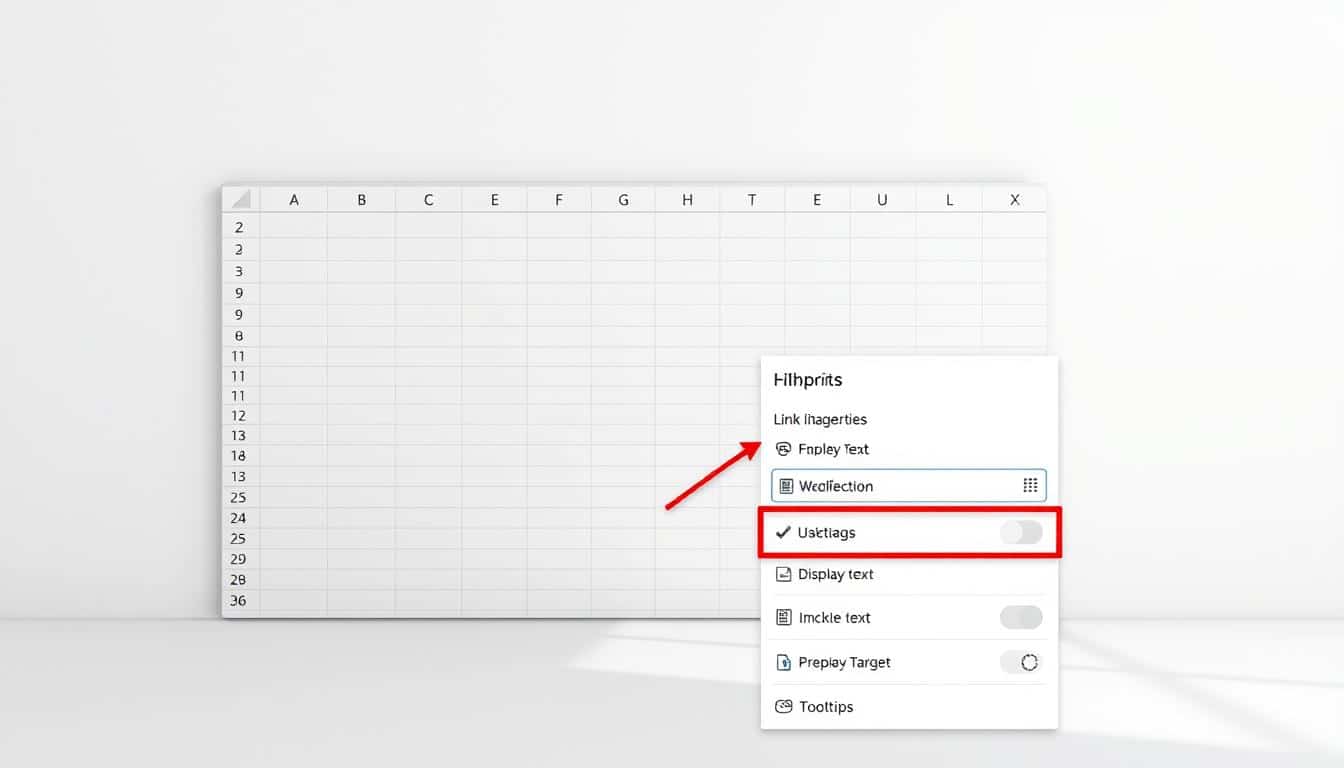
Klicke im Menü auf Datei. Wähle dann im linken Menü Informationen aus. Hier findest du unter Schutzblatt oder Arbeitsmappe schützen die verschiedenen Optionen.
Schritt 3: Wähle die gewünschte Schutzart
Je nachdem, welche Art von Schutz du benötigst, klicke auf die entsprechende Option:
- Arbeitsmappe schützen: Wähle hier Mit Kennwort verschlüsseln für das Öffnen der gesamten Datei.
- Blatt schützen: Wenn du nur ein bestimmtes Blatt schützen möchtest, wähle Blatt schützen.
- Arbeitsmappenstruktur schützen: Klicke hier auf Arbeitsmappenstruktur schützen.
Schritt 4: Gib dein Passwort ein
Nachdem du die entsprechende Option ausgewählt hast, erscheint ein Dialogfeld, in dem du dein gewünschtes Passwort eingeben kannst. Achte darauf, ein starkes Passwort zu wählen.
Schritt 5: Bestätige dein Passwort
Gib dein Passwort erneut ein, um sicherzustellen, dass du dich nicht vertippt hast. Klicke dann auf OK.
Schritt 6: Speichere deine Arbeitsmappe
Speichere deine Arbeitsmappe. Beim nächsten Öffnen wird nun die entsprechende Passwortabfrage erscheinen.
Best Practices für starke Passwörter in Excel
Ein schwaches Passwort ist so gut wie kein Passwort. Beachte diese Richtlinien, um die Sicherheit deiner Daten zu maximieren:
- Komplexität: Verwende eine Kombination aus Groß- und Kleinbuchstaben, Zahlen und Sonderzeichen (z.B. !, ?, #, @).
- Länge: Je länger, desto besser. Mindestens 12 Zeichen sind empfehlenswert.
- Einzigartigkeit: Verwende niemals Passwörter, die du bereits für andere Dienste oder Konten nutzt.
- Keine persönlichen Daten: Vermeide Namen, Geburtsdaten, Adressen oder andere leicht erratbare Informationen.
- Physische Sicherheit: Schreibe dein Passwort nicht auf Zettel, die in der Nähe deines Computers liegen. Nutze sichere Passwortmanager-Tools, wenn du dir viele Passwörter merken musst.
Wichtige Überlegungen zur Passwortsicherheit
Der Passwortschutz in Excel ist eine wirksame Methode, aber es gibt einige Aspekte, die du kennen solltest:
Passwortwiederherstellung: Was tun, wenn du das Passwort vergisst?
Dies ist die größte Schwachstelle beim Passwortschutz von Excel-Dateien. Wenn du das Passwort zum Öffnen einer Arbeitsmappe vergisst, gibt es keine einfache, von Microsoft bereitgestellte Wiederherstellungsmöglichkeit. Du kannst versuchen, auf externe Passwort-Wiederherstellungstools zurückzugreifen, deren Effektivität und Sicherheit jedoch variieren kann. Manche Tools behaupten, Passwörter durch Brute-Force-Angriffe (Ausprobieren aller möglichen Kombinationen) oder Wörterbuchangriffe wiederherstellen zu können. Dies kann jedoch sehr zeitaufwendig sein und ist nicht immer erfolgreich. Daher ist es entscheidend, sichere Passwörter zu wählen und diese sicher zu verwahren.
Verschlüsselung und Sicherheitsstufen
Excel verwendet unterschiedliche Verschlüsselungsalgorithmen je nach Version. Neuere Versionen verwenden stärkere Verschlüsselungen (wie z.B. AES-Verschlüsselung für passwortgeschützte Dateien), die es erheblich schwieriger machen, das Passwort zu knacken. Ältere Versionen könnten schwächere Verschlüsselungen nutzen, die anfälliger für Angriffe sind.
Unterschiede zwischen Dateiformaten (.xls vs. .xlsx)
Das ältere Dateiformat .xls (Excel 97-2003) bietet im Vergleich zum neueren .xlsx-Format (Excel ab 2007) eine schwächere Passwortschutz-Verschlüsselung. Wenn möglich, solltest du deine Dateien im .xlsx-Format speichern, um von einer verbesserten Sicherheit zu profitieren. Bei Bedarf kannst du eine vorhandene .xls-Datei über Datei > Speichern unter im .xlsx-Format speichern.
Schutz der Arbeitsmappenstruktur und des Blattes im Detail
Wenn du ein Blatt schützt (Blatt schützen), kannst du detailliert festlegen, welche Aktionen der Benutzer ausführen darf. Standardmäßig sind viele Zellen gesperrt, um Änderungen zu verhindern. Du kannst jedoch im Dialogfenster „Blatt schützen“ auswählen, welche Aktionen erlaubt sein sollen, wie z.B. das Markieren von Zellen, das Formatieren von Zellen oder das Einfügen von Zeilen/Spalten. Dies ermöglicht eine flexible Steuerung, wer was auf einem Blatt tun darf.
Der Schutz der Arbeitsmappenstruktur (Arbeitsmappenstruktur schützen) verhindert, dass Benutzer die Reihenfolge der Blätter ändern, neue Blätter hinzufügen oder bestehende löschen. Dies bewahrt die Integrität der Organisation deiner Daten.
Zusammenfassung der Schutzmöglichkeiten
| Schutzart | Zweck | Zugriff nach Schutz | Schwierigkeit der Wiederherstellung bei Passwortverlust |
|---|---|---|---|
| Passwort zum Öffnen | Verhindert das Öffnen und Einsehen der gesamten Arbeitsmappe. | Benötigt Passwort zum Öffnen. | Sehr hoch (oftmals unwiederbringlich). |
| Passwort zum Bearbeiten | Verhindert Änderungen an der Arbeitsmappe, erlaubt aber das Einsehen. | Kann geöffnet und eingesehen werden, aber nicht ohne Passwort gespeichert/bearbeitet werden. | Mittel bis hoch (manchmal durch Speichern als Kopie umgehbar, aber das Original bleibt geschützt). |
| Passwort für Arbeitsblatt | Verhindert das Einsehen und Bearbeiten eines bestimmten Arbeitsblatts. | Die Arbeitsmappe ist offen, aber das geschützte Blatt ist blockiert. | Hoch (spezifisch für das Blatt). |
| Passwort für Arbeitsmappenstruktur | Verhindert das Ändern der Struktur (Hinzufügen, Löschen, Umbenennen von Blättern). | Blätter können eingesehen und Daten bearbeitet werden, aber die Struktur bleibt fixiert. | Niedrig (die Struktur selbst ist nur bedingt geschützt, Daten sind nicht geschützt). |
Häufig gestellte Fragen zu Excel mit Passwort schützen – so geht’s sicher!
Wird mein Passwort beim Speichern meiner Excel-Datei unsichtbar?
Ja, wenn du ein Passwort zum Öffnen oder Bearbeiten deiner Excel-Datei festlegst und die Datei speicherst, ist das Passwort für andere Benutzer nicht sichtbar. Es wird intern in der Datei verschlüsselt und ist nur durch Eingabe des korrekten Passworts zugänglich.
Kann ich verschiedene Passwörter für unterschiedliche Arbeitsblätter verwenden?
Absolut. Du kannst für jedes einzelne Arbeitsblatt deiner Excel-Datei ein individuelles Passwort festlegen. Dies ermöglicht dir einen sehr feingranularen Schutz, wenn du nur bestimmte Bereiche deiner Arbeitsmappe absichern möchtest, während andere zugänglich bleiben sollen.
Was ist der Unterschied zwischen „Arbeitsmappe schützen“ und „Blatt schützen“?
„Arbeitsmappe schützen“ mit der Option „Mit Kennwort verschlüsseln“ schützt die gesamte Datei und erfordert ein Passwort, um die Arbeitsmappe überhaupt öffnen zu können. „Blatt schützen“ hingegen schützt nur das ausgewählte Arbeitsblatt innerhalb der Arbeitsmappe. Die gesamte Arbeitsmappe kann geöffnet werden, aber das geschützte Blatt kann nicht eingesehen oder bearbeitet werden, ohne das entsprechende Passwort einzugeben.
Wie sicher ist der Passwortschutz in Excel wirklich?
Der Passwortschutz in Excel bietet eine gute grundlegende Sicherheit gegen unbefugten Zugriff. Neuere Versionen von Excel verwenden stärkere Verschlüsselungsalgorithmen. Allerdings ist kein System zu 100 % sicher. Mit spezialisierter Software und genügend Zeit können Passwörter theoretisch geknackt werden, insbesondere wenn sie schwach gewählt sind. Für die meisten Anwendungsfälle bietet der Passwortschutz jedoch einen ausreichenden Schutz.
Kann ich ein Passwort für meine Excel-Datei wiederherstellen, wenn ich es vergessen habe?
Das Vergessen des Passworts zum Öffnen einer Excel-Datei ist ein ernstes Problem, da es keine einfache Wiederherstellungsfunktion von Microsoft gibt. Du kannst versuchen, externe Passwort-Wiederherstellungstools zu nutzen, aber deren Erfolg ist nicht garantiert und die Nutzung solcher Tools kann Sicherheitsrisiken bergen. Es ist daher unerlässlich, deine Passwörter sicher zu verwahren.
Beeinflusst der Passwortschutz die Dateigröße meiner Excel-Datei?
Der Passwortschutz selbst hat in der Regel keinen signifikanten Einfluss auf die Dateigröße von Excel-Dateien. Die Dateigröße wird primär durch die Menge der Daten, Formeln, Bilder und anderer Elemente innerhalb der Arbeitsmappe bestimmt.
Welche Verschlüsselung verwendet Excel für passwortgeschützte Dateien?
Neuere Versionen von Excel (ab Office 2007) verwenden stärkere Verschlüsselungsmethoden wie AES-Verschlüsselung. Ältere Versionen (wie Excel 97-2003) verwenden schwächere Verschlüsselungsstandards. Für maximale Sicherheit ist es ratsam, Dateien im aktuellen .xlsx-Format zu verwenden und diese mit starken Passwörtern zu schützen.