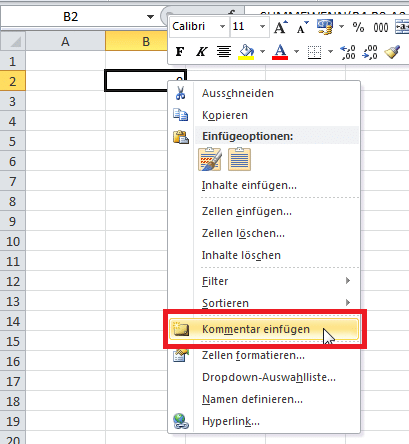
Dieser Leitfaden erklärt dir, wie du in Microsoft Excel Zell-Kommentare effektiv nutzt und dir die zwei schnellsten Methoden für deren Erstellung und Verwaltung vorstellst. Du lernst, wie du wichtige Notizen, Erklärungen oder Erinnerungen direkt an deine Daten anheften kannst, was besonders nützlich ist, wenn du mit anderen Personen zusammenarbeitest oder komplexe Tabellen mit vielen Formeln und Datenpunkten pflegst.
Das sind die beliebtesten Excel Kommentare Produkte



Grundlagen von Excel Zell-Kommentaren
Zell-Kommentare in Excel sind kleine Textfelder, die du an eine bestimmte Zelle anhängen kannst. Sie sind nicht Teil des Zellinhalts selbst, sondern bieten zusätzlichen Kontext. Das bedeutet, sie beeinflussen keine Berechnungen und sind standardmäßig nicht sichtbar. Erst wenn du mit der Maus über die Zelle fährst, der eine Kommentar zugewiesen ist, oder diese Zelle auswählst, wird der Kommentar angezeigt. Dies macht sie zu einem idealen Werkzeug, um Informationen zu verdeutlichen, ohne die Übersichtlichkeit deiner Tabelle zu beeinträchtigen.
Sie sind äußerst wertvoll für:
- Dokumentation von Formeln: Erkläre komplexe oder ungewöhnliche Formeln, damit andere (oder du selbst in der Zukunft) nachvollziehen können, wie ein bestimmtes Ergebnis zustande kommt.
- Hinweise für Benutzer: Gib Anweisungen, welche Art von Daten in eine Zelle eingegeben werden soll, oder weise auf mögliche Fehlerquellen hin.
- Erinnerungen und To-Dos: Notiere dir Aufgaben, die im Zusammenhang mit einer bestimmten Zelle oder Datenreihe erledigt werden müssen.
- Zusammenarbeit: Ermögliche es Teammitgliedern, Feedback zu geben oder Fragen zu stellen, ohne die eigentlichen Daten zu verändern.
- Datenquellen und Metadaten: Füge Informationen über die Herkunft der Daten oder zusätzliche Beschreibungen hinzu.
Zwei schnelle Methoden für Zell-Kommentare in Excel
Excel bietet verschiedene Wege, um Kommentare hinzuzufügen und zu verwalten. Hier stellen wir dir die zwei effizientesten Methoden vor, mit denen du schnell und unkompliziert Notizen an deine Zellen anheften kannst.
Methode 1: Der Rechtsklick-Kontextmenü-Zugriff
Dies ist die klassische und am weitesten verbreitete Methode, um einen Kommentar zu einer Zelle hinzuzufügen. Sie ist intuitiv und erfordert nur wenige Klicks.
Schritte zum Hinzufügen eines Kommentars:
- Zelle auswählen: Klicke auf die Zelle, der du einen Kommentar hinzufügen möchtest.
- Rechtsklick: Mache einen Rechtsklick auf die ausgewählte Zelle. Es öffnet sich ein Kontextmenü.
- „Neuer Kommentar“ auswählen: Scrolle im Kontextmenü nach unten und wähle die Option „Neuer Kommentar“ (in älteren Excel-Versionen kann diese Option auch „Neue Notiz“ heißen, die Funktionalität ist jedoch sehr ähnlich).
- Kommentartext eingeben: Ein kleines Textfeld erscheint über der Zelle, oft mit deinem Benutzernamen vorausgefüllt. Hier gibst du deinen gewünschten Kommentartext ein.
- Bestätigen: Klicke außerhalb des Kommentarfeldes, um die Eingabe abzuschließen. Ein kleines rotes Dreieck erscheint nun in der oberen rechten Ecke der Zelle, das anzeigt, dass ein Kommentar vorhanden ist. Wenn du mit der Maus über diese Zelle fährst, wird der Kommentar automatisch sichtbar.
Schritte zum Bearbeiten oder Löschen eines Kommentars:
Um einen bereits vorhandenen Kommentar zu bearbeiten oder zu löschen, klicke einfach mit der rechten Maustaste auf die Zelle mit dem Kommentar (dort, wo das rote Dreieck sichtbar ist oder wenn du mit der Maus darüber fährst) und wähle dann entweder „Kommentar bearbeiten“ oder „Kommentar löschen“ aus dem Kontextmenü.
Methode 2: Die Tastenkombination (Schnelleingabe)
Für diejenigen, die noch schneller arbeiten möchten, gibt es eine direkte Tastenkombination, um einen neuen Kommentar einzufügen. Dies ist besonders hilfreich, wenn du viele Kommentare in kurzer Zeit erstellen musst und die Maus nicht jedes Mal nutzen möchtest.
Schritte zum Hinzufügen eines Kommentars über Tastenkombination:
- Zelle auswählen: Klicke auf die Zelle, der du einen Kommentar hinzufügen möchtest.
- Tastenkombination drücken: Drücke gleichzeitig die Tasten Shift + F2.
- Kommentartext eingeben: Direkt nach dem Drücken der Tastenkombination erscheint das Kommentarfenster über der Zelle, bereit zur Eingabe deines Textes. Gib deinen Kommentar ein.
- Bestätigen: Klicke außerhalb des Kommentarfeldes, um die Eingabe abzuschließen.
Diese Methode ist identisch mit dem Hinzufügen über das Rechtsklick-Menü, spart aber den Weg über das Menü selbst. Das Bearbeiten und Löschen funktioniert anschließend genauso wie unter Methode 1 beschrieben: Rechtsklick auf die Zelle und entsprechende Auswahl treffen.
Anzeigen und Verwalten von Kommentaren
Excel bietet verschiedene Optionen, um Kommentare anzuzeigen und zu verwalten, was die Arbeit mit komplexen Tabellen erheblich erleichtert.
Alle Kommentare anzeigen lassen
Wenn du alle Kommentare in deinem Arbeitsblatt gleichzeitig sehen möchtest, anstatt einzeln über jede Zelle zu fahren, kannst du dies über das Menüband steuern:
- Gehe zur Registerkarte Überprüfen.
- In der Gruppe Kommentare findest du die Schaltfläche Alle anzeigen oder Alle Kommentare und Notizen anzeigen. Ein Klick darauf bewirkt, dass alle Kommentare im Blatt eingeblendet werden und nicht mehr verschwinden, wenn du die Maus wegbewegst.
Kommentaroptionen konfigurieren
Unter Überprüfen > Kommentare > Alle anzeigen > Arbeitsblatt anzeigen > Kommentare und Notizen kannst du auch festlegen, wie Kommentare standardmäßig angezeigt werden sollen:
- Keine: Nur das rote Dreieck wird angezeigt, Kommentare nur beim Überfahren mit der Maus.
- Anzeige, wenn der Cursor sich auf der Zelle befindet: Standardverhalten.
- Anzeige, wenn sich der Cursor auf der Zelle befindet und das Feld automatisch beim Aktivieren der Zelle erweitert: Kommentare werden dauerhaft angezeigt.
- Alle Kommentare und Notizen anzeigen: Alle Kommentare werden dauerhaft angezeigt.
Kommentare in Druckausgabe einschließen
Wenn du deine Tabelle ausdrucken möchtest und die Kommentare ebenfalls auf dem Ausdruck erscheinen sollen, gehst du wie folgt vor:
- Gehe zur Registerkarte Seitenlayout.
- In der Gruppe Seite einrichten findest du den kleinen Pfeil unten rechts, um das Dialogfeld Seite einrichten zu öffnen.
- Wähle die Registerkarte Blatt.
- Unter Kommentare kannst du auswählen, ob diese am Ende des Blattes oder wie auf dem Bildschirm angezeigt werden sollen.
Tabellarische Übersicht der Kommentarfunktionen
| Funktion | Beschreibung | Zugriffsmethode (Schnelltipp) | Nutzen im Kontext |
|---|---|---|---|
| Kommentar hinzufügen | Anheften von Textinformationen an eine Zelle. | Rechtsklick > Neuer Kommentar ODER Shift + F2 | Erläuterung von Formeln, Dateneingabehinweise, Erinnerungen. |
| Kommentar bearbeiten | Ändern des vorhandenen Textes in einem Kommentar. | Rechtsklick auf Zelle mit Kommentar > Kommentar bearbeiten | Aktualisierung von Informationen, Korrektur von Fehlern. |
| Kommentar löschen | Entfernen eines Kommentars von einer Zelle. | Rechtsklick auf Zelle mit Kommentar > Kommentar löschen | Aufräumen überflüssiger Notizen, Abschließen von Aufgaben. |
| Alle Kommentare anzeigen | Sichtbarmachen aller Kommentare in einem Arbeitsblatt. | Registerkarte Überprüfen > Kommentare > Alle anzeigen | Schneller Überblick über alle hinterlegten Informationen, zur Überprüfung von Dokumentation. |
| Kommentare drucken | Einbeziehen von Kommentaren in die Druckausgabe. | Seitenlayout > Seite einrichten Dialog > Blatt > Kommentare | Dokumentation von Berechnungen und Datenstrukturen für externe Berichte. |
Häufig gestellte Fragen zu Excel Zell-Kommentaren – Zwei Methoden (Schnelltipp)
Warum sehe ich das rote Dreieck nicht immer?
Das rote Dreieck zeigt an, dass einer Zelle ein Kommentar zugeordnet ist. Wenn du es nicht siehst, bedeutet dies in der Regel, dass die betreffende Zelle keinen Kommentar besitzt. Überprüfe, ob du die richtige Zelle ausgewählt hast oder ob der Kommentar möglicherweise versehentlich gelöscht wurde.
Wie kann ich verhindern, dass Kommentare beim Drucken erscheinen?
Um Kommentare vom Druck auszuschließen, musst du in den Druckeinstellungen von Excel die Option für Kommentare deaktivieren. Navigiere dazu zu Seitenlayout > klicke auf den kleinen Pfeil im Dialogfeld Seite einrichten (Gruppe Seite einrichten) > wähle die Registerkarte Blatt > und setze unter Kommentare die Auswahl auf Keine.
Sind Zell-Kommentare dasselbe wie Zellnotizen?
In älteren Excel-Versionen gab es die Unterscheidung zwischen „Kommentaren“ und „Notizen“. „Kommentare“ waren typischerweise für die gemeinsame Bearbeitung gedacht und wurden in einem speziellen Aufgabenbereich angezeigt, während „Notizen“ einfacher an die Zelle angeheftet wurden. Seit neueren Excel-Versionen sind die Funktionen weitgehend verschmolzen und werden unter dem Begriff „Kommentare“ geführt. Die Funktionalität, die du mit Shift + F2 oder dem Rechtsklick aktivierst, fügt heute einen modernen Kommentar hinzu, der dem früheren „Notiz“-Typ ähnelt, aber mit mehr Funktionen.
Kann ich die Farbe oder das Aussehen von Kommentaren ändern?
Ja, du kannst das Aussehen von Kommentaren anpassen. Klicke mit der rechten Maustaste auf eine Zelle mit einem Kommentar und wähle Kommentar formatieren (oder Notiz formatieren). Im sich öffnenden Dialogfeld kannst du Schriftart, Schriftgröße, Hintergrundfarbe und weitere Formatierungsoptionen für den Kommentartext einstellen. Diese Einstellungen werden dann auf alle Kommentare angewendet, die du individuell formatierst.
Wie kann ich sicherstellen, dass Kommentare nur von bestimmten Personen bearbeitet werden können?
Excel selbst bietet keine detaillierten Berechtigungen für einzelne Kommentare. Wenn du jedoch eine fortgeschrittene Kontrolle benötigst, um Kommentare nur für bestimmte Benutzer sichtbar oder bearbeitbar zu machen, müsstest du über externe Tools oder die VBA-Programmierung (Visual Basic for Applications) nachdenken. Alternativ kann die Freigabe von Arbeitsmappen über SharePoint oder OneDrive mit entsprechenden Berechtigungseinstellungen eine Lösung bieten, bei der die Kommentare Teil der freigegebenen Dokumentenverwaltung werden.
Gibt es eine Möglichkeit, alle Kommentare in einem Arbeitsblatt zu finden, ohne sie manuell anzuzeigen?
Ja, du kannst die Suchen-und-Ersetzen-Funktion in Excel nutzen. Drücke Strg + F (oder Cmd + F auf dem Mac), um das Dialogfeld „Suchen und Ersetzen“ zu öffnen. Klicke auf die Schaltfläche Optionen >>. Im Dropdown-Menü unter „Innerhalb“ wähle Formeln, Werte oder Kommentare. Wenn du nach Kommentaren suchst, kannst du auch auf die Schaltfläche Format klicken und dort nach dem Stil von Kommentaren suchen, um sie zu finden. Eine direktere Suche nach Kommentarinhalt ist ebenfalls möglich, indem du einfach den gesuchten Text in das Suchfeld eingibst, nachdem du „Kommentare“ als Suchbereich ausgewählt hast.
Was passiert mit Kommentaren, wenn ich Daten aus einer Zelle lösche?
Wenn du den Inhalt einer Zelle löschst, aber die Zelle selbst nicht, bleibt der Kommentar erhalten. Wenn du jedoch die gesamte Zelle löschst (z.B. durch Rechtsklick auf die Zeile oder Spalte und „Zelle löschen“), wird der zugehörige Kommentar ebenfalls gelöscht. Das Hinzufügen oder Bearbeiten von Daten in der Zelle hat keinen Einfluss auf den Kommentar, solange die Zelle selbst existiert.