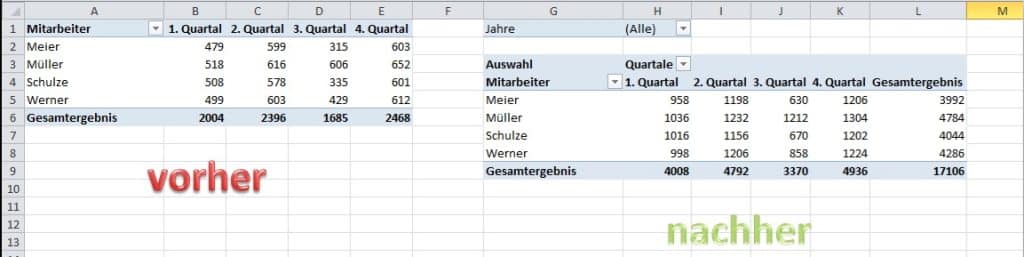
Du möchtest Daten aus mehreren unterschiedlichen Tabellen oder Arbeitsblättern in einer einzigen, aussagekräftigen Auswertung zusammenfassen und analysieren? Dieser Text erklärt dir Schritt für Schritt, wie du mit Pivot-Tabellen in Excel auch komplexere Szenarien mit mehreren Konsolidierungsbereichen meisterst und gibt dir die Möglichkeit, ein praktisches Beispiel direkt herunterzuladen.
Das sind die beliebtesten Excel Produkte


Microsoft Excel – Formeln und Funktionen kompakt für alle Versionen: Die Wo&Wie Schnellübersicht ...
zum Angebot »
Excel 2024: Das große Excel-Handbuch. Einstieg, Praxis, Profi-Tipps – das Standardwerk für alle Excel-Anwender. ...
zum Angebot »
Gillette Sensor Excel Rasierklingen, Klingen für Männer, 10 Original Ersatzklingen für Herren mit Doppelklinge ...
zum Angebot »
Microsoft 365 Single | 1 Jahr | 1 Person | Office Apps mit KI | 1 TB Cloudspeicher | Abo mit automatischer Verläng ...
zum Angebot »
Microsoft 365 Family | 1 Jahr | bis zu 6 Personen | Office Apps mit KI | bis zu 6 TB Cloudspeicher | Amazon Abonnem ...
zum Angebot »

Excel Mauspad Deutsch Schreibtischunterlage Gaming Mauspad Groß XL Desk Pad Bürozubehör Desk Mat Mousepad 80x30 ...
zum Angebot »

Was sind Pivot-Tabellen mit mehreren Konsolidierungsbereichen?
Eine Pivot-Tabelle ist ein mächtiges Werkzeug in Microsoft Excel, das dir ermöglicht, große Datenmengen schnell und flexibel zu analysieren. Du kannst Daten drehen und wenden, summieren, zählen, Mittelwerte bilden und vieles mehr, um Erkenntnisse zu gewinnen, die in den Rohdaten verborgen bleiben. Wenn deine Daten jedoch nicht in einer einzigen zusammenhängenden Tabelle vorliegen, sondern über mehrere Arbeitsblätter oder sogar verschiedene Excel-Dateien verteilt sind, spricht man von der Notwendigkeit, mehrere Konsolidierungsbereiche zu nutzen.
Stell dir vor, du hast Verkaufsdaten von verschiedenen Filialen in separaten Arbeitsblättern. Jedes Arbeitsblatt enthält die gleichen Spalten (z.B. Datum, Produkt, Verkaufsmenge, Umsatz). Anstatt diese Daten manuell zusammenzuführen und dann eine Pivot-Tabelle zu erstellen, kannst du Excel anweisen, diese einzelnen Bereiche als konsolidierte Datenquelle für deine Pivot-Tabelle zu verwenden. Das spart enorm viel Zeit und minimiert Fehlerquellen, da die Daten nicht physisch kopiert und eingefügt werden müssen.
Vorteile der Nutzung mehrerer Konsolidierungsbereiche in Pivot-Tabellen
- Effizienzsteigerung: Vermeide mühsames manuelles Kopieren und Einfügen von Daten aus verschiedenen Quellen.
- Datenintegrität: Deine Originaldaten bleiben unverändert. Die Pivot-Tabelle greift auf die Quellbereiche zu, ohne sie zu modifizieren.
- Flexibilität: Ändere die Quelldaten, und deine Pivot-Tabelle kann aktualisiert werden, um die Änderungen widerzuspiegeln.
- Umfassende Analyse: Fasse Daten aus diversen Abteilungen, Regionen oder Zeiträumen in einer einzigen, dynamischen Auswertung zusammen.
- Fehlerreduktion: Automatisierte Prozesse sind weniger anfällig für menschliche Fehler als manuelle Datenzusammenführungen.
Wann solltest du mehrere Konsolidierungsbereiche in Betracht ziehen?
Die Entscheidung für die Nutzung mehrerer Konsolidierungsbereiche ist dann sinnvoll, wenn:
- Deine Daten über mehrere Arbeitsblätter innerhalb derselben Excel-Arbeitsmappe verteilt sind.
- Deine Daten in unterschiedlichen Excel-Arbeitsmappen gespeichert sind.
- Die Datenstrukturen (Spaltenüberschriften) in den einzelnen Quellbereichen weitgehend identisch sind.
- Du eine zentrale, aggregierte Ansicht deiner Daten benötigst, die über die einzelnen Quellen hinausgeht.
- Du regelmäßig Daten aus verschiedenen Quellen analysieren musst und eine automatisierbare Lösung suchst.
Schritt-für-Schritt-Anleitung: Pivot-Tabelle mit mehreren Konsolidierungsbereichen erstellen
Die Erstellung einer Pivot-Tabelle mit mehreren Konsolidierungsbereichen erfordert ein genaues Vorgehen. Wir gehen davon aus, dass du bereits grundlegende Kenntnisse im Umgang mit Pivot-Tabellen hast.
Vorbereitung deiner Datenquellen
Bevor du beginnst, stelle sicher, dass deine Datenquellen korrekt formatiert sind:
- Konsistente Spaltenüberschriften: Jede Spalte in deinen Quellbereichen sollte eine klare und identische Überschrift haben (z.B. „Produktname“, „Umsatz“, „Menge“). Diese Überschriften werden die Feldnamen in deiner Pivot-Tabelle.
- Keine leeren Zeilen oder Spalten innerhalb der Datenbereiche: Dies kann zu Problemen bei der Erkennung des Datenbereichs führen.
- Datenbereiche als Tabellen formatieren (empfohlen): Wenn du deine Quelldaten als Excel-Tabellen formatierst (Einfügen > Tabelle), werden die Bereiche dynamisch erweitert, wenn du neue Daten hinzufügst. Das erleichtert die Aktualisierung.
Der Prozess der Konsolidierung
Der Kernprozess der Erstellung einer Pivot-Tabelle mit mehreren Konsolidierungsbereichen ist die Auswahl der entsprechenden Optionen im PivotTable-Assistenten.
1. Öffnen des PivotTable- und PivotChart-Assistenten
Da die direkte Option „Mehrere Konsolidierungsbereiche“ in neueren Excel-Versionen im Menüband versteckt ist, musst du den klassischen Assistenten aufrufen.
- Gehe zum Reiter „Einfügen“.
- Klicke in der Gruppe „Tabellen“ auf „PivotTable“.
- Im erscheinenden Dialogfeld „PivotTable erstellen“ wähle „Daten aus externer Quelle auswählen“.
- Klicke auf „Verbindung auswählen“.
- Klicke erneut auf „Durchsuchen nach neuen Verbindungen“.
- Wähle „Excel-Dateien“ und klicke auf „Weiter“.
- Nun musst du die einzelnen Excel-Dateien bzw. Arbeitsblätter auswählen, die deine Daten enthalten.
- Wichtig: Anstatt die Option „Daten direkt in die PivotTable-Bericht einfügen“ zu wählen, wähle die Option „Nur Verbindung erstellen“. Klicke dann auf „Weiter“.
- Wenn du die Verbindung erstellt hast, siehst du diese in der Liste der bestehenden Verbindungen. Wähle diese Verbindung aus und klicke auf „Öffnen“.
- Im Fenster „Tabellen auswählen“ kannst du die einzelnen Tabellen oder Bereiche auswählen, die du konsolidieren möchtest. Klicke auf „Weiter“.
- Im nächsten Schritt des Assistenten wähle die Option „Mehrere Konsolidierungsbereiche“.
- Klicke auf „Weiter“.
2. Festlegen der Quellbereiche
Jetzt kommt der entscheidende Schritt, bei dem du die einzelnen Datenbereiche angibst, die konsolidiert werden sollen.
- Im Dialogfeld „PivotTable- und PivotChart-Assistent – Mehrere Konsolidierungsbereiche“ wähle im Feld „Felder“ die Art der Konsolidierung aus. Meistens sind dies „Summe“, „Anzahl“, „Mittelwert“ etc. Wähle hier die Funktion, die für deine Analyse am relevantesten ist.
- Klicke auf die Schaltfläche „Hinzufügen“, um deine erste Datenquelle einzubinden.
- Navigiere zu deiner ersten Datenquelle (Arbeitsblatt oder benannter Bereich).
- Markiere den gesamten Datenbereich (inklusive der Überschriften).
- Klicke auf „Hinzufügen“.
- Wiederhole diesen Vorgang für alle weiteren Datenquellen, die du konsolidieren möchtest.
- Stelle sicher, dass die Feldnamen (Überschriften) in allen Bereichen identisch sind. Wenn nicht, musst du dies in den Quelldaten korrigieren.
- Klicke auf „Weiter“.
3. Festlegen des Zielortes der Pivot-Tabelle
Im letzten Schritt wählst du aus, wo deine neue Pivot-Tabelle platziert werden soll.
- Du kannst wählen, ob die Pivot-Tabelle „Neues Arbeitsblatt“ oder „Vorhandenes Arbeitsblatt“ erstellt werden soll.
- Gib die gewünschte Zelle an, wenn du „Vorhandenes Arbeitsblatt“ wählst.
- Klicke auf „Fertig stellen“.
Excel erstellt nun eine Pivot-Tabelle, die die Daten aus all deinen ausgewählten Konsolidierungsbereichen zusammenfasst, basierend auf der von dir gewählten Aggregationsfunktion (z.B. Summe).
Verständnis der Konsolidierungsfelder
Nachdem du deine Pivot-Tabelle erstellt hast, wirst du feststellen, dass die Feldnamen leicht abweichen können, besonders wenn deine Quellbereiche unterschiedliche Bezeichnungen für die gleichen Felder hatten. Die Pivot-Tabelle versucht, diese zu interpretieren. Typischerweise werden die Felder, die du in den Zeilen- oder Spaltenbereichen angeordnet hast, als Kategorien der Konsolidierung angezeigt. Das Feld, das du für die Aggregation ausgewählt hast (z.B. „Summe von Umsatz“), erscheint im Wertebereich.
Ein häufiger Anwendungsfall ist die Konsolidierung von Umsätzen aus verschiedenen Filialen. Deine Quellbereiche könnten „Filiale A“, „Filiale B“ etc. heißen. Wenn du die Konsolidierung durchführst, werden die Zeilenfelder oft die Produktkategorien oder Daten enthalten, und die Spaltenfelder könnten die Namen der einzelnen Konsolidierungsbereiche (Filialen) darstellen, mit den aggregierten Werten in der Mitte.
Aktualisierung der Pivot-Tabelle
Da die Pivot-Tabelle eine dynamische Verbindung zu den Quellbereichen herstellt, ist die Aktualisierung entscheidend, wenn sich die Quelldaten ändern.
- Öffne deine Quelldateien und nimm die gewünschten Änderungen vor.
- Speichere die Quelldateien.
- Gehe zurück zu deiner Pivot-Tabelle in der Zieldatei.
- Klicke mit der rechten Maustaste irgendwo in die Pivot-Tabelle.
- Wähle „Aktualisieren“.
Wenn du neue Daten zu deinen Quelldaten als formatierte Tabellen hinzugefügt hast, werden diese ebenfalls in die Aktualisierung einbezogen. Sollten sich die strukturellen Grenzen deiner Quellbereiche ändern (z.B. neue Zeilen oder Spalten hinzugefügt werden, die nicht Teil einer formatierten Tabelle sind), musst du eventuell die Datenquellen der Pivot-Tabelle neu definieren.
Häufige Probleme und Lösungen
Manchmal können bei der Erstellung von Pivot-Tabellen mit mehreren Konsolidierungsbereichen Probleme auftreten. Hier sind einige Lösungsansätze:
- Ungleichmäßige Spaltenüberschriften: Dies ist die häufigste Fehlerquelle. Stelle sicher, dass die Spaltenüberschriften in allen Quellbereichen exakt gleich geschrieben sind, einschließlich Groß- und Kleinschreibung sowie Leerzeichen.
- Leere Zeilen/Spalten: Entferne alle vollständig leeren Zeilen oder Spalten innerhalb deiner Datenbereiche, bevor du sie als Quellbereiche auswählst.
- Unterschiedliche Datenformate: Während sich die Aggregationsfunktion auf die Werte bezieht, achte darauf, dass die Datentypen in den Spalten konsistent sind (z.B. Zahlen als Zahlen, Datum als Datum).
- Fehlende Felder in der Pivot-Tabelle: Wenn ein Feld aus einer Quelle nicht in der Pivot-Tabelle erscheint, überprüfe, ob die Spaltenüberschrift korrekt übernommen wurde. Manchmal hilft es, die Datenquelle neu zu definieren.
Download-Beispiel
Um dir den Einstieg zu erleichtern, stelle wir dir eine Beispieldatei zur Verfügung, die das Prinzip der Pivot-Tabelle mit mehreren Konsolidierungsbereichen demonstriert. Lade die Datei herunter und öffne sie, um die Struktur und die Vorgehensweise nachzuvollziehen.
[Hier könnte ein Link zum Download der Beispieldatei stehen.]
Die heruntergeladene Datei enthält mehrere Arbeitsblätter mit simulierten Verkaufsdaten aus verschiedenen Regionen. Du kannst die Schritte zur Erstellung der Pivot-Tabelle mit mehreren Konsolidierungsbereichen anhand dieser Daten nachvollziehen.
Zusammenfassung der wichtigsten Funktionen
| Funktion | Beschreibung | Anwendungsbereich |
|---|---|---|
| PivotTable- und PivotChart-Assistent | Ruft die klassische Benutzeroberfläche zur Erstellung komplexer Pivot-Tabellen auf. | Startpunkt für die Erstellung mit mehreren Konsolidierungsbereichen. |
| Mehrere Konsolidierungsbereiche | Ermöglicht die Auswahl und Aggregation von Daten aus verschiedenen Tabellen und Arbeitsblättern. | Zusammenfassung verteilter Daten. |
| Datenquellenverbindung | Erstellt eine dynamische Verknüpfung zu den Quelldaten. | Sorgt für Aktualisierbarkeit und Datenintegrität. |
| Aggregationsfunktionen (Summe, Anzahl, Mittelwert) | Definiert, wie die Daten aus den einzelnen Bereichen zusammengeführt werden sollen. | Definiert die Art der Analyse (z.B. Gesamtumsatz, Anzahl der Transaktionen). |
| Aktualisieren | Synchronisiert die Pivot-Tabelle mit den neuesten Daten in den Quellbereichen. | Hält die Analyse aktuell. |
FAQ – Häufig gestellte Fragen zu Pivot-Tabellen mit mehreren Konsolidierungsbereichen erstellen (mit Download)
Kann ich auch Daten aus verschiedenen Excel-Dateien konsolidieren?
Ja, das ist ein Hauptanwendungsfall für mehrere Konsolidierungsbereiche. Du kannst Daten aus mehreren unterschiedlichen Excel-Arbeitsmappen auswählen und in einer einzigen Pivot-Tabelle zusammenführen.
Was passiert, wenn die Spaltenüberschriften in meinen Quellbereichen unterschiedlich sind?
Dies ist die häufigste Fehlerquelle. Excel versucht zwar, übereinstimmende Spalten zu erkennen, aber es ist essenziell, dass die Spaltenüberschriften in allen Quellbereichen identisch sind. Andernfalls kann es zu unerwarteten Ergebnissen oder Fehlermeldungen kommen.
Muss ich die Quelldaten kopieren, um sie zu konsolidieren?
Nein, das ist der Vorteil. Du musst die Daten nicht kopieren. Die Pivot-Tabelle erstellt eine Verbindung zu den Quellbereichen und greift dynamisch darauf zu. Die Originaldaten bleiben unverändert.
Wie aktualisiere ich die Pivot-Tabelle, wenn sich die Quelldaten ändern?
Sobald du die Änderungen in den Quellbereichen vorgenommen und diese Dateien gespeichert hast, klicke mit der rechten Maustaste in deine Pivot-Tabelle und wähle „Aktualisieren“.
Kann ich auch unterschiedliche Aggregationsfunktionen für verschiedene Bereiche verwenden?
Nein, die Aggregationsfunktion (z.B. Summe) wählst du einmalig für alle Konsolidierungsbereiche im Assistenten aus. Wenn du unterschiedliche Aggregationen benötigst, musst du separate Pivot-Tabellen für jeden Bereich erstellen oder die Daten zuerst manuell zusammenführen.
Ist es möglich, eine Pivot-Tabelle mit mehreren Konsolidierungsbereichen zu erstellen, wenn die Daten nicht dieselben Spalten haben?
Wenn die Spalten komplett unterschiedlich sind und keine gemeinsame Basis haben, ist die Erstellung einer sinnvollen Pivot-Tabelle mit mehreren Konsolidierungsbereichen schwierig. Excel benötigt übereinstimmende Feldnamen, um die Daten korrekt zu aggregieren. In solchen Fällen musst du eventuell zuerst Datenimport- und Transformationswerkzeuge (wie Power Query) nutzen, um die Daten zu harmonisieren, bevor du sie in einer Pivot-Tabelle verwendest.