Du möchtest wissen, wie du die Spaltennummer in Excel für deine SVERWEIS-Funktion schnell und einfach ermitteln kannst, ohne manuell zählen zu müssen? Dieser Leitfaden richtet sich an alle Excel-Nutzer, von Anfängern bis zu Fortgeschrittenen, die ihre Effizienz beim Arbeiten mit SVERWEIS steigern möchten und nach einer schnellen Methode suchen, um die richtige Spaltenanzahl für ihre Formeln zu identifizieren.
Das sind die beliebtesten Excel Formeln Produkte


Die Herausforderung: Spaltennummer im SVERWEIS identifizieren
Die SVERWEIS-Funktion (oder VLOOKUP im Englischen) ist ein mächtiges Werkzeug in Excel, um Daten aus Tabellen zu extrahieren. Ein zentraler Bestandteil dieser Funktion ist die Angabe der Spaltennummer, aus der der gesuchte Wert zurückgegeben werden soll. Wenn deine Suchtabelle wächst oder sich die Struktur ändert, wird das manuelle Zählen der Spalten schnell fehleranfällig und zeitaufwendig. Das Risiko, die falsche Spaltennummer einzugeben, steigt, was zu falschen Ergebnissen oder Fehlermeldungen wie #BEZUG! führt.
Die Lösung: SVERWEIS Spaltennummern mit einfachen Methoden ermitteln
Es gibt clevere Wege, die Spaltennummer für deine SVERWEIS-Funktion ohne lästiges manuelles Zählen zu bestimmen. Diese Methoden automatisieren den Prozess und minimieren Fehler. Wir stellen dir hier die gängigsten und effektivsten Schnelltipps vor, die dir sofort helfen, deine Excel-Arbeit zu beschleunigen.
Schnelltipp 1: Die Funktion SPALTE verwenden
Die integrierte Excel-Funktion SPALTE ist dein bester Freund, wenn es darum geht, die Nummer einer bestimmten Spalte zu ermitteln. Sie ist denkbar einfach anzuwenden und kann direkt in deine SVERWEIS-Formel integriert werden, um dynamisch die richtige Spaltennummer zu liefern.
So funktioniert’s:
- Du gibst die Funktion
SPALTE()ein und darin als Argument einen Zellbezug. - Excel gibt dann die Nummer der Spalte zurück, in der sich diese Zelle befindet.
Beispiel:
Angenommen, deine SVERWEIS-Funktion sucht in einem Bereich von A1:D10 und du möchtest den Wert aus der dritten Spalte (Spalte C) zurückgeben. Anstatt die Zahl 3 manuell einzugeben, könntest du die Zelle C1 (oder jede andere Zelle in Spalte C innerhalb deines Suchbereichs) als Argument für SPALTE verwenden:
=SVERWEIS(Suchkriterium; Suchmatrix; SPALTE(C1); FALSCH)
Das Schöne daran ist, dass wenn du später die Spalten in deiner Suchmatrix neu anordnest und z.B. Spalte C zur vierten Spalte wird, du nur die Zellbezugsanpassung in der SPALTE-Funktion vornehmen musst (z.B. auf D1), und die Formel passt sich automatisch an. Du musst nicht die Zahl in der SVERWEIS-Formel selbst ändern.
Schnelltipp 2: Die Funktion VERGLEICH in Kombination
Eine noch dynamischere Methode ist die Kombination von SVERWEIS mit der VERGLEICH-Funktion. Dies ist besonders nützlich, wenn du nicht nur die Spaltennummer ermitteln möchtest, sondern auch den Wert basierend auf einer Spaltenüberschrift finden willst. Das macht deine Formeln robuster gegenüber Änderungen in der Spaltenreihenfolge.
So funktioniert’s:
- Du suchst eine bestimmte Spaltenüberschrift (z.B. „Umsatz“) in der ersten Zeile deines Suchbereichs.
- Die VERGLEICH-Funktion findet die Position dieser Überschrift (also ihre Spaltennummer) innerhalb des angegebenen Bereichs.
- Diese Nummer wird dann direkt als Argument für die Spaltennummer im SVERWEIS übergeben.
Beispiel:
Angenommen, deine Suchmatrix ist A1:D10 und die erste Zeile (A1:D1) enthält die Überschriften „Produkt“, „Preis“, „Umsatz“, „Lagerbestand“. Du möchtest den „Umsatz“ finden. Deine SVERWEIS-Formel könnte so aussehen:
=SVERWEIS(Suchkriterium; A1:D10; VERGLEICH("Umsatz"; A1:D1; 0); FALSCH)
"Umsatz"ist die gesuchte Spaltenüberschrift.A1:D1ist der Bereich, in dem die Überschriften gesucht werden.0gibt an, dass eine exakte Übereinstimmung gesucht wird.
Wenn „Umsatz“ die dritte Überschrift in A1:D1 ist, gibt VERGLEICH den Wert 3 zurück. So musst du dir nie die exakte Spaltennummer merken oder zählen.
Schnelltipp 3: Benutzerdefinierte Funktionen (VBA) für fortgeschrittene Anwender
Für Anwender, die häufig mit komplexen Tabellen arbeiten oder wiederkehrende Aufgaben automatisieren möchten, kann die Erstellung einer benutzerdefinierten Funktion (User Defined Function, UDF) mit Visual Basic for Applications (VBA) eine sehr elegante Lösung sein. Dies erfordert zwar grundlegende Kenntnisse in VBA, bietet aber maximale Flexibilität.
So funktioniert’s:
- Du öffnest den VBA-Editor (Alt + F11).
- Du fügst ein neues Modul ein und schreibst eine VBA-Prozedur, die als benutzerdefinierte Funktion fungiert.
- Diese Funktion kann dann direkt in deine Excel-Arbeitsmappe eingeben und wie eine Standard-Excel-Funktion verwendet werden.
Beispiel einer einfachen VBA-Funktion:
Diese Funktion ermittelt die Spaltennummer eines angegebenen Zellbezugs.
Function ErmittleSpaltenNummer(Zelle As Range) As Long

  ErmittleSpaltenNummer = Zelle.Column

End Function
Nachdem du diese Funktion in einem Modul eingefügt und gespeichert hast, kannst du sie in deiner Excel-Tabelle verwenden, z.B. so:
=SVERWEIS(Suchkriterium; Suchmatrix; ErmittleSpaltenNummer(C1); FALSCH)
Für komplexere Szenarien, bei denen du beispielsweise die Spaltenüberschrift dynamisch übergeben möchtest, kannst du die VBA-Funktion erweitern. Dies ist zwar der aufwendigste Weg, bietet aber die größte Anpassbarkeit und Automatisierung.
Übersicht der Methoden zur Spaltennummer-Ermittlung
| Methode | Anwendungsfall | Komplexität | Dynamik | Vorteile |
|---|---|---|---|---|
| Funktion SPALTE() | Schnelle Ermittlung der Spaltennummer eines einzelnen Zellbezugs. | Sehr einfach | Mittelmäßig (muss bei Spaltenänderung angepasst werden) | Schnell, integriert, weniger Fehleranfälligkeit als manuelles Zählen. |
| Funktion VERGLEICH() in Kombination | Dynamisches Finden der Spaltennummer basierend auf der Spaltenüberschrift. | Einfach bis mittel | Hoch (passt sich automatisch an Spaltenreihenfolge an) | Sehr robust gegen Änderungen, erleichtert das Verständnis der Formel durch Verweis auf Überschriften. |
| Benutzerdefinierte Funktion (VBA) | Automatisierung komplexer oder wiederkehrender Aufgaben, maximale Flexibilität. | Fortgeschritten | Sehr hoch (vollständig anpassbar) | Maximale Effizienz bei wiederholten komplexen Aufgaben, kann speziell auf deine Bedürfnisse zugeschnitten werden. |
Die Bedeutung der Spaltennummer im SVERWEIS
Die Spaltennummer ist ein entscheidendes Argument in der SVERWEIS-Funktion. Sie teilt Excel mit, aus welcher Spalte deiner definierten Suchmatrix der Wert zurückgegeben werden soll, nachdem das Suchkriterium gefunden wurde. Wenn du z.B. eine Tabelle mit Kundendaten hast und nach der Kundennummer suchst, um die zugehörige E-Mail-Adresse zu erhalten, und die E-Mail-Adresse in der 5. Spalte deiner Tabelle steht, dann ist die Spaltennummer 5. Ein Fehler bei der Angabe dieser Nummer führt dazu, dass du entweder falsche Daten erhältst oder eine Fehlermeldung.
Warum manuelle Zählmethoden fehleranfällig sind
Manuelles Zählen von Spalten, besonders in großen und komplexen Tabellen, ist nicht nur zeitraubend, sondern auch anfällig für Fehler. Wenn du die Spaltennummer schnell ermitteln musst, um eine Formel zu vervollständigen, ist es leicht, sich zu verzählen, besonders wenn viele Spalten vorhanden sind. Dies kann zu falschen Ergebnissen führen, die oft schwer zu finden und zu beheben sind, da Excel selbst keinen Fehler meldet, wenn die Spaltennummer technisch korrekt, aber inhaltlich falsch ist.
Wann welche Methode am besten geeignet ist
Die Funktion SPALTE() ist ideal für einfache Fälle, in denen du schnell die Nummer einer einzelnen, bekannten Spalte benötigst und die Tabelle sich nicht häufig ändert. Wenn du beispielsweise weißt, dass die gesuchte Information immer in Spalte C steht und du diese Spalte als Referenz nehmen kannst, ist dies die schnellste Methode.
Die Funktion VERGLEICH() in Kombination mit SVERWEIS ist die empfohlene Methode für die meisten dynamischen Tabellen. Sie ist robust gegenüber Änderungen in der Spaltenreihenfolge und macht deine Formeln leichter verständlich, da du dich auf die Spaltenüberschrift beziehst und nicht auf eine abstrakte Zahl. Dies ist besonders wichtig in Teams oder wenn andere Personen deine Tabellen und Formeln nutzen sollen.
Benutzerdefinierte Funktionen (VBA) sind für fortgeschrittene Benutzer gedacht, die eine hohe Automatisierung benötigen. Wenn du beispielsweise eine Funktion benötigst, die automatisch nach einer bestimmten Spaltenüberschrift sucht, egal wo sie sich befindet, und dann den Wert über SVERWEIS abruft, ist VBA die ultimative Lösung.
Praktische Tipps zur Anwendung von SVERWEIS
1. Absolute und relative Bezüge: Achte bei deiner Suchmatrix auf die richtige Verwendung von absoluten Bezügen (mit Dollarzeichen, z.B. $A$1:$D$10). Wenn du die Formel kopierst, bleibt der Bezug zur Suchmatrix erhalten. Bei der Spaltennummer selbst ist oft ein relativer Bezug oder eine dynamische Ermittlung (wie mit VERGLEICH) besser.
2. Die Genauigkeitseinstellung: Der letzte Parameter von SVERWEIS (WAHR oder FALSCH) bestimmt, ob eine ungefähre oder exakte Übereinstimmung gesucht wird. Für die meisten Fälle, insbesondere bei Texten oder eindeutigen IDs, solltest du FALSCH (oder 0) verwenden, um exakte Übereinstimmungen zu gewährleisten. Nur bei numerischen Daten, die sortiert sind und in Intervallen suchen, ist WAHR (oder 1) angebracht.
3. Fehlerbehandlung: Verwende die Funktion WENNFEHLER() (oder IFERROR()), um Fehlermeldungen wie #BEZUG! oder #NV abzufangen und stattdessen eine aussagekräftige Meldung (z.B. „Nicht gefunden“ oder eine leere Zelle) anzuzeigen.
4. Spaltenüberschriften sind dein Freund: Wenn möglich, strukturiere deine Daten so, dass die erste Zeile aussagekräftige Spaltenüberschriften enthält. Dies erleichtert die Anwendung der VERGLEICH-Methode und macht deine Tabellen selbsterklärend.
Häufige Fehler bei der Spaltennummer und wie man sie vermeidet
Der häufigste Fehler ist, die falsche Spaltennummer einzugeben. Dies kann passieren durch:
- Manuelles Zählen: Wie bereits erwähnt, ist dies fehleranfällig.
- Spalten verschieben: Wenn du Spalten in deiner Suchmatrix neu anordnest, ohne die Formel anzupassen, wird die falsche Spalte zurückgegeben. Die VERGLEICH-Methode löst dieses Problem.
- Falscher Bezug in SPALTE(): Wenn du SPALTE() verwendest und der Zellbezug nicht korrekt ist (z.B. außerhalb des definierten Suchbereichs), kann das zu falschen Ergebnissen führen.
Vermeidung: Nutze die Funktion VERGLEICH() so oft wie möglich. Dokumentiere deine Formeln, wenn du komplexe Strukturen hast. Teste deine SVERWEIS-Formeln mit verschiedenen Suchkriterien und an verschiedenen Stellen deiner Tabelle, um sicherzustellen, dass sie korrekt funktionieren.
Die Rolle von SVERWEIS in der Datenanalyse
SVERWEIS ist eine fundamentale Funktion für die Datenverknüpfung und -analyse in Excel. Sie ermöglicht es dir, Informationen aus verschiedenen Quellen oder größeren Datensätzen zu aggregieren. Ob du Verkaufszahlen mit Kundendaten verknüpfst, Produktinformationen abrufst oder Mitarbeiterdaten zuordnest – SVERWEIS spielt eine zentrale Rolle. Die Fähigkeit, die Spaltennummer effizient zu ermitteln, ist daher entscheidend für die Produktivität und Genauigkeit in der Datenanalyse.
Zusammenhang mit anderen nützlichen Excel-Funktionen
Die hier vorgestellten Methoden zur Ermittlung von Spaltennummern sind oft Teil einer größeren Strategie, um Daten in Excel zu manipulieren. Neben SVERWEIS sind Funktionen wie INDEX, VERGLEICH, XVERWEIS (in neueren Excel-Versionen) und WENNFEHLER für fortgeschrittene Datenmanipulationen unerlässlich. INDEX und VERGLEICH werden oft als leistungsfähigere Alternative zu SVERWEIS betrachtet, da sie in beide Richtungen suchen können und flexibler sind. Die VERGLEICH-Funktion selbst ist der Schlüssel zur dynamischen Ermittlung von Spaltennummern, was sie zu einem mächtigen Werkzeug macht, das über die reine SVERWEIS-Anwendung hinausgeht.
Das sind die neuesten Excel Formeln Produkte mit der besten Bewertung



FAQ – Häufig gestellte Fragen zu SVERWEIS Spaltenummern einfach ermitteln (Schnelltipp)
Wie erkenne ich, welche Spaltennummer meine SVERWEIS-Funktion benötigt?
Du benötigst die Spaltennummer, die der laufenden Nummer der Spalte in deiner Suchmatrix entspricht, aus der du den Wert zurückgeben möchtest. Die erste Spalte der Suchmatrix ist immer Spalte 1, die zweite ist Spalte 2 usw., unabhängig davon, welche Buchstaben die Spalten in deinem Arbeitsblatt haben. Die schnellsten Methoden, diese Nummer zu ermitteln, sind die Verwendung der Funktion SPALTE() oder VERGLEICH().
Kann ich eine Spaltennummer automatisch aktualisieren lassen, wenn ich die Tabelle sortiere oder Spalten einfüge/lösche?
Ja, das ist möglich und wird dringend empfohlen. Wenn du die Funktion VERGLEICH() verwendest, um die Spaltennummer basierend auf der Spaltenüberschrift zu finden, passt sich die Formel automatisch an, wenn du Spalten einfügst, löschst oder neu anordnest, solange die Spaltenüberschrift im Suchbereich der VERGLEICH-Funktion unverändert bleibt.
Was passiert, wenn die gesuchte Spaltenüberschrift nicht gefunden wird?
Wenn du VERGLEICH() verwendest und die gesuchte Spaltenüberschrift nicht im angegebenen Bereich findet, gibt VERGLEICH() einen #NV-Fehler zurück. Dieser Fehler wird dann an die SVERWEIS-Funktion weitergegeben. Um dies zu vermeiden, solltest du die Funktion WENNFEHLER() um deine gesamte SVERWEIS-Formel legen, um diesen Fall abzufangen und z.B. „Nicht gefunden“ oder eine leere Zelle anzuzeigen.
Ist die Funktion SPALTE() immer die beste Wahl?
Die Funktion SPALTE() ist sehr schnell und einfach, aber sie ist statischer als die Verwendung von VERGLEICH(). Wenn sich die Spaltenreihenfolge in deiner Suchmatrix häufig ändert, ist VERGLEICH() die bessere Wahl. SPALTE() eignet sich gut, wenn du dich auf eine feste Spalte beziehst, deren Position sich nicht ändert.
Welche Excel-Version benötige ich für diese Funktionen?
Die Funktionen SVERWEIS, SPALTE und VERGLEICH sind seit vielen Jahren in allen gängigen Excel-Versionen verfügbar. Die Funktion XVERWEIS ist eine neuere, oft leistungsfähigere Alternative zu SVERWEIS und ist in neueren Versionen von Microsoft 365 und Excel 2021 verfügbar.
Wie kann ich die Spaltennummer für eine ganze Spalte ermitteln?
Wenn du die Nummer der aktuellen Spalte wissen möchtest, in der sich deine Formel befindet, kannst du einfach =SPALTE() eingeben (ohne Argument). Wenn du die Nummern mehrerer Spalten in einem Bereich wissen möchtest, gibst du =SPALTE(A1:E1) ein (wobei A1:E1 dein Bereich ist). Excel gibt dann eine Array-Konstante zurück, die die Spaltennummern 1, 2, 3, 4, 5 enthält.
Gibt es eine Möglichkeit, die Spaltennummer zu „sehen“, während ich die SVERWEIS-Formel eingebe?
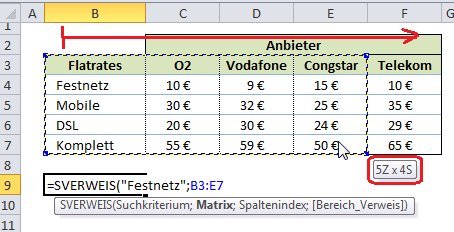
Excel bietet keine direkte „Live-Vorschau“ der Spaltennummer während der Eingabe von SVERWEIS. Du musst die Nummer entweder wissen, manuell zählen, oder die hier vorgestellten dynamischen Methoden wie VERGLEICH() verwenden. Durch die Verwendung von VERGLEICH() mit Spaltenüberschriften ist die Eingabe der Spaltennummer nicht mehr notwendig.