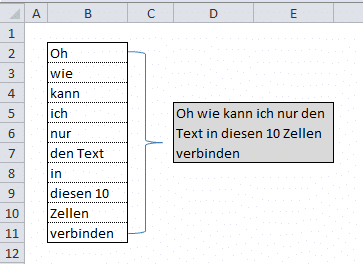
Du möchtest wissen, wie du schnell und effizient Text aus mehreren einzelnen Excel-Zellen zu einer einzigen Zelle zusammenfügen kannst, ohne jede Zelle einzeln kopieren und einfügen zu müssen? Dieser Schnelltipp richtet sich an alle Excel-Nutzer, von Anfängern bis zu fortgeschrittenen Anwendern, die ihre Datenverarbeitung optimieren möchten.
Das sind die beliebtesten Excel Produkte


Microsoft Excel – Formeln und Funktionen kompakt für alle Versionen: Die Wo&Wie Schnellübersicht ...
zum Angebot »
Excel 2024: Das große Excel-Handbuch. Einstieg, Praxis, Profi-Tipps – das Standardwerk für alle Excel-Anwender. ...
zum Angebot »
Gillette Sensor Excel Rasierklingen, Klingen für Männer, 10 Original Ersatzklingen für Herren mit Doppelklinge ...
zum Angebot »
Microsoft 365 Single | 1 Jahr | 1 Person | Office Apps mit KI | 1 TB Cloudspeicher | Abo mit automatischer Verläng ...
zum Angebot »
Microsoft 365 Family | 1 Jahr | bis zu 6 Personen | Office Apps mit KI | bis zu 6 TB Cloudspeicher | Amazon Abonnem ...
zum Angebot »

Excel Mauspad Deutsch Schreibtischunterlage Gaming Mauspad Groß XL Desk Pad Bürozubehör Desk Mat Mousepad 80x30 ...
zum Angebot »

Der Kern des Schnelltipps: Text aus mehreren Zellen verbinden
Die Verbindung von Text aus mehreren Zellen, oft auch als „Konkatenation“ bezeichnet, ist eine grundlegende Funktion in jeder Tabellenkalkulation. Excel bietet hierfür mehrere leistungsstarke Methoden, die dir erheblich Zeit sparen können, besonders wenn du mit großen Datensätzen arbeitest. Der Kern des Schnelltipps liegt darin, dir die effizientesten und intuitivsten Wege aufzuzeigen, wie du diese Aufgabe meistern kannst.
Methode 1: Die VERKETTEN-Funktion (oder CONCATENATE in älteren Versionen)
Die VERKETTEN-Funktion ist die klassische Methode, um Textinhalte aus verschiedenen Zellen zu einem Ganzen zusammenzufügen. Sie ist einfach zu bedienen und bietet dir volle Kontrolle über die Reihenfolge und die Trennzeichen.
- Syntax: VERKETTEN(Text1; [Text2]; …)
- Anwendung: Angenommen, du hast in Zelle A1 den Text „Max“, in Zelle B1 den Text „Mustermann“ und möchtest diese in Zelle C1 zu „Max Mustermann“ verbinden. Du gibst in C1 die Formel
=VERKETTEN(A1;" ";B1)ein. Das Semikolon trennt die einzelnen Textteile, und die Anführungszeichen um das Leerzeichen sorgen dafür, dass zwischen den Namen ein Leerzeichen eingefügt wird. - Vorteile: Sehr flexibel, erlaubt das Einfügen von beliebigen Trennzeichen (Leerzeichen, Kommas, Bindestriche etc.).
- Nachteile: Bei sehr vielen Zellen kann die Formel unübersichtlich werden.
Methode 2: Der &-Operator (UND-Operator)
Der &-Operator ist eine schnellere und oft besser lesbare Alternative zur VERKETTEN-Funktion. Er funktioniert im Wesentlichen genauso, indem er Textinhalte miteinander verknüpft.
- Syntax: Text1 & Text2 & …
- Anwendung: Für dasselbe Beispiel wie oben würdest du in Zelle C1 die Formel
=A1&" "&B1eingeben. Auch hier ist das Leerzeichen in Anführungszeichen wichtig, um die beiden Namen zu trennen. - Vorteile: Kürzere und oft intuitivere Schreibweise als VERKETTEN, besonders bei wenigen Zellen. Erlaubt ebenfalls das Einfügen von Trennzeichen.
- Nachteile: Ähnlich wie bei VERKETTEN kann die Formel bei sehr vielen Zellen lang und unübersichtlich werden.
Methode 3: DIE TEXTJOIN-Funktion (Excel 2019 und Microsoft 365)
Die TEXTJOIN-Funktion ist ein Game-Changer und die modernste Methode, um Text aus mehreren Zellen zu verbinden. Sie ist besonders mächtig, wenn du Text aus einem ganzen Bereich von Zellen verbinden möchtest und dabei Optionen für Trennzeichen und das Ignorieren von leeren Zellen hast.
- Syntax: TEXTJOIN(Trennzeichen; Ignoriere_Leer; Text1; [Text2]; …)
- Anwendung: Um die Namen aus A1 und B1 mit einem Leerzeichen zu verbinden, gibst du in C1
=TEXTJOIN(" "; WAHR; A1:B1)ein. „WAHR“ (oder TRUE) bedeutet, dass leere Zellen ignoriert werden. Wenn du einen Bereich von A1 bis C1 hast und C1 leer ist, wird nur der Text aus A1 und B1 verbunden, getrennt durch das Leerzeichen. Du kannst hier auch Bereiche wieA1:E1angeben. - Vorteile: Extrem leistungsfähig für Zellbereiche, einfache Handhabung von Trennzeichen und Ignorieren von Leerzellen. Deutlich übersichtlicher bei vielen Zellen.
- Nachteile: Nur in neueren Excel-Versionen (ab Excel 2019 und Microsoft 365) verfügbar.
Methode 4: Blitzvorschau (Flash Fill)
Die Blitz Vorschau ist eine intelligente Funktion, die Muster erkennt und automatisch Daten ausfüllt. Sie ist oft die schnellste Methode für einfache Verbindungen, wenn du das Muster manuell einmal vorgibst.
- Anwendung:
- Gib in der ersten Zielzelle (z.B. C1) manuell das gewünschte Ergebnis ein, indem du die Texte aus den Quellzellen (z.B. A1 und B1) verbindest (z.B. „Max Mustermann“).
- Beginne in der nächsten Zeile der Zielspalte (z.B. C2) mit der Eingabe. Excel erkennt oft automatisch das Muster und bietet dir an, die restlichen Zellen per Blitz Vorschau auszufüllen. Du kannst dies auch manuell anstoßen: Wähle die Zelle aus, gehe zum Reiter „Daten“ und klicke auf „Blitz Vorschau“ (oder drücke
Strg + E).
- Vorteile: Extrem schnell und intuitiv für einfache, wiederkehrende Muster. Keine Formeln notwendig.
- Nachteile: Funktioniert am besten bei klaren, konsistenten Mustern. Wenn das Muster variiert oder Leerzellen problematisch sind, sind Formeln oft die zuverlässigere Wahl.
Übersicht der Methoden zur Textverbindung
| Methode | Verfügbarkeit | Hauptanwendungsfall | Komplexität | Flexibilität bei Trennzeichen | Umgang mit Leerzellen |
|---|---|---|---|---|---|
| VERKETTEN | Alle Versionen | Manuelle Verbindung einzelner Zellen | Mittel | Hoch | Manuell zu handhaben |
| & -Operator | Alle Versionen | Schnelle Verbindung einzelner Zellen | Niedrig bis Mittel | Hoch | Manuell zu handhaben |
| TEXTJOIN | Excel 2019+ / Microsoft 365 | Verbindung von Zellbereichen, komplexe Trennungen | Niedrig | Hoch | Automatisch (WAHR/FALSCH) |
| Blitz Vorschau | Excel 2013+ | Erkennung und automatische Füllung von Mustern | Sehr niedrig | Indirekt über manuelles Vorbild | Kann problematisch sein |
Anwendungsfälle: Wann du diese Schnelltipps einsetzen solltest
Die Fähigkeit, Text aus mehreren Zellen schnell zu verbinden, ist in vielen Szenarien von unschätzbarem Wert:
Kombinieren von Adressen
Stelle dir vor, du hast Straße, Hausnummer, Postleitzahl und Ort in separaten Spalten. Mit diesen Techniken kannst du eine vollständige Adresse in einer einzigen Zelle erstellen, ideal für Serienbriefe oder Exportdateien.
Erstellen von Produktcodes oder eindeutigen IDs
Wenn du eine Produkt-ID aus verschiedenen Komponenten wie Kategorie, Farbe und Größe zusammensetzen musst, ist die Textverbindung der Schlüssel.
Generieren von vollständigen Namen
Wie im Beispiel gezeigt, lassen sich Vor- und Nachnamen, Titel und weitere Namensbestandteile nahtlos zu einem vollständigen Namen zusammenführen.
Zusammenfassen von Notizen oder Beschreibungen
Wenn du mehrere kurze Notizen oder Beschreibungen hast, die zu einer einzigen zusammengefasst werden sollen, bieten dir diese Methoden eine schnelle Lösung.
Datenaufbereitung für externe Systeme
Viele Systeme oder Datenbanken erfordern bestimmte Datenformate. Das Zusammenführen von Feldern ist oft ein notwendiger Schritt bei der Datenexport-Vorbereitung.
Bereinigung und Standardisierung von Daten
Manchmal sind Informationen über mehrere Zellen verteilt, weil sie auf unterschiedliche Weise eingegeben wurden. Durch die Verbindung und anschließende Bereinigung (z.B. mit der TRIM-Funktion) kannst du ein einheitliches Format schaffen.
Tipps für fortgeschrittene Anwender und die Vermeidung von Fehlern
Auch wenn diese Methoden als Schnelltipps gedacht sind, gibt es einige fortgeschrittene Aspekte und Stolperfallen, die du kennen solltest:
Datentypen und unerwartete Umwandlungen
Wenn du Zahlen oder Datumsangaben mit Text verbindest, wandelt Excel diese automatisch in Text um. Dies ist meist gewünscht, aber achte darauf, wenn du Berechnungen mit den kombinierten Daten durchführen möchtest. Dann ist es oft besser, die Zahlen erst nach der Verbindung in Text umzuwandeln oder die VERKETTEN- bzw. &-Funktion gezielt einzusetzen, um die Zahlen als Zahlen zu behalten, falls nötig (was aber selten der Fall ist, wenn es um Textverbindung geht).
Umgang mit großen Datenmengen und Leistung
Bei extrem großen Datenmengen (Zehntausende oder Hunderttausende von Zeilen) kann die wiederholte Anwendung von Formeln die Leistung von Excel beeinträchtigen. In solchen Fällen kann die Blitz Vorschau oder, falls möglich, das Erstellen einer Hilfsspalte, die dann durch Werte ersetzt wird (Kopieren & Einfügen Spezial -> Werte), eine effizientere Methode sein. Die TEXTJOIN-Funktion ist generell sehr performant.
Kombination mit anderen Funktionen
Du kannst diese Verbindungsfunktionen auch mit anderen Excel-Funktionen kombinieren. Zum Beispiel könntest du:
=GROSS(VERKETTEN(A1;" ";B1)), um den verbundenen Text in Großbuchstaben auszugeben.=GLÄTTEN(VERKETTEN(A1;" ";B1)), um führende und abschließende Leerzeichen zu entfernen, falls die Quellzellen solche enthalten.=TEXT(A1;"TT.MM.JJJJ")&" "&B1, um ein Datum (in A1) mit einem Zusatz (in B1) zu verbinden, wobei das Datum korrekt formatiert wird.
Häufig gestellte Fragen zu Trick um schnell Text aus mehreren Zellen zu verbinden (Schnelltipp)
Wie füge ich Trennzeichen zwischen verbundenem Text ein?
Du fügst Trennzeichen ein, indem du sie in Anführungszeichen als separaten Textteil in deine Formel einfügst. Bei der VERKETTEN-Funktion oder dem &-Operator sieht das zum Beispiel so aus: =A1&", "&B1. Bei TEXTJOIN gibst du das Trennzeichen als erstes Argument an: =TEXTJOIN(", ";WAHR;A1:B1).
Was ist der Unterschied zwischen VERKETTEN und dem &-Operator?
Beide Funktionen erzielen dasselbe Ergebnis: die Verbindung von Text. Der &-Operator ist kürzer und wird oft als intuitiver empfunden. VERKETTEN ist die ältere, explizitere Funktion. Für einfache Verbindungen sind beide gleichwertig, aber der &-Operator ist in der Praxis häufiger anzutreffen.
Ist die Blitz Vorschau immer zuverlässig?
Die Blitz Vorschau ist sehr gut darin, klare Muster zu erkennen. Wenn deine Daten jedoch unregelmäßig sind, Leerzellen in unterschiedlichen Positionen vorkommen oder die Muster komplex sind, kann die Blitz Vorschau unzuverlässig sein oder Fehler machen. In solchen Fällen sind explizite Formeln wie VERKETTEN, der &-Operator oder TEXTJOIN die sicherere Wahl.
Welche Excel-Versionen unterstützen die TEXTJOIN-Funktion?
Die TEXTJOIN-Funktion ist in Excel 2019 und allen Versionen von Microsoft 365 verfügbar. In älteren Versionen von Excel ist diese Funktion nicht vorhanden.
Kann ich auch Zahlen und Text gleichzeitig verbinden?
Ja, du kannst Zahlen und Text problemlos miteinander verbinden. Excel wandelt Zahlen und Datumsangaben automatisch in Text um, wenn sie in einer Verkettungsoperation verwendet werden. Wenn du jedoch ein bestimmtes Zahlenformat beibehalten möchtest, musst du möglicherweise die TEXT-Funktion verwenden, bevor du die Zahl mit Text verbindest.
Was passiert, wenn eine der Zellen, die ich verbinden möchte, leer ist?
Wenn du die VERKETTEN-Funktion oder den &-Operator verwendest, wird eine leere Zelle als leerer Text behandelt, was dazu führen kann, dass unerwünschte Leerzeichen oder doppelte Trennzeichen entstehen, wenn du nicht aufpasst. Mit der TEXTJOIN-Funktion kannst du dieses Problem elegant lösen, indem du das Argument Ignoriere_Leer auf WAHR (TRUE) setzt.