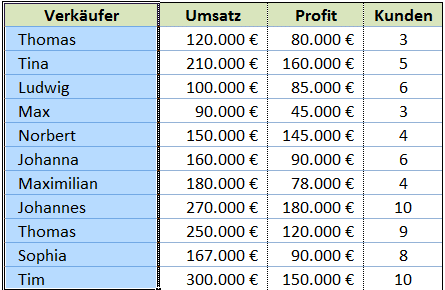
Wenn du in Excel komplexe Entscheidungen treffen und basierend auf bestimmten Bedingungen unterschiedliche Ergebnisse anzeigen möchtest, dann ist die WENN-Funktion dein unverzichtbares Werkzeug. Dieser Leitfaden erklärt dir Schritt für Schritt, wie du die WENN-Funktion effektiv nutzt, um deine Tabellenkalkulationen intelligenter und automatisierter zu gestalten, insbesondere für fortgeschrittene Anwender von Excel, die ihre Datenanalyse auf das nächste Level heben wollen.
Das sind die beliebtesten Excel Wenn Funktion Produkte




Die WENN-Funktion in Excel: Eine Einführung
Die WENN-Funktion ist eine der grundlegendsten und gleichzeitig mächtigsten logischen Funktionen in Microsoft Excel. Sie ermöglicht es dir, eine Bedingung zu prüfen und je nachdem, ob diese Bedingung WAHR oder FALSCH ist, unterschiedliche Werte zurückzugeben. Dies ist die Basis für viele Automatisierungen und bedingte Logiken in Tabellenkalkulationen.
Die allgemeine Syntax der WENN-Funktion lautet:
=WENN(Prüfung; Dann_Wert; Sonst_Wert)
Lass uns die einzelnen Argumente genauer betrachten:
- Prüfung: Dies ist der Ausdruck, den Excel auswertet. Es kann sich um einen Vergleich handeln (z.B. A1>10), eine andere Funktion, die WAHR oder FALSCH zurückgibt, oder ein direkter Wert.
- Dann_Wert: Dies ist der Wert, der zurückgegeben wird, wenn die Prüfung WAHR ist. Das kann Text, eine Zahl, eine Formel oder eine andere Zelle sein.
- Sonst_Wert: Dies ist der Wert, der zurückgegeben wird, wenn die Prüfung FALSCH ist. Auch hier kann es sich um Text, eine Zahl, eine Formel oder eine andere Zelle handeln.
Ein einfaches Beispiel illustriert dies am besten: Angenommen, du möchtest in Zelle B1 prüfen, ob der Wert in Zelle A1 größer als 50 ist. Wenn ja, soll in B1 „Bestanden“ stehen, andernfalls „Nicht bestanden“. Die Formel in B1 wäre dann:
=WENN(A1>50; "Bestanden"; "Nicht bestanden")
Erweiterte Anwendungsfälle und Verschachtelung von WENN-Funktionen
Die wahre Stärke der WENN-Funktion entfaltet sich, wenn du mehrere Bedingungen prüfen musst. Hier kommt die Verschachtelung ins Spiel. Das bedeutet, dass du eine WENN-Funktion als Argument innerhalb einer anderen WENN-Funktion verwendest. Dies ist besonders nützlich, wenn du mehr als zwei mögliche Ausgänge hast.
Nehmen wir an, du möchtest Noten in einem Schulsystem abbilden: Unter 50 ist „Ungenügend“, zwischen 50 und 75 ist „Befriedigend“, und über 75 ist „Sehr gut“. Hierfür benötigst du mehrere Prüfungen:
=WENN(A1<50; "Ungenügend"; WENN(A1<75; "Befriedigend"; "Sehr gut"))
In diesem verschachtelten Beispiel prüft die erste WENN-Funktion, ob A1 kleiner als 50 ist. Wenn ja, gibt sie "Ungenügend" zurück. Wenn nicht (also A1 größer oder gleich 50 ist), wird die zweite WENN-Funktion ausgewertet. Diese prüft, ob A1 kleiner als 75 ist. Wenn dies zutrifft (also A1 zwischen 50 und 74 liegt), wird "Befriedigend" zurückgegeben. Ist auch diese Bedingung FALSCH (also A1 größer oder gleich 75), wird der letzte Wert "Sehr gut" ausgegeben.
Wichtiger Hinweis zur Verschachtelung:
- Die Anzahl der verschachtelten WENN-Funktionen ist in neueren Excel-Versionen (ab Excel 2019 und Microsoft 365) auf 64 beschränkt. In älteren Versionen war diese Grenze niedriger.
- Bei vielen verschachtelten WENN-Funktionen kann die Lesbarkeit der Formel leiden. In solchen Fällen sind Alternativen wie die WENNS-Funktion (ab Excel 2019/Microsoft 365) oder Nachschlagetabellen oft die bessere Wahl.
Die WENNS-Funktion: Eine moderne Alternative
Die WENNS-Funktion, die seit Excel 2019 und in Microsoft 365 verfügbar ist, vereinfacht die Handhabung mehrerer bedingter Prüfungen erheblich. Sie erlaubt es dir, mehrere Bedingungen und die zugehörigen Ergebnisse aufzulisten, ohne tief verschachtelte WENN-Funktionen schreiben zu müssen.
Die Syntax der WENNS-Funktion lautet:
=WENNS(Prüfung1; Dann_Wert1; Prüfung2; Dann_Wert2; ... ; [Prüfung_n]; [Dann_Wert_n])
Die Funktion wertet die Prüfungen der Reihe nach aus. Sobald eine Bedingung als WAHR ermittelt wird, gibt sie den zugehörigen Dann_Wert zurück und stoppt die Auswertung. Wenn keine der Bedingungen WAHR ist, gibt die Funktion den #NV-Fehler zurück, es sei denn, du fügst am Ende eine finale Bedingung hinzu, die immer WAHR ist (z.B. WAHR; "Standardwert").
Nutzen wir das Notenbeispiel von gerade eben mit der WENNS-Funktion:
=WENNS(A1<50; "Ungenügend"; A1<75; "Befriedigend"; WAHR; "Sehr gut")
Diese Formel ist deutlich übersichtlicher und leichter zu verstehen als die verschachtelte WENN-Funktion. Die letzte Bedingung WAHR dient hier als Standardwert, falls keine der vorherigen Bedingungen erfüllt ist.
WENN und VERWEIS/SVERWEIS: Verknüpfung von bedingter Logik und Datenabruf
Oftmals möchtest du nicht nur einen Wert basierend auf einer Bedingung anzeigen, sondern auch dynamisch Daten aus einer Tabelle abrufen. Hierfür kannst du die WENN-Funktion mit Nachschlagefunktionen wie VERWEIS, SVERWEIS oder XVERWEIS kombinieren.
Beispiel: Du hast eine Tabelle mit Produktpreisen. Du möchtest den Preis für ein bestimmtes Produkt nur dann anzeigen, wenn eine Checkbox (z.B. in Zelle C1, die WAHR oder FALSCH ist) aktiviert ist. Andernfalls soll "Nicht verfügbar" angezeigt werden.
Angenommen, deine Produkttabelle befindet sich in A1:B10, wobei Spalte A die Produktnamen und Spalte B die Preise enthält. Du suchst nach "Produkt X".
=WENN(C1=WAHR; SVERWEIS("Produkt X"; A1:B10; 2; FALSCH); "Nicht verfügbar")
Hier prüft die WENN-Funktion zunächst den Wert der Checkbox in C1. Wenn dieser WAHR ist, wird SVERWEIS ausgeführt, um den Preis von "Produkt X" aus der Tabelle A1:B10 abzurufen (Spalte 2 der Tabelle, exakte Übereinstimmung). Ist C1 FALSCH, wird "Nicht verfügbar" angezeigt.
Praktische Tipps zur effizienten Nutzung der WENN-Funktion
Um das Beste aus der WENN-Funktion herauszuholen, beachte folgende Tipps:
- Klare Bedingungslogik: Definiere deine Bedingungen präzise. Überlege dir genau, welche Kriterien erfüllt sein müssen.
- Textwerte in Anführungszeichen: Wenn du Text als Ergebnis einer WENN-Funktion zurückgeben möchtest, musst du diesen Text immer in doppelte Anführungszeichen setzen (z.B. "Erfolg").
- Zahlen und Zellbezüge ohne Anführungszeichen: Zahlen und Zellbezüge werden direkt ohne Anführungszeichen eingegeben.
- Vermeide übermäßige Verschachtelung: Wenn deine Formel zu komplex wird und schwer zu lesen ist, ziehe Alternativen wie WENNS, XVERWEIS, WVERWEIS oder INDEX/VERGLEICH in Betracht.
- Fehlerbehandlung: Nutze die IFERROR (FEHLER.PROGNOSE) Funktion, um Fehlermeldungen abzufangen, die durch deine WENN-Funktion oder die darin enthaltenen Berechnungen entstehen könnten. Beispiel:
=WENNFEHLER(WENN(A1>10; B1; C1); "Fehler bei der Berechnung") - Verwende den Formel-Assistenten: Excel bietet einen hilfreichen Formel-Assistenten, der dich durch die einzelnen Argumente der WENN-Funktion führt und die Syntax erleichtert.
- Logische Operatoren: Kombiniere verschiedene logische Operatoren (>, <, =, >=, <=, <>) innerhalb deiner Prüfung, um komplexere Bedingungen zu formulieren.
- UND und ODER: Für Prüfungen, die mehrere Bedingungen gleichzeitig erfüllen müssen (UND) oder bei denen mindestens eine Bedingung erfüllt sein muss (ODER), verwende die entsprechenden Funktionen UND() und ODER(). Diese können innerhalb des Prüfungsarguments der WENN-Funktion eingesetzt werden. Beispiel:
=WENN(UND(A1>10; B1<20); "Gültig"; "Ungültig")
Vergleich der WENN-Funktionen in Excel
Hier ist eine Übersicht, welche WENN-Funktion für welche Situation am besten geeignet ist:
| Funktion | Verfügbarkeit | Hauptanwendung | Vorteile | Nachteile |
|---|---|---|---|---|
| WENN | Alle Versionen | Einfache bedingte Logik (zwei Ausgänge) | Universell einsetzbar, grundlegend | Kann bei vielen Bedingungen schnell unübersichtlich werden (Verschachtelung) |
| WENNS | Ab Excel 2019 / Microsoft 365 | Mehrere bedingte Prüfungen (mehrere Ausgänge) | Sehr übersichtlich, vermeidet tiefe Verschachtelung | Nicht in älteren Excel-Versionen verfügbar |
| WENNFEHLER | Ab Excel 2007 | Fehlerbehandlung für Formeln | Vereinfacht die Fehleranzeige | Kann bestimmte Fehler verdecken, die vielleicht doch relevant wären |
Das sind die neuesten Excel Wenn Funktion Produkte mit der besten Bewertung


FAQ - Häufig gestellte Fragen zu Wenn dann oder Funktion in Excel
Was ist der Unterschied zwischen WENN, WENNS und WENNFEHLER?
Die WENN-Funktion ist die grundlegende Funktion für eine einfache bedingte Logik mit zwei möglichen Ergebnissen (WAHR oder FALSCH). Die WENNS-Funktion ist eine modernere Variante, die es erlaubt, mehrere Bedingungen nacheinander zu prüfen und für jede Bedingung ein eigenes Ergebnis festzulegen, ohne die Funktion tief verschachteln zu müssen. Die WENNFEHLER-Funktion dient dazu, Fehlerwerte, die von anderen Formeln erzeugt werden, durch einen benutzerdefinierten Wert zu ersetzen.
Kann ich Text in der WENN-Funktion als Ergebnis verwenden?
Ja, du kannst Text als Ergebnis verwenden. Wichtig ist, dass du den Text immer in doppelte Anführungszeichen setzt, z.B. =WENN(A1>10; "Positiv"; "Negativ").
Wie viele verschachtelte WENN-Funktionen sind maximal erlaubt?
In neueren Versionen von Excel (ab Excel 2019 und Microsoft 365) sind bis zu 64 verschachtelte WENN-Funktionen erlaubt. In älteren Versionen war die Grenze niedriger.
Was passiert, wenn keine Bedingung in einer WENNS-Funktion WAHR ist?
Wenn keine der angegebenen Bedingungen in der WENNS-Funktion WAHR ist, gibt die Funktion den #NV-Fehler zurück, es sei denn, du fügst am Ende eine Bedingung hinzu, die immer WAHR ist (z.B. WAHR; "Standardwert"), um einen Standardwert auszugeben.
Ich möchte prüfen, ob eine Zahl größer als 10 ODER kleiner als 5 ist. Wie mache ich das?
Dafür verwendest du die ODER-Funktion innerhalb des Prüfungsarguments der WENN-Funktion: =WENN(ODER(A1>10; A1<5); "Erfüllt"; "Nicht erfüllt").
Wie kann ich eine WENN-Funktion verwenden, um eine Aufgabe nur dann auszuführen, wenn eine bestimmte Zelle leer ist?
Du kannst die ISTLEER-Funktion nutzen. Wenn Zelle A1 leer sein soll, damit die Bedingung WAHR ist, lautet die Formel: =WENN(ISTLEER(A1); "A1 ist leer"; "A1 ist nicht leer").
Ist es besser, viele WENN-Funktionen zu verschachteln oder die WENNS-Funktion zu verwenden?
Wenn du Excel 2019 oder Microsoft 365 nutzt, ist die WENNS-Funktion in der Regel die übersichtlichere und wartungsfreundlichere Wahl für mehrere Bedingungen. Bei nur zwei möglichen Ausgängen ist die einfache WENN-Funktion jedoch völlig ausreichend und oft auch leichter zu lesen.