Du möchtest wissen, wie du Zellen in Excel einfärben kannst, wenn die automatischen Regeln der bedingten Formatierung an ihre Grenzen stoßen, und bevorzugst eine manuelle oder schaltflächenbasierte Steuerung? Dieser Leitfaden zeigt dir die praktikablen Lösungswege für diese spezifische Anforderung und richtet sich an Excel-Anwender aller Erfahrungsstufen, die nach flexibleren Möglichkeiten zur Zellgestaltung suchen.
Das sind die beliebtesten Excel Formular Produkte




Manuelles Einfärben von Zellen: Der direkte Weg
Das manuelle Einfärben von Zellen in Excel ist die grundlegendste Methode, um visuelle Hervorhebungen zu erzielen. Sie ist besonders nützlich, wenn du nur wenige Zellen manuell formatieren möchtest oder wenn die Kriterien für eine bedingte Formatierung zu komplex oder situativ sind, um sie durch Regeln abzubilden. Hierbei wählst du einfach die gewünschten Zellen aus und wendest dann die Füllfarbe über das Menüband an.
Schritte zum manuellen Einfärben:
- Markiere die Zelle oder den Zellbereich, den du einfärben möchtest.
- Navigiere auf dem Register „Start“ im Bereich „Schriftart“ zum Symbol für die Füllfarbe (oft eine Farbeimer-Grafik).
- Wähle aus der angezeigten Farbpalette die gewünschte Farbe aus.
- Für erweiterte Optionen klicke auf den Pfeil neben dem Füllfarbe-Symbol, um „Weitere Farben“ auszuwählen und ein individuelles Farbschema zu erstellen.
Diese Methode bietet dir volle Kontrolle über das Erscheinungsbild deiner Daten, erfordert jedoch bei größeren Datenmengen einen erheblichen Zeitaufwand. Sie ist ideal für Ad-hoc-Formatierungen oder zur Hervorhebung spezifischer Ergebnisse, die nicht von dynamischen Regeln abhängen.
Einfärben von Zellen über Schaltflächen: Automatisierung mit Steuerung
Wenn das manuelle Einfärben zu umständlich wird, aber die bedingte Formatierung nicht die gewünschte Flexibilität bietet, kommen Schaltflächen ins Spiel. Durch die Implementierung von Schaltflächen, die über VBA (Visual Basic for Applications) gesteuert werden, kannst du individuelle Formatierungsaktionen auslösen. Dies ermöglicht eine benutzerfreundliche Oberfläche, um bestimmte Zellen basierend auf deinen Kriterien einzufärben, ohne dass du tief in die bedingte Formatierung einsteigen musst.
Was sind VBA-Schaltflächen und wie funktionieren sie?
VBA-Schaltflächen sind Steuerelemente, die du in dein Excel-Arbeitsblatt einfügen kannst. Wenn du auf eine solche Schaltfläche klickst, wird ein zugehöriger VBA-Code ausgeführt. Dieser Code kann eine Vielzahl von Aktionen steuern, einschließlich des Einfärbens von Zellen.
Erstellung einer Schaltfläche zum Einfärben von Zellen:
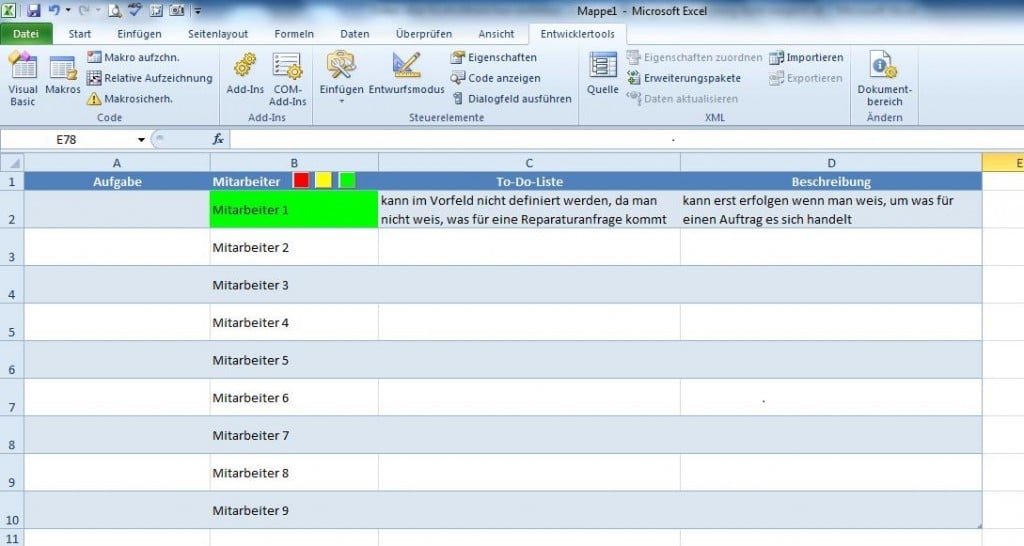
- Entwicklertools aktivieren: Falls noch nicht geschehen, aktiviere das Register „Entwicklertools“ im Excel-Menüband. Gehe zu „Datei“ > „Optionen“ > „Menüband anpassen“ und setze ein Häkchen bei „Entwicklertools“.
- Schaltfläche einfügen: Klicke auf dem Register „Entwicklertools“ in der Gruppe „Steuerelemente“ auf „Einfügen“ und wähle dann unter „Formularsteuerelemente“ die Schaltfläche aus. Ziehe die Schaltfläche auf dein Arbeitsblatt.
- Makro zuweisen: Nach dem Zeichnen der Schaltfläche erscheint ein Dialogfeld, in dem du ein neues Makro erstellen oder ein vorhandenes zuweisen kannst. Gib einen Namen für dein neues Makro ein (z.B. „ZellenEinfärbenRot“) und klicke auf „Neu“.
- VBA-Code schreiben: Ein VBA-Editor-Fenster öffnet sich. Hier fügst du den Code ein, der die Zellen einfärbt. Ein einfaches Beispiel könnte so aussehen:
- Code anpassen: Du kannst den Code an deine Bedürfnisse anpassen. Anstatt `Selection` könntest du einen spezifischen Zellbereich angeben (z.B. `Range(„A1:B10“).Interior.Color`). Die `RGB()` Funktion ermöglicht es dir, exakte Farbwerte zu definieren.
- Schaltfläche benennen: Klicke mit der rechten Maustaste auf die Schaltfläche auf deinem Arbeitsblatt, wähle „Text bearbeiten“ und gib einen aussagekräftigen Namen ein (z.B. „Rot einfärben“).
- Testen: Markiere nun Zellen und klicke auf deine neu erstellte Schaltfläche. Die Zellen sollten die von dir definierte Farbe annehmen.
Sub ZellenEinfärbenRot()
    ' Diese Prozedur färbt die ausgewählten Zellen rot ein.
    Selection.Interior.Color = RGB(255, 0, 0) ' RGB für Rot
End Sub
Du kannst für verschiedene Farben oder bedingte Aktionen mehrere Schaltflächen erstellen, die jeweils unterschiedliche VBA-Codes ausführen. Dies bietet eine sehr flexible und benutzerfreundliche Methode, um deine Daten visuell aufzubereiten.
Wann sind Schaltflächen besser als bedingte Formatierung?
Die bedingte Formatierung ist ein mächtiges Werkzeug zur dynamischen Zellgestaltung. Es gibt jedoch Szenarien, in denen die Implementierung von Schaltflächen oder Makros vorteilhafter ist:
- Komplexe, nicht regelbasierte Logik: Wenn die Kriterien für die Zellfärbung nicht durch einfache Regeln wie „größer als“, „kleiner als“ oder „enthält“ abgebildet werden können, sondern eine komplexere Analyse oder eine externe Bedingung erfordern.
- Benutzergesteuerte Aktionen: Wenn du möchtest, dass der Benutzer explizit eine Aktion auslöst, um Zellen einzufärben. Dies gibt dem Benutzer die Kontrolle und vermeidet unerwartete Formatierungsänderungen, die durch sich ändernde Daten entstehen könnten.
- Mehrere, vordefinierte Formatierungsoptionen: Wenn du eine Reihe von vordefinierten Farben oder Formatierungen anbieten möchtest, auf die der Benutzer einfach durch Klicken auf verschiedene Schaltflächen zugreifen kann.
- Hervorhebung von Sonderfällen: Zur Kennzeichnung von Ausreißern, Fehlern oder bestimmten manuell erfassten Datenpunkten, die eine besondere Aufmerksamkeit erfordern.
- Vereinfachung für Endbenutzer: Wenn die Empfänger der Excel-Datei keine fortgeschrittenen Excel-Kenntnisse haben, ist eine klare Schaltfläche zum Auslösen einer Formatierung oft intuitiver als das Verständnis der bedingten Formatierungsregeln.
- Leistung bei sehr großen Datenmengen: Obwohl die bedingte Formatierung oft performant ist, kann bei extrem großen und komplexen Bedingungen die Ausführung eines gut optimierten VBA-Makros manchmal schneller sein.
Tabellarische Übersicht der Formatierungsmethoden
| Kriterium | Manuelle Formatierung | Schaltflächen-basierte Formatierung (VBA) | Bedingte Formatierung |
|---|---|---|---|
| Automatisierung | Keine | Ja, durch Benutzerinteraktion (Klick) | Ja, dynamisch basierend auf Zellwerten |
| Flexibilität bei komplexen Regeln | Gering | Hoch, durch Programmierung | Mittel, auf vordefinierte Regeln beschränkt |
| Benutzerkontrolle | Direkt, volle Kontrolle | Explizit durch Klick auf Schaltfläche | Indirekt, Formatierung passt sich automatisch an Daten an |
| Einsatzbereich | Ad-hoc, wenige Zellen, spezifische Markierungen | Benutzergesteuerte Aktionen, vordefinierte Optionen, komplexe Logik | Dynamische Hervorhebung, Datentrends, Schwellenwerte |
| Erstellungskomplexität | Sehr gering | Mittel, erfordert VBA-Kenntnisse | Gering bis Mittel, je nach Regelkomplexität |
Erweiterte VBA-Techniken für die Zellfärbung
Über das einfache Einfärben hinaus bietet VBA weitere Möglichkeiten, um die Zellformatierung zu steuern und so noch spezifischere Anforderungen zu erfüllen:
Formatierung von spezifischen Zellbereichen:
Anstatt die aktuelle Auswahl zu formatieren, kannst du direkt auf bestimmte Zellen oder Bereiche zugreifen. Dies ist nützlich, wenn eine Schaltfläche immer denselben Bereich formatieren soll.
Sub BereichEinfärbenBlau()
    Range("C5:E10").Interior.Color = RGB(0, 0, 255) ' Färbt Bereich C5 bis E10 blau
End Sub
Formatierung basierend auf Zellwerten:
Du kannst den VBA-Code so gestalten, dass er den Wert einer Zelle prüft und basierend darauf die Farbe festlegt. Dies ähnelt der bedingten Formatierung, gibt dir aber mehr Freiheit bei der Logik.
Sub FarbeNachWert()
    Dim zelle As Range
    For Each zelle In Selection ' Oder ein spezifischer Range-Objekt
        If zelle.Value > 100 Then
            zelle.Interior.Color = RGB(0, 255, 0) ' Grün für Werte > 100
        ElseIf zelle.Value < 50 Then
            zelle.Interior.Color = RGB(255, 165, 0) ' Orange für Werte < 50
        Else
            zelle.Interior.Color = RGB(255, 255, 255) ' Weiß (oder keine Farbe) für Werte zwischen 50 und 100
        End If
    Next zelle
End Sub
Formatierung mit Bedingung durch eine andere Zelle:
Du kannst eine Schaltfläche erstellen, die eine Zelle basierend auf dem Wert einer anderen Steuerzelle einfärbt.
Sub FarbeBasierendAufFlag()
    If Range("G1").Value = "Ja" Then
        Range("A1").Interior.Color = RGB(255, 255, 0) ' Gelb, wenn G1 "Ja" ist
    Else
        Range("A1").Interior.ColorIndex = xlNone ' Keine Farbe
    End If
End Sub
Speichern von Farben in Konstanten oder Variablen:
Für eine bessere Lesbarkeit und Wartbarkeit kannst du Farbdefinitionen in Konstanten oder Variablen speichern.
Const FARBE_ERFOLG As Long = RGB(0, 255, 0) ' Grün
Const FARBE_WARNUNG As Long = RGB(255, 165, 0) ' Orange

Sub FarbenMitKonstanten()
    Selection.Interior.Color = FARBE_ERFOLG
End Sub
Entfernen von Farben:
Eine weitere nützliche Funktion ist das Entfernen von Farben. Dies kannst du entweder durch Zuweisung der Hintergrundfarbe "Ohne" oder durch die Verwendung von `ColorIndex = xlNone` erreichen.
Sub FarbenEntfernen()
    Selection.Interior.ColorIndex = xlNone ' Entfernt die Füllfarbe
End Sub
Tipps für die effektive Nutzung von Schaltflächen zur Zellfärbung
Um das Beste aus dieser Methode herauszuholen, beachte die folgenden Tipps:
- Klare Benennung von Schaltflächen: Gib deinen Schaltflächen aussagekräftige Namen, die auf den ersten Blick ihre Funktion erläutern.
- Logische Gruppierung: Wenn du mehrere Schaltflächen verwendest, ordne sie logisch auf deinem Arbeitsblatt an, um die Navigation zu erleichtern.
- Dokumentiere deinen Code: Füge Kommentare in deinen VBA-Code ein, um zu erklären, was die einzelnen Abschnitte tun. Dies hilft dir und anderen Benutzern, den Code später zu verstehen und anzupassen.
- Fehlerbehandlung: Implementiere Fehlerbehandlung in deinem VBA-Code, um unerwartete Probleme abzufangen (z.B. wenn keine Zellen ausgewählt sind, wenn die Schaltfläche geklickt wird).
- Testen auf verschiedenen Systemen: Wenn deine Arbeitsmappe von mehreren Benutzern verwendet wird, teste die Funktionalität auf verschiedenen Excel-Versionen und Betriebssystemen, um Kompatibilitätsprobleme auszuschließen.
- Konsistenz wahren: Definiere klare Richtlinien, wann welche Formatierungsfunktion (manuell, bedingt, schaltflächenbasiert) eingesetzt wird, um die Konsistenz deiner Arbeitsmappen zu gewährleisten.
- Performance-Überlegungen: Bei sehr umfangreichen Datensätzen und komplexen Schleifen kann die Performance von VBA eine Rolle spielen. Achte auf effiziente Code-Schreibung.
Das sind die neuesten Excel Formular Produkte mit der besten Bewertung








FAQ - Häufig gestellte Fragen zu Zellen über Schaltflächen einfärben, wenn die bedingte Formatierung nicht möglich ist
Kann ich die Farbe einer Zelle durch eine Schaltfläche ändern, wenn der Wert der Zelle einen bestimmten Schwellenwert überschreitet?
Ja, das ist mit VBA und einer Schaltfläche möglich. Du schreibst ein Makro, das den Wert der gewünschten Zelle liest, eine Bedingung prüft (z.B. ist der Wert größer als 100) und dann die Füllfarbe der Zelle entsprechend anpasst. Die Schaltfläche löst dann dieses Makro aus.
Was ist der Hauptunterschied zwischen bedingter Formatierung und dem Einfärben über Schaltflächen?
Der Hauptunterschied liegt in der Auslöser-Logik. Bedingte Formatierung reagiert automatisch auf Änderungen der Zellwerte. Das Einfärben über Schaltflächen erfordert eine explizite Benutzeraktion (Klick auf die Schaltfläche), um die Formatierung durchzuführen. Schaltflächen bieten zudem mehr Freiheit bei der Art der Logik, die zur Formatierung verwendet werden kann.
Muss ich VBA-Programmierer sein, um Schaltflächen zum Einfärben von Zellen zu erstellen?
Grundlegende Kenntnisse in VBA sind hilfreich, um benutzerdefinierte Makros zu schreiben. Für einfache Aufgaben, wie das Einfärben einer festen Auswahl oder das Anwenden einer bestimmten Farbe, sind die benötigten Makros jedoch oft sehr kurz und einfach zu erlernen. Viele Tutorials und Beispiele sind online verfügbar.
Wie kann ich sicherstellen, dass die Farben, die ich über Schaltflächen zuweise, auf allen Computern gleich aussehen?
Die Verwendung von RGB-Farbcodes (z.B. `RGB(255, 0, 0)` für Rot) ist die zuverlässigste Methode, um sicherzustellen, dass Farben konsistent dargestellt werden. Dies liegt daran, dass RGB-Werte eine exakte Definition der Farbkomponenten liefern, unabhängig von System- oder Anwendungseinstellungen, die bei Farbpaletten variieren können.
Gibt es eine Möglichkeit, dass eine Schaltfläche die Farbe nur ändert, wenn eine bestimmte andere Zelle einen bestimmten Wert hat?
Ja, das ist durch ein VBA-Makro realisierbar. Das Makro würde den Wert der "anderen Zelle" abfragen und erst dann die Farbänderung durchführen, wenn die Bedingung erfüllt ist. Dies ermöglicht eine ereignisgesteuerte Formatierung, die manuell durch die Schaltfläche ausgelöst wird.
Was passiert, wenn ich eine Zelle manuell einfärbe, die eigentlich von einer bedingten Formatierungsregel formatiert werden sollte?
In den meisten Fällen überschreibt die manuelle Formatierung die bedingte Formatierung. Das bedeutet, dass deine manuell zugewiesene Farbe die automatische Regel verdrängt. Wenn du möchtest, dass die bedingte Formatierung immer Vorrang hat, musst du sicherstellen, dass deine manuellen Eingriffe nicht mit den Regeln kollidieren oder die bedingte Formatierung für diese Zellen deaktivieren.
Kann ich eine Schaltfläche verwenden, um die Füllfarbe aller Zellen in einem Diagramm einzufärben?
Ja, VBA kann auch verwendet werden, um Diagrammelemente zu manipulieren. Du müsstest den VBA-Code schreiben, um auf die Datenreihen des Diagramms zuzugreifen und deren Farbformatierung anzupassen. Dies erfordert spezifischere Kenntnisse der Diagramm-Objekte in VBA.