Du möchtest wissen, wie du eine professionelle Tabelle in Microsoft Excel erstellst, die übersichtlich, funktional und optisch ansprechend ist? Dieser Leitfaden richtet sich an alle Excel-Nutzer, von Anfängern, die ihre ersten Schritte machen, bis hin zu fortgeschrittenen Anwendern, die ihre Tabellenkalkulationsfähigkeiten verfeinern möchten. Wir decken die grundlegenden Schritte ab, von der Dateneingabe über die Formatierung bis hin zu fortgeschrittenen Techniken für professionelle Ergebnisse.
Das sind die beliebtesten Excel Tabellen Produkte





Grundlagen der Tabellenerstellung in Excel
Das Erstellen einer Tabelle in Excel beginnt mit dem Verständnis der Arbeitsblattstruktur: Zeilen und Spalten. Jedes kleine Rechteck, das durch die Kreuzung einer Zeile und einer Spalte entsteht, ist eine Zelle. In diese Zellen gibst du deine Daten ein. Der erste Schritt ist oft, eine klare Vorstellung davon zu haben, welche Daten du organisieren möchtest und wie diese strukturiert sein sollen. Denke darüber nach, welche Informationen in die Spalten und welche in die Zeilen gehören. Eine gute Struktur ist das Fundament für jede funktionale Tabelle.
Daten eingeben und bearbeiten
Nachdem du dein Vorhaben klar definiert hast, beginnst du mit der Dateneingabe. Klicke einfach in die gewünschte Zelle und tippe deine Daten ein. Excel unterscheidet zwischen Text, Zahlen, Datumsangaben und Formeln. Achte darauf, dass du die richtigen Datentypen verwendest, da dies für spätere Berechnungen und Analysen entscheidend ist. Zum Beispiel solltest du Zahlen als Zahlen und nicht als Text eingeben, sonst kannst du keine Summen bilden.
- Texteingabe: Gib einfach deine Wörter oder Sätze ein. Excel behandelt diese standardmäßig als Text.
- Zahleneingabe: Gib Zahlen direkt ein. Excel erkennt diese als numerische Werte, was Berechnungen ermöglicht.
- Datums- und Zeitangaben: Gib Datumsangaben in gängigen Formaten ein (z. B. TT.MM.JJJJ oder MM/TT/JJJJ). Excel wandelt diese korrekt um und ermöglicht Zeitberechnungen.
- Formeleingabe: Beginne eine Formel immer mit einem Gleichheitszeichen (=). Dies ist der Schlüssel zur Dynamik von Excel-Tabellen.
Spaltenüberschriften festlegen
Jede Tabelle benötigt aussagekräftige Spaltenüberschriften. Diese sollten kurz, prägnant und informativ sein, damit jeder, der die Tabelle betrachtet, sofort versteht, welche Art von Daten sich in der jeweiligen Spalte befindet. Platziere deine Überschriften in der ersten Zeile deines Arbeitsblattes, bevor du mit der eigentlichen Dateneingabe beginnst. Dies erleichtert die spätere Organisation und Filterung der Daten erheblich.
Formatierung für Übersichtlichkeit und Professionalität
Eine gut formatierte Tabelle ist leichter zu lesen und zu verstehen. Excel bietet eine Vielzahl von Formatierungsoptionen, um deine Daten optisch aufzubereiten und die Übersichtlichkeit zu erhöhen.
Schriftart, -größe und -farbe
Wähle eine gut lesbare Schriftart wie Arial, Calibri oder Times New Roman. Eine einheitliche Schriftart für die gesamte Tabelle wirkt professionell. Achte auf eine angemessene Schriftgröße – in der Regel zwischen 10 und 12 Punkt für den Haupttext. Überschriften können etwas größer und fett gedruckt werden. Verwende Farben sparsam und gezielt, um wichtige Informationen hervorzuheben oder eine visuelle Trennung zu schaffen.
Zellhintergründe und Rahmenlinien
Hintergrundfarben können verwendet werden, um Zeilen oder Spalten hervorzuheben oder zu gruppieren. Verwende hierfür dezente Farben, um die Lesbarkeit nicht zu beeinträchtigen. Rahmenlinien helfen, die einzelnen Zellen voneinander abzugrenzen und die Struktur der Tabelle zu verdeutlichen. Du kannst zwischen verschiedenen Linienstilen und -farben wählen.
Ausrichtung von Text und Zahlen
Die Ausrichtung von Zellinhalten beeinflusst die Lesbarkeit maßgeblich. Text wird üblicherweise linksbündig ausgerichtet, Zahlen rechtsbündig. Datumsangaben können je nach Präferenz links- oder rechtsbündig sein. Zentrierung eignet sich gut für Überschriften oder Titel. Achte auf eine konsistente Ausrichtung innerhalb der Spalten.
Zahlenformate anwenden
Dies ist einer der wichtigsten Aspekte für professionelle Tabellen. Excel bietet vordefinierte Zahlenformate für Währungen, Prozentsätze, Datumsangaben, wissenschaftliche Notation und mehr.
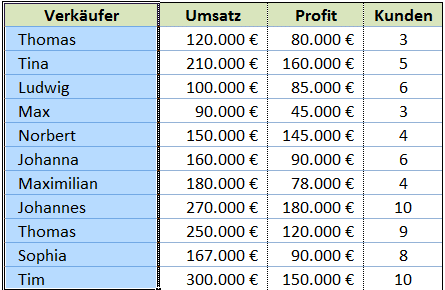
- Währungsformat: Füge das Währungssymbol hinzu und lege die Anzahl der Dezimalstellen fest (z. B. 1.234,56 €).
- Prozentformat: Wandelt Dezimalzahlen automatisch in Prozente um (z. B. 0,25 wird zu 25%).
- Datum/Uhrzeit: Sorge für einheitliche Datumsformate.
- Tausendertrennzeichen: Füge für große Zahlen ein Tausendertrennzeichen hinzu, um die Lesbarkeit zu verbessern (z. B. 1.234.567 statt 1234567).
Strukturierung und Organisation von Tabellendaten
Eine gut strukturierte Tabelle ermöglicht effizientes Arbeiten und schnelle Analysen. Excel bietet Werkzeuge, um deine Daten zu ordnen und zu organisieren.
Sortieren von Daten
Mit der Sortierfunktion kannst du deine Daten basierend auf einer oder mehreren Spalten in aufsteigender oder absteigender Reihenfolge ordnen. Dies ist nützlich, um beispielsweise Listen nach Namen, Datum oder Wert zu sortieren.
Filtern von Daten
Filter ermöglichen es dir, nur die Datensätze anzuzeigen, die bestimmten Kriterien entsprechen. Du kannst beispielsweise alle Einträge eines bestimmten Monats oder alle Produkte über einem bestimmten Preis anzeigen lassen. Dies ist ein mächtiges Werkzeug zur Analyse großer Datensätze.
Bedingte Formatierung
Bedingte Formatierung hebt Zellen automatisch hervor, die bestimmte Bedingungen erfüllen. Das kann durch Farbcodierung, Datenbalken oder Symbolsets geschehen. Dies hilft, Muster, Ausreißer oder wichtige Trends schnell zu erkennen, ohne manuell suchen zu müssen.
Zeilen und Spalten einfügen und löschen
Du kannst jederzeit neue Zeilen oder Spalten einfügen, um zusätzliche Daten aufzunehmen, oder nicht mehr benötigte Zeilen und Spalten löschen, um die Tabelle sauber zu halten. Rechtsklicke dazu auf die Zeilen- oder Spaltenüberschrift und wähle die entsprechende Option.
Fortgeschrittene Techniken für professionelle Tabellen
Wenn du die Grundlagen beherrschst, kannst du mit fortgeschrittenen Funktionen die Leistungsfähigkeit deiner Excel-Tabellen weiter steigern.
Formeln und Funktionen nutzen
Dies ist das Herzstück von Excel. Mit Formeln kannst du Berechnungen durchführen, Daten manipulieren und komplexe Zusammenhänge abbilden. Funktionen sind vordefinierte Formeln, die dir viel Arbeit abnehmen. Bekannte Beispiele sind SUMME (für Summen), MITTELWERT (für Durchschnittswerte), MAX (für den größten Wert) und MIN (für den kleinsten Wert).
Beispiel für eine einfache Formel:
Um die Summe der Werte in den Zellen A1 bis A5 zu berechnen, gibst du in eine andere Zelle folgende Formel ein: =SUMME(A1:A5).
Datenvalidierung
Die Datenvalidierung stellt sicher, dass nur zulässige Daten in eine Zelle eingegeben werden können. Du kannst beispielsweise festlegen, dass nur Zahlen zwischen 1 und 100 oder nur Einträge aus einer vordefinierten Liste möglich sind. Dies verhindert Eingabefehler und erhöht die Datenqualität erheblich.
Tabellenformatierung als Funktion
Konvertiere deinen Datenbereich in eine offizielle Excel-Tabelle (Einfügen > Tabelle). Dies bietet zahlreiche Vorteile: automatische Formatierung, einfache Filterung und Sortierung, automatische Erweiterung bei neuer Dateneingabe und die Möglichkeit, strukturierte Verweise in Formeln zu nutzen.
Diagramme erstellen
Visualisiere deine Daten mit Diagrammen. Excel bietet eine breite Palette von Diagrammtypen wie Säulen-, Linien-, Kreis- und Balkendiagramme. Gut gestaltete Diagramme machen komplexe Daten leicht verständlich und helfen bei der Entscheidungsfindung.
Strukturelle Übersicht der Tabellenerstellung in Excel
| Kernbereich | Wichtige Elemente | Nutzen für dich | Typische Anwendungsfälle |
|---|---|---|---|
| Datengrundlagen | Zellen, Zeilen, Spalten, Datentypen | Strukturiertes Sammeln und Organisieren von Informationen | Adresslisten, Inventarlisten, einfache Kontaktverzeichnisse |
| Visuelle Aufbereitung | Schriftarten, Farben, Rahmen, Ausrichtung, Zahlenformate | Verbesserte Lesbarkeit, professionelles Erscheinungsbild | Berichte, Präsentationen, öffentliche Listen |
| Datenmanagement | Sortieren, Filtern, Bedingte Formatierung | Effiziente Analyse, schnelle Informationsfindung, Mustererkennung | Kundenstatistiken, Verkaufsdaten, Projektmanagement-Übersichten |
| Erweiterte Funktionalität | Formeln, Funktionen, Datenvalidierung, Tabellenformat | Automatisierung von Berechnungen, Datenintegrität, dynamische Analysen | Budgetplanung, Finanzberichte, wissenschaftliche Auswertungen |
Das sind die neuesten Excel Tabellen Produkte mit der besten Bewertung





FAQ – Häufig gestellte Fragen zu Die große „Tabelle mit Excel erstellen“ Anleitung
Wie kann ich meine Tabelle in Excel am besten absichern?
Du kannst deine Arbeitsmappe oder einzelne Arbeitsblätter mit einem Passwort schützen. Klicke dazu auf die Registerkarte „Überprüfen“ und wähle „Arbeitsmappe schützen“ oder „Blatt schützen“. Dies verhindert unbefugte Änderungen oder das Anzeigen der Daten.
Ich habe viele Daten, die Tabelle wird unübersichtlich. Was kann ich tun?
Nutze die Funktionen für Sortieren und Filtern, um nur die relevanten Daten anzuzeigen. Die bedingte Formatierung kann helfen, wichtige Einträge hervorzuheben. Außerdem ist die Konvertierung in eine offizielle Excel-Tabelle (Einfügen > Tabelle) sehr empfehlenswert, da sie zusätzliche Organisationswerkzeuge bietet.
Wie erstelle ich eine automatische laufende Nummerierung in meiner Tabelle?
Wenn du deine Daten als offizielle Excel-Tabelle formatierst, weist Excel automatisch eine laufende Nummerierung zu, die sich bei neuen Einträgen aktualisiert. Alternativ kannst du in der ersten Zelle 1 eingeben, in die nächste 2 und dann beide Zellen markieren und das kleine Quadrat in der unteren rechten Ecke nach unten ziehen.
Gibt es eine Möglichkeit, die erste Zeile meiner Tabelle immer sichtbar zu lassen, auch wenn ich nach unten scrolle?
Ja, das ist mit den „Fixieren von Zeilen und Spalten“ möglich. Klicke auf die Registerkarte „Ansicht“ und dann auf „Fenster einfrieren“. Wähle dann „Oberste Zeile einfrieren“, um deine Überschriften immer sichtbar zu halten.
Meine Zahlen werden falsch berechnet, obwohl ich sie richtig eingegeben habe. Woran liegt das?
Überprüfe die Zahlenformate in den betreffenden Spalten. Oftmals werden Zahlen als Text statt als Zahlen eingegeben. Wähle die entsprechenden Zellen aus, gehe zur Registerkarte „Start“ und ändere unter „Zahl“ das Format auf „Zahl“, „Währung“ oder „Standard“.
Wie kann ich doppelte Einträge in meiner Tabelle finden und entfernen?
Markiere den Datenbereich, in dem du Duplikate finden möchtest. Gehe zur Registerkarte „Start“ und klicke im Bereich „Formatvorlagen“ auf „Bedingte Formatierung“ > „Regeln zum Hervorheben von Zellen“ > „Doppelte Werte“. Danach kannst du die markierten Duplikate manuell löschen oder über die Funktion „Duplikate entfernen“ (Registerkarte „Daten“) entfernen lassen.
Ich möchte eine Tabelle für eine wiederkehrende Aufgabe erstellen. Wie kann ich Vorlagen nutzen?
Du kannst deine erstellte Tabelle als Vorlage speichern. Wenn du eine neue Tabelle benötigst, die ähnlich aufgebaut ist, öffnest du die Vorlage und speicherst sie unter einem neuen Namen. Alternativ kannst du eine Arbeitsmappe mit der gewünschten Struktur und Formatierung erstellen und diese als Excel-Vorlage (.xltx) speichern.