Du möchtest deine Daten in Excel effizienter analysieren und aussagekräftigere Berichte erstellen? Dann bist du hier genau richtig. Dieser Ratgeber zeigt dir 6 Profi-Tipps für Excel Pivot-Tabellen, mit denen du auch komplexe Datensätze mühelos meistern und tiefere Einblicke gewinnen kannst. Diese Anleitungen richten sich an alle Excel-Nutzer, von fortgeschrittenen Anwendern bis hin zu Datenanalysten, die das volle Potenzial von Pivot-Tabellen ausschöpfen möchten.
Das sind die beliebtesten Excel Pivot-Tabellen Produkte


Maximale Dateneffizienz: 6 Profi-Tipps für deine Excel Pivot-Tabellen
Pivot-Tabellen sind ein mächtiges Werkzeug in Excel zur dynamischen Datenanalyse und Berichterstellung. Sie ermöglichen es dir, große Datenmengen schnell zu gruppieren, zu summieren, zu filtern und zu analysieren, ohne die Originaldaten zu verändern. Doch das volle Potenzial entfalten sie erst mit den richtigen Techniken. Hier sind 6 unverzichtbare Profi-Tipps, die deine Arbeit mit Pivot-Tabellen revolutionieren werden.
1. Datenquellen-Management: Saubere Daten als Fundament
Das beste Werkzeug ist nutzlos, wenn die Grundlage nicht stimmt. Bevor du überhaupt eine Pivot-Tabelle erstellst, solltest du sicherstellen, dass deine Daten sauber und korrekt formatiert sind. Das bedeutet:
- Einheitliche Datentypen: Jede Spalte sollte nur einen Datentyp enthalten (z.B. nur Zahlen, nur Text, nur Daten). Vermeide gemischte Datentypen.
- Keine leeren Zeilen oder Spalten innerhalb des Datenbereichs: Leere Zeilen und Spalten können dazu führen, dass die Pivot-Tabelle nicht alle deine Daten erkennt.
- Eindeutige Spaltenüberschriften: Jede Spalte benötigt eine eindeutige und aussagekräftige Überschrift in der ersten Zeile.
- Formatierung als Tabelle: Formatiere deine Daten als Excel-Tabelle (Strg+T). Dies hat den Vorteil, dass sich die Pivot-Tabelle automatisch erweitert, wenn du neue Daten hinzufügst.
Die Formatierung als Tabelle ist besonders wichtig, da sie dynamisch ist. Fügst du neue Zeilen oder Spalten hinzu, werden diese automatisch in die Datenquelle der Pivot-Tabelle integriert, wenn du sie aktualisierst. Dies erspart dir mühsames manuelles Anpassen des Datenbereichs.
2. Die Macht der berechneten Felder und Elemente
Oftmals sind die benötigten Kennzahlen nicht direkt in deinen Quelldaten vorhanden. Hier kommen berechnete Felder und Elemente ins Spiel. Sie erlauben dir, auf Basis bestehender Felder neue Werte zu generieren.
- Berechnete Felder: Mit berechneten Feldern kannst du neue Spalten innerhalb deiner Pivot-Tabelle erstellen. Zum Beispiel könntest du den „Umsatz pro Stück“ berechnen, indem du den „Gesamtumsatz“ durch die „Anzahl der verkauften Artikel“ teilst. Du findest diese Option unter „PivotTable-Analyse“ > „Felder, Elemente und Sätze“ > „Berechnetes Feld“.
- Berechnete Elemente: Diese sind nützlich, um innerhalb eines bestehenden Feldes neue Berechnungen durchzuführen, oft für Vergleiche oder zur Aufsplittung von Kategorien. Stell dir vor, du möchtest die Differenz zwischen dem Umsatz im aktuellen und im Vorjahr berechnen.
Die Fähigkeit, komplexe Berechnungen direkt in der Pivot-Tabelle durchzuführen, macht sie zu einem extrem flexiblen Analysewerkzeug. Achte darauf, dass die Feldnamen, die du in deinen Formeln verwendest, exakt mit den Überschriften deiner Datenquelle übereinstimmen.
3. Zeitintelligenz-Funktionen: Jahresvergleiche und Trendanalysen
Für datengetriebene Entscheidungen sind Zeitvergleiche unerlässlich. Excel bietet integrierte Zeitintelligenz-Funktionen, die dir die Arbeit enorm erleichtern.
- Gruppierung von Daten: Wenn du ein Datumsfeld in deiner Pivot-Tabelle hast, kannst du es nach Jahren, Quartalen, Monaten oder sogar Tagen gruppieren. Klicke dazu mit der rechten Maustaste auf ein Datum im Feld „Zeilen“ oder „Spalten“ und wähle „Gruppieren“.
- Zeitintelligenz-Felder: Füge Felder wie „Jahre“, „Quartale“, „Monate“ oder „Tage“ hinzu, um Vergleiche über verschiedene Zeiträume zu ermöglichen.
- Formeln für Vergleiche: Nutze Formeln, um Vergleiche wie „Vorjahresumsatz“ oder „Wachstumsrate zum Vorjahr“ zu erstellen. Dies kann mit berechneten Feldern und entsprechenden Formeln erfolgen, die auf den gruppierten Zeitdaten basieren.
Durch die intelligente Gruppierung und Analyse von Zeitdaten kannst du Muster erkennen, Saisonalität aufdecken und fundierte Prognosen treffen. Dies ist besonders wertvoll für die Vertriebs-, Marketing- und Finanzanalyse.
4. DAX-Formeln: Das nächste Level der Datenanalyse mit Power Pivot
Für wirklich fortgeschrittene Analysen und die Arbeit mit sehr großen Datensätzen ist Power Pivot und die damit verbundene Data Analysis Expressions (DAX)-Sprache unverzichtbar. Power Pivot ist ein Add-In für Excel, das es dir ermöglicht, Millionen von Datensätzen zu verarbeiten und komplexe Beziehungen zwischen verschiedenen Tabellen aufzubauen.
- Beziehungsmanagement: Erstelle Beziehungen zwischen verschiedenen Datentabellen (z.B. zwischen einer Verkaufs- und einer Produkttabelle), um umfassendere Analysen zu ermöglichen.
- DAX-Measures: DAX ist eine mächtige Formelsprache, die speziell für die Datenanalyse entwickelt wurde. Mit DAX kannst du komplexe Kennzahlen (Measures) definieren, die über die einfachen Summen, Mittelwerte etc. hinausgehen. Beispiele sind „Year-over-Year Growth“, „Running Total“ oder „Customer Churn Rate“.
- Leistungssteigerung: DAX-Formeln sind oft performanter als herkömmliche Excel-Formeln, insbesondere bei großen Datenmengen.
Die Einarbeitung in DAX mag zunächst einschüchternd wirken, aber die Möglichkeiten, die sich dadurch eröffnen, sind immens. Es ist der Schlüssel, um aus deinen Daten tiefere und aussagekräftigere Erkenntnisse zu gewinnen, die mit Standard-Pivot-Tabellen nicht möglich wären.
5. Drilldown und Slicer: Interaktive Berichterstellung leicht gemacht
Eine statische Pivot-Tabelle ist nützlich, aber eine interaktive ist um ein Vielfaches besser. Drilldown und Slicer machen deine Berichte dynamisch und benutzerfreundlich.
- Drilldown: Doppelklicke auf eine Kennzahl in deiner Pivot-Tabelle, um die zugrunde liegenden Detaildaten anzuzeigen, die zu dieser Kennzahl geführt haben. Dies ist ein unglaublich schneller Weg, um zu verstehen, wie sich ein aggregierter Wert zusammensetzt.
- Slicer: Slicer sind visuelle Filter für deine Pivot-Tabellen. Sie bieten eine klickbare Oberfläche, mit der Benutzer auf einfache Weise Daten filtern können, ohne sich durch Menüs kämpfen zu müssen. Du findest sie unter „PivotTable-Analyse“ > „Slicer einfügen“.
- Zeitachsen: Ähnlich wie Slicer, aber speziell für Datumsfelder konzipiert. Sie ermöglichen eine intuitive Filterung nach Zeiträumen.
Die Kombination aus Drilldown und Slicern verwandelt deine Pivot-Tabelle in ein interaktives Dashboard, das es anderen ermöglicht, deine Analysen selbstständig zu erkunden und die für sie relevanten Informationen schnell zu finden. Dies steigert die Akzeptanz deiner Berichte erheblich.
6. Erfrischende Daten und Layout-Optimierung
Deine Daten ändern sich, und deine Pivot-Tabelle sollte das widerspiegeln. Auch das Erscheinungsbild deiner Berichte spielt eine Rolle.
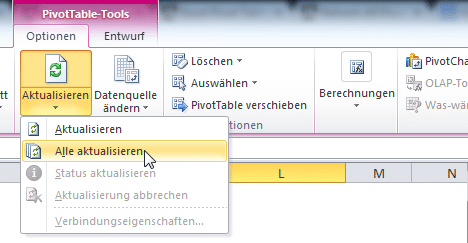
- Daten aktualisieren: Um deine Pivot-Tabelle mit den neuesten Daten zu synchronisieren, klicke mit der rechten Maustaste auf die Pivot-Tabelle und wähle „Aktualisieren“. Wenn du deine Datenquelle als Excel-Tabelle formatiert hast, werden auch neu hinzugefügte Daten berücksichtigt.
- Layout anpassen: Nutze die Optionen unter „PivotTable-Design“, um das Erscheinungsbild anzupassen. Wähle vordefinierte Designs oder gestalte dein eigenes. Du kannst auch die Anzeigeoptionen unter „PivotTable-Analyse“ > „Optionen“ anpassen, z.B. das Ein- oder Ausblenden von Schaltflächen.
- Berichtslayout ändern: Gehe zu „PivotTable-Analyse“ > „Optionen“ und dann zum Reiter „Layout & Format“. Hier kannst du das Layout ändern: „Zusammenfassungsformate“ (z.B. Summen und Prozentanteile) und „Berichtslayout“ (z.B. Kompakt, Gliederung, Tabellarisch). Das tabellarische Layout ist oft am übersichtlichsten für komplexe Analysen.
Regelmäßiges Aktualisieren und ein ansprechendes, übersichtliches Layout sind entscheidend, damit deine Pivot-Tabellen auch langfristig nützlich und verständlich bleiben. Ein durchdachtes Layout erleichtert die Interpretation der Ergebnisse erheblich.
| Aspekt | Bedeutung für Effizienz | Anwendungsbeispiel | Relevante Excel-Funktionen |
|---|---|---|---|
| Datenbereinigung & Strukturierung | Grundlage für korrekte Analysen, verhindert Fehler. | Vermeidung von doppelten Einträgen, klare Spaltenüberschriften. | Format als Tabelle (Strg+T), Datenüberprüfung. |
| Berechnete Felder/Elemente | Erstellung spezifischer Kennzahlen, die nicht direkt vorhanden sind. | Berechnung von Gewinnspannen, Durchschnittspreisen. | Felder, Elemente und Sätze > Berechnetes Feld/Element. |
| Zeitintelligenz | Ermöglicht Trendanalysen und Vergleiche über Zeit. | Vergleich von Monatsumsätzen im Jahresvergleich. | Gruppieren von Datumsfeldern, DAX-Zeitfunktionen. |
| Power Pivot & DAX | Analyse großer Datenmengen, komplexe Modellierung, hohe Performance. | Verknüpfung von Verkaufs-, Kunden- und Produktdaten. | Power Pivot Add-In, DAX-Formelsprache. |
| Interaktivität (Slicer/Drilldown) | Verbesserte Benutzerfreundlichkeit, schnelle Datenexploration. | Filtern nach Regionen, Kunden oder Produkten per Klick. | Slicer einfügen, Zeitachse, Doppelklick für Drilldown. |
| Aktualisierung & Layout | Sicherstellung aktueller Daten, optimale Lesbarkeit. | Automatische Aktualisierung bei Datenänderung, klares Design. | Aktualisieren, PivotTable-Design, Berichtslayout. |
Das sind die neuesten Excel Pivot-Tabellen Produkte mit der besten Bewertung


FAQ – Häufig gestellte Fragen zu 6 Profi Tipps für Excel Pivot-Tabellen
Was ist der wichtigste erste Schritt bei der Arbeit mit Pivot-Tabellen?
Der absolut wichtigste erste Schritt ist die Sicherstellung, dass deine Quelldaten sauber, konsistent und korrekt formatiert sind. Ohne eine solide Datenbasis können auch die besten Pivot-Tabellen-Techniken zu falschen oder unvollständigen Ergebnissen führen. Formatiere deine Daten immer als Excel-Tabelle, um die Datenquelle dynamisch zu gestalten.
Wie kann ich meine Pivot-Tabelle automatisch aktualisieren lassen?
Wenn deine Datenquelle als Excel-Tabelle formatiert ist, genügt es, die Pivot-Tabelle zu aktualisieren. Klicke dazu mit der rechten Maustaste auf die Pivot-Tabelle und wähle „Aktualisieren“. Wenn du neue Zeilen oder Spalten zur Quelldatentabelle hinzufügst, werden diese beim nächsten Aktualisieren der Pivot-Tabelle automatisch mit einbezogen.
Was ist der Unterschied zwischen einem berechneten Feld und einem berechneten Element?
Ein berechnetes Feld erstellt eine neue Spalte in deiner Pivot-Tabelle, indem es eine Formel auf die vorhandenen Felder anwendet (z.B. „Verkaufspreis“ * „Menge“). Ein berechnetes Element ermöglicht es dir, innerhalb eines bestehenden Feldes (oft einer Kategorie) neue Berechnungen durchzuführen, z.B. um die Differenz zwischen zwei Elementen zu ermitteln oder um Elemente zu kombinieren.
Wann sollte ich Power Pivot und DAX anstelle von Standard-Pivot-Tabellen verwenden?
Du solltest Power Pivot und DAX in Betracht ziehen, wenn du mit sehr großen Datenmengen (Millionen von Zeilen) arbeitest, komplexe Beziehungen zwischen mehreren Datentabellen modellieren möchtest oder hochentwickelte Berechnungen und Kennzahlen benötigst, die über die Standardfunktionen von Pivot-Tabellen hinausgehen. Power Pivot bietet eine deutlich höhere Leistung und Flexibilität für fortgeschrittene Analysen.
Wie mache ich meine Pivot-Tabelle für andere Benutzer interaktiver?
Nutze Slicer und Zeitachsen. Diese visuellen Filterelemente ermöglichen es Benutzern, die Daten in deiner Pivot-Tabelle per Mausklick zu filtern und zu explorieren, ohne die Pivot-Tabellenstruktur selbst ändern zu müssen. Dies macht deine Berichte benutzerfreundlicher und intuitiver.
Kann ich das Layout einer Pivot-Tabelle komplett anpassen?
Ja, du hast umfangreiche Möglichkeiten zur Anpassung des Layouts und Designs. Unter den Reitern „PivotTable-Analyse“ und „PivotTable-Design“ kannst du die Darstellung von Summen, Zwischensummen, Grand Totals, das Berichtslayout (kompakt, gliederung, tabellarisch) sowie Farben und Formatvorlagen ändern, um deine Berichte übersichtlich und professionell zu gestalten.