Du möchtest in Excel Listen erstellen und dabei Aufzählungszeichen nutzen, um deine Daten übersichtlicher zu gestalten? Dieser Text erklärt dir Schritt für Schritt, wie du Aufzählungszeichen in Excel einfügst, welche Optionen dir zur Verfügung stehen und wie du sie effektiv für deine Tabellen und Berichte einsetzt. Egal ob Anfänger oder Fortgeschrittener, hier erfährst du alles, was du wissen musst, um deine Listen professionell zu formatieren.
Das sind die beliebtesten Excel Aufzählungszeichen Produkte
| Rank | Vorschau | Produkt | Preis | Kaufen |
|---|---|---|---|---|
| 1 |

|
Excel im Controlling: Zuverlässige und erprobte Praxislösungen für Controller. Aktuell zu Excel 2021 und Microso ... | 39,90 € | zum Angebot » |
| 2 |

|
EXCEL 2019 ... | 84,17 € | zum Angebot » |
Aufzählungszeichen in Excel: Grundlagen und Vorteile
Aufzählungszeichen, auch bekannt als Listenzeichen oder Spiegelstriche, sind ein unverzichtbares Werkzeug zur visuellen Gliederung von Informationen. In Excel können sie dir helfen, komplexe Datenmengen zu vereinfachen, die Lesbarkeit zu verbessern und die Aufmerksamkeitsspanne deiner Leser zu erhöhen. Sie eignen sich hervorragend für Aufgabenlisten, Produktmerkmale, Schritt-für-Schritt-Anleitungen oder zur Hervorhebung wichtiger Punkte in Zellen. Durch den gezielten Einsatz von Aufzählungszeichen stellst du sicher, dass deine Informationen schnell erfasst und verstanden werden, was insbesondere in geschäftlichen Kontexten von großer Bedeutung ist.
Methoden zum Einfügen von Aufzählungszeichen in Excel
Es gibt verschiedene Wege, wie du Aufzählungszeichen in deine Excel-Tabellen integrieren kannst. Die Wahl der Methode hängt oft von deinen individuellen Bedürfnissen und der Art der Daten ab, die du aufbereiten möchtest.
Manuelles Einfügen mit Sonderzeichen
Die direkteste Methode ist das manuelle Einfügen von Symbolen. Dies kannst du auf verschiedene Weisen erreichen:
- Kopieren und Einfügen: Suche online nach Symbolen (z.B. •, -, *), kopiere sie und füge sie dann in die gewünschten Zellen ein.
- Zeichentabelle/Symbol-Dialog:
- Unter Windows öffnest du die Zeichentabelle (suche danach im Startmenü). Wähle dort ein Symbol aus, klicke auf „Auswählen“ und dann auf „Kopieren“. Füge das Symbol in deine Excel-Zelle ein.
- Unter macOS findest du ähnliche Funktionen über das Menü Bearbeiten > Emojis & Symbole.
- Alt-Codes (Windows): Halte die Alt-Taste gedrückt und tippe auf dem Nummernblock (nicht die Zahlenreihe über den Buchstaben) die entsprechende Zahl für das gewünschte Symbol ein. Ein häufig genutzter Code für einen Punkt ist Alt + 0149 (•).
Diese Methode ist flexibel, erfordert aber etwas Übung und Geduld, insbesondere wenn du viele Aufzählungspunkte erstellen musst.
Verwendung von Zellformatierungen und bedingten Formatierungen
Excel bietet zwar keine direkte „Aufzählungszeichen“-Funktion wie beispielsweise Word, du kannst aber durch Formatierungen ähnliche Effekte erzielen:
- Einrückung und Tabulatoren: Nutze die Einzugswerkzeuge (über die Registerkarte „Start“ im Bereich „Absatz“) und setze manuelle Tabulatoren in den Zellen, um eine klare Struktur zu schaffen.
- Zellformatierung für Symbole: In selteneren Fällen kannst du auch benutzerdefinierte Zellformate erstellen, die Symbole vor dem Zellinhalt anzeigen. Dies ist jedoch meist komplex und für einfache Aufzählungen weniger praktikabel.
Integration in Formeln (für dynamische Listen)
Für fortgeschrittene Anwender kann es sinnvoll sein, Aufzählungszeichen mithilfe von Formeln zu generieren. Dies ist besonders nützlich, wenn sich die Daten häufig ändern:
- VERKETTEN oder & Operator: Du kannst Symbole mit Zellinhalten verketten. Beispiel:
="• "&A1fügt vor dem Inhalt von Zelle A1 ein Aufzählungszeichen ein. - TEXT Funktionen: Komplexe Formatierungen lassen sich mit der TEXT-Funktion umsetzen, um Symbole und Texte zu kombinieren.
Diese Methoden sind mächtig, erfordern aber ein gutes Verständnis von Excel-Formeln und sind für einfache Listen oft überdimensioniert.
Aufzählungszeichen in Excel für verschiedene Anwendungsfälle
Die effektive Nutzung von Aufzählungszeichen kann deine Excel-Arbeit auf vielfältige Weise bereichern:
Datenübersichtlichkeit und Lesbarkeit verbessern
In großen Datensätzen können Aufzählungszeichen dazu beitragen, zusammengehörige Informationen visuell zu gruppieren und die Lesbarkeit zu erhöhen. Wenn du beispielsweise eine Liste von Produkten mit ihren Merkmalen hast, kannst du die Hauptproduktnamen in einer Zelle und die zugehörigen Merkmale, jeweils mit einem Aufzählungszeichen versehen, in einer anderen Zelle (oder über mehrere Zellen hinweg) darstellen. Dies hilft dem Betrachter, die Struktur schnell zu erfassen, ohne sich durch lange Textblöcke kämpfen zu müssen.
Erstellung von To-Do-Listen und Checklisten
Excel eignet sich hervorragend zur Erstellung von dynamischen To-Do-Listen oder Checklisten. Du kannst verschiedene Symbole für „offen“ (z.B. • oder □) und „erledigt“ (z.B. ✔ oder X) verwenden. Durch bedingte Formatierungen kannst du die Darstellung der erledigten Aufgaben automatisch ändern lassen, sobald du das entsprechende Symbol oder einen Status einträgst. Dies macht deine Listen nicht nur übersichtlich, sondern auch interaktiv.
Aufbereitung von Berichten und Präsentationen
Wenn du Daten aus Excel für Berichte oder Präsentationen exportierst, ist eine klare Struktur entscheidend. Aufzählungszeichen in den Zellen können dazu beitragen, dass deine Informationen auch außerhalb von Excel gut lesbar bleiben. Du kannst sie nutzen, um wichtige Erkenntnisse hervorzuheben, Zusammenfassungen zu erstellen oder die Vorteile eines Produkts aufzulisten. Denke daran, die Symbole konsistent zu verwenden, um ein professionelles Erscheinungsbild zu wahren.
Verwaltung von Inventar und Ressourcen
Für die Verwaltung von Inventaren oder Ressourcen können Aufzählungszeichen helfen, verschiedene Aspekte zu kennzeichnen. Beispielsweise könntest du für jedes Inventarelement eine Zeile verwenden und in einer separaten Spalte mit Aufzählungszeichen die Lagerorte, den Zustand oder die zugewiesenen Personen aufführen. Dies bietet eine schnelle visuelle Referenz und erleichtert die Organisation.
Fortgeschrittene Techniken und Tipps
Um das Potenzial von Aufzählungszeichen in Excel voll auszuschöpfen, gibt es einige fortgeschrittene Techniken und nützliche Tipps:
Konsistenz ist König
Wähle ein oder zwei bevorzugte Symbole für deine Aufzählungszeichen und halte dich konsequent daran. Eine Mischung aus verschiedenen Symbolen kann schnell unübersichtlich wirken und den professionellen Eindruck beeinträchtigen. Überlege dir im Voraus, welche Symbolik für deine Daten am besten geeignet ist.
Kombination mit Zellfarben und -formatierungen
Verstärke die Wirkung von Aufzählungszeichen durch die Kombination mit Zellfarben, Fettschrift oder kursiver Formatierung. Dies kann dazu dienen, wichtige Punkte weiter hervorzuheben oder verschiedene Ebenen von Informationen visuell zu trennen.
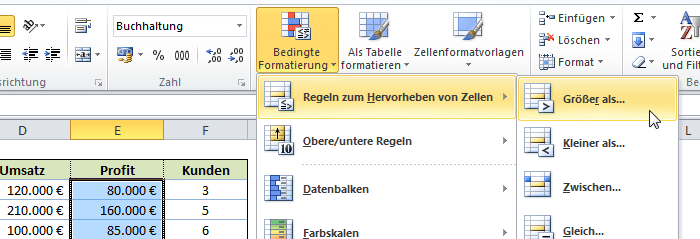
Verwendung von bedingter Formatierung für dynamische Listen
Wie bereits erwähnt, ist die bedingte Formatierung ein mächtiges Werkzeug. Du kannst Regeln erstellen, die automatisch ein Häkchen (✔) oder ein anderes Symbol einfügen, wenn eine Zelle einen bestimmten Wert (z.B. „erledigt“) enthält, oder die Farbe einer Zeile ändern, wenn ein bestimmter Status erreicht ist. Dies macht deine Listen lebendig und hilft dir, den Überblick zu behalten.
Erstellung von Vorlagen für wiederkehrende Aufgaben
Wenn du regelmäßig ähnliche Listen erstellst, lohnt es sich, eine Excel-Vorlage zu erstellen. Definiere die Struktur deiner Listen, einschließlich der gewünschten Aufzählungszeichen und Formatierungen. So sparst du bei jeder neuen Liste Zeit und stellst sicher, dass die Formatierung einheitlich bleibt.
Aufzählungszeichen in der Datenvalidierung
Für bestimmte Anwendungsfälle kannst du Aufzählungszeichen auch in Verbindung mit der Datenvalidierung nutzen. Zum Beispiel könntest du eine Dropdown-Liste erstellen, die vordefinierte Symbole (oder die Symbole, die du für Aufzählungen verwenden möchtest) zur Auswahl anbietet. Dies stellt sicher, dass nur gültige Zeichen verwendet werden.
Übersicht der wichtigsten Aspekte
| Bereich | Wichtigkeit | Anwendungsbeispiele | Empfohlene Methode |
|---|---|---|---|
| Lesbarkeit von Daten | Hoch | Produktmerkmale, Anleitungen, Statistiken | Manuelles Einfügen (Kopieren/Einfügen, Alt-Codes) |
| Erstellung von Listen | Sehr Hoch | To-Do-Listen, Checklisten, Projektpläne | Manuelles Einfügen, bedingte Formatierung |
| Berichtswesen | Hoch | Zusammenfassungen, Hervorhebungen, Präsentationsdaten | Manuelles Einfügen, konsistente Symbolwahl |
| Datenorganisation | Mittel | Inventarverwaltung, Ressourcenplanung | Manuelles Einfügen, klare Symbolik |
| Automatisierung | Mittel (fortgeschritten) | Dynamische Listen, sich ändernde Status | Formeln (VERKETTEN, TEXT), bedingte Formatierung |
Das sind die neuesten Excel Aufzählungszeichen Produkte mit der besten Bewertung
| Rank | Vorschau | Produkt | Preis | Kaufen |
|---|---|---|---|---|
| 1 |
|
Excel im Controlling: Zuverlässige und erprobte Praxislösungen für Controller. Aktuell zu Excel 2021 und Microso ... | 39,90 € | zum Angebot » |
| 2 |
|
EXCEL 2019 ... | 84,17 € | zum Angebot » |
| 3 |
|
Data Input Poster Excel Shortcut Keys Quick Reference ... | 17,46 € | zum Angebot » |
| 4 |

|
Excel Guide Poster ... | 26,72 € | zum Angebot » |
FAQ – Häufig gestellte Fragen zu Aufzählungszeichen in Excel einfügen & nutzen
Wie füge ich am schnellsten ein einfaches Aufzählungszeichen (Punkt) in eine Excel-Zelle ein?
Die schnellste Methode für einen einzelnen Punkt ist oft das Kopieren eines Punktes (•) aus einer anderen Quelle und das Einfügen in die Excel-Zelle. Wenn du viele Punkte brauchst und Windows nutzt, ist der Alt-Code 0149 (Alt + 0149 auf dem Nummernblock) sehr effizient.
Kann ich verschiedene Arten von Aufzählungszeichen für verschiedene Punkte in derselben Liste verwenden?
Ja, du kannst grundsätzlich verschiedene Symbole verwenden. Es wird jedoch aus Gründen der Übersichtlichkeit und Professionalität empfohlen, nur ein bis zwei Arten von Symbolen zu verwenden, um eine klare Struktur beizubehalten.
Wie kann ich automatisch ein Häkchen in meine Liste einfügen, wenn ich eine Aufgabe als erledigt markiere?
Dazu nutzt du am besten die Funktion der bedingten Formatierung. Du erstellst eine Regel, die prüft, ob in einer bestimmten Spalte der Text „erledigt“ steht. Wenn ja, wird automatisch das gewünschte Häkchen-Symbol (das du vorher manuell oder per Formel einfügst) in diese Zelle geschrieben oder die Zelle entsprechend formatiert.
Was ist der Unterschied zwischen einem Aufzählungszeichen und einem Nummerierungssystem in Excel?
Aufzählungszeichen verwenden visuelle Symbole (wie Punkte, Quadrate oder Pfeile), um Elemente einer Liste zu kennzeichnen, ohne eine Reihenfolge vorzugeben. Nummerierungssysteme (wie 1., 2., a., b.) geben eine klare numerische oder alphabetische Reihenfolge an. Beide dienen der Strukturierung, aber mit unterschiedlichem Fokus.
Gibt es eine eingebaute Funktion in Excel, die wie die Aufzählungszeichen in Word funktioniert?
Nein, Excel hat keine direkte Funktion, die automatisch ein Aufzählungszeichen in jede neue Zeile einer Liste einfügt, wie es beispielsweise in Word der Fall ist. Du musst die Aufzählungszeichen manuell einfügen, über Formeln generieren oder mit bedingter Formatierung arbeiten.
Ich habe Probleme, das richtige Symbol zu finden. Wo finde ich eine Auswahl an Symbolen für meine Aufzählungszeichen?
Auf Windows-Systemen findest du die Zeichentabelle (suche im Startmenü danach). Hier hast du Zugriff auf eine riesige Auswahl an Symbolen, die du kopieren und in Excel einfügen kannst. Auf macOS findest du ähnliche Optionen unter Bearbeiten > Emojis & Symbole.
Kann ich Aufzählungszeichen über mehrere Zellen hinweg synchronisieren?
Das direkte Synchronisieren von Aufzählungszeichen über mehrere separate Zellen hinweg ist nicht direkt möglich. Wenn du jedoch eine fortlaufende Liste in einer einzelnen Zelle oder über aufeinanderfolgende Zellen hinweg erstellst, kannst du die Aufzählungszeichen entsprechend formatieren oder mit Formeln verknüpfen.