Wenn du mit Excel präzise Berechnungen durchführen möchtest, können unerwartete Rundungsfehler deine Ergebnisse verfälschen. Dieser Schnelltipp zeigt dir, wie du Rundungsfehler in Excel proaktiv vermeidest und sicherstellst, dass deine Zahlen exakt sind, was besonders für Finanzanalysen, wissenschaftliche Berechnungen und datenintensive Berichte unerlässlich ist.
Das sind die beliebtesten Excel Rundung Produkte





Die Natur von Rundungsfehlern in Excel
Excel arbeitet intern mit Fließkommazahlen, um Dezimalwerte darzustellen. Diese Darstellung ist nicht immer exakt, was bei bestimmten Operationen zu sehr kleinen Abweichungen führen kann. Diese Abweichungen sind oft so gering, dass sie im alltäglichen Gebrauch nicht sofort auffallen, aber bei kumulativen Berechnungen oder wenn ein hohes Maß an Präzision gefordert ist, können sie sich summieren und zu signifikanten Fehlern führen. Stell dir vor, du addierst viele kleine Zahlen, die jeweils einen winzigen Rundungsfehler enthalten. Am Ende kann sich dieser Fehler zu einem messbaren Unterschied entwickeln.
Wo treten Rundungsfehler typischerweise auf?
- Division und Multiplikation von Dezimalzahlen: Operationen, bei denen Bruchzahlen eine Rolle spielen, sind anfälliger für Fehler.
- Wiederholte Berechnungen: Bei komplexen Formeln, die mehrere Schritte umfassen, können sich kleine Fehler über die Zeit potenzieren.
- Konvertierung von Datentypen: Manchmal kann die Umwandlung von Zahlen in verschiedene Formate zu geringfügigen Rundungen führen.
- Vergleich von Fließkommazahlen: Der direkte Vergleich von zwei Fließkommazahlen auf exakte Gleichheit ist oft problematisch, da sie intern leicht abweichen können.
Strategien zur Vermeidung von Rundungsfehlern
Es gibt mehrere bewährte Methoden, um Rundungsfehler in Excel zu minimieren oder gänzlich zu vermeiden. Die Wahl der Methode hängt oft von der Art deiner Daten und den spezifischen Anforderungen deiner Berechnungen ab.
1. Verwendung der RUNDEN-Funktionen
Excel bietet eine Reihe von Funktionen, um Zahlen gezielt zu runden. Die bekannteste ist die Funktion RUNDEN (ROUND im Englischen). Diese Funktion rundet eine Zahl auf eine angegebene Anzahl von Stellen. Sie rundet zur nächsten Zahl, wobei 0,5 zur nächsten geraden Zahl gerundet wird (dies ist das Standardverhalten in neueren Excel-Versionen). Für spezifischere Rundungsarten gibt es auch RUNDEN.AUF (ROUNDUP) und RUNDEN.AB (ROUNDDOWN).
Beispiel:
=RUNDEN(A1; 2)rundet den Wert in Zelle A1 auf zwei Dezimalstellen.=RUNDEN.AUF(A1; 2)rundet den Wert in Zelle A1 immer auf zwei Dezimalstellen auf.=RUNDEN.AB(A1; 2)rundet den Wert in Zelle A1 immer auf zwei Dezimalstellen ab.
Wann nutzen? Wenn das Endergebnis auf eine bestimmte Anzahl von Dezimalstellen gerundet werden soll. Sei dir bewusst, dass das Runden innerhalb einer Formel das Ergebnis beeinflussen kann, bevor weitere Berechnungen stattfinden.
2. Arbeiten mit Ganzzahlen so lange wie möglich
Eine der effektivsten Methoden, um Rundungsfehler zu vermeiden, ist, mit Ganzzahlen zu arbeiten, wann immer es möglich ist. Wenn du beispielsweise mit Geldbeträgen rechnest, könntest du alles in Cent statt in Euro darstellen. Dies eliminiert die Notwendigkeit, mit Dezimalstellen zu rechnen, bis das Endergebnis wieder in der gewünschten Währung formatiert wird.
Beispiel: Anstatt mit 12,34 € zu rechnen, rechne mit 1234 Cent.
Wann nutzen? Besonders nützlich für Finanzberechnungen, bei denen eine hohe Präzision in den kleinsten Einheiten (wie Cent) erforderlich ist.
3. Anpassung der Zellenformatierung vs. tatsächlicher Wert
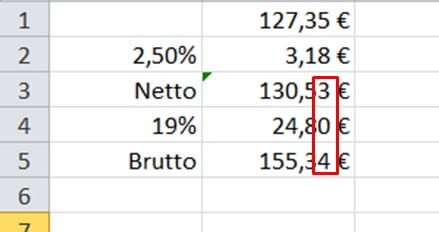
Es ist entscheidend zu verstehen, dass die Formatierung einer Zelle (wie viele Dezimalstellen angezeigt werden) nicht den tatsächlichen Wert der Zelle verändert. Wenn du eine Zahl nur formatierst, um sie mit weniger Dezimalstellen anzuzeigen, behält Excel den vollständigen Wert im Hintergrund bei. Dies kann zu unerwarteten Ergebnissen führen, wenn du mit diesen formatierten Zahlen weiterrechnest.
Beispiel:
- Gib in Zelle A1 den Wert 10/3 ein. Excel zeigt standardmäßig möglicherweise 3,33 an.
- Wenn du nun in Zelle B1 schreibst
=A1*3, wird das Ergebnis wahrscheinlich 10 sein, da Excel mit dem tatsächlichen Wert von 3,333… rechnet. - Wenn du jedoch in Zelle A1 nur 3,33 eingibst und dann in Zelle B1
=A1*3schreibst, erhältst du 9,99.
Wann nutzen? Nutze die Formatierung nur zur Anzeige. Für die Berechnung verwende die tatsächlichen Werte oder entsprechende Rundungsfunktionen, wenn notwendig.
4. Verwendung der PRÄZISION.AUF-Funktion (NUMERICALLY EXACT)
Für extreme Präzisionsanforderungen, insbesondere im wissenschaftlichen oder technischen Bereich, gibt es spezialisierte Funktionen. Obwohl Excel keine direkte Funktion namens „PRÄZISION.AUF“ hat, kann man das Konzept durch die Kombination von Funktionen erreichen oder auf Add-Ins zurückgreifen, die eine exaktere Arithmetik bieten. In der Regel ist die Vermeidung von Fließkommazahlen der pragmatischste Weg für die meisten Nutzer.
5. Prüfen von Zwischenergebnissen
Wenn du komplexe Formeln erstellst, ist es ratsam, die Zwischenergebnisse zu überprüfen. Du kannst dies tun, indem du Teile deiner Formel in separaten Zellen auswertest. Dies hilft dir, potenzielle Rundungsfehler frühzeitig zu identifizieren und die Ursache zu finden.
Wie?
- Teile eine lange Formel in logische Abschnitte auf.
- Berechne jeden Abschnitt in einer separaten Zelle.
- Überprüfe die Ergebnisse dieser Zwischenberechnungen auf Plausibilität und unerwartete Rundungen.
- Fasse die Formel dann wieder zusammen, nachdem du sichergestellt hast, dass die Zwischenschritte korrekt sind.
Tabellarische Übersicht der Rundungsfehler-Vermeidungsstrategien
| Strategie | Beschreibung | Anwendungsbereich | Vorteile | Nachteile |
|---|---|---|---|---|
| RUNDEN-Funktionen | Gezieltes Runden auf eine bestimmte Anzahl von Dezimalstellen. | Finanzberichte, Preisberechnungen, allgemeine Darstellungen. | Einfach anzuwenden, macht Ergebnisse lesbar. | Kann Rundungsfehler in nachfolgenden Berechnungen einführen, wenn nicht sorgfältig eingesetzt. |
| Arbeiten mit Ganzzahlen | Umwandlung von Dezimalwerten in die kleinste Einheit (z.B. Cent statt Euro). | Bankwesen, Buchhaltung, Währungsberechnungen, jede Situation, die höchste monetäre Präzision erfordert. | Eliminiert Rundungsfehler vollständig, solange die Umrechnung korrekt erfolgt. | Kann die Lesbarkeit erschweren, erfordert eine zusätzliche Umrechnung am Ende. |
| Formatierung als Anzeige | Änderung der Anzeige von Dezimalstellen ohne Beeinflussung des tatsächlichen Wertes. | Verbesserung der Lesbarkeit von bereits berechneten und genauen Zahlen. | Einfach zur Verbesserung der visuellen Darstellung. | Kann irreführend sein, wenn der Benutzer denkt, die Zahl sei tatsächlich gerundet. |
| Prüfung von Zwischenergebnissen | Aufteilung komplexer Formeln zur Überprüfung von Teilergebnissen. | Komplexe Berechnungen, Fehlerbehebung bei unerklärlichen Ergebnissen. | Hilft bei der Identifizierung und Behebung von Fehlern in langen Formeln. | Zeitaufwändiger bei der Erstellung der Formel. |
Spezielle Funktionen und fortgeschrittene Techniken
Für sehr spezifische Szenarien bietet Excel weitere Funktionen, die indirekt bei der Rundungsfehler-Vermeidung helfen können:
1. SUMMENPRODUKT für Summen mit Rundung
Die SUMMENPRODUKT-Funktion (SUMPRODUCT) kann verwendet werden, um eine Reihe von Multiplikationen und anschließenden Summen durchzuführen. Manchmal wird sie genutzt, um Rundungen auf eine Weise anzuwenden, die für bestimmte Berechnungsarten vorteilhafter ist, indem man sie direkt in die Formel integriert.
Beispiel: Wenn du mehrere Produkte mit unterschiedlichen Preisen multiplizieren und summieren möchtest und eine spezifische Rundungslogik pro Zeile anwenden willst, bevor du die Gesamtsumme bildest.
2. Die VERWEIS-Funktion zur Umgehung von Präzisionsproblemen
In seltenen Fällen kann die VERWEIS-Funktion (LOOKUP) oder VERGLEICH (MATCH) in Kombination mit einer exakten Übereinstimmung dazu genutzt werden, um Werte zu finden, die sehr nah an einem Zielwert liegen. Dies ist jedoch eher eine Notlösung für Vergleiche und keine direkte Methode zur Fehlervermeidung in Berechnungen.
3. Verwendung von Hilfsspalten für Genauigkeit
Manchmal ist die einfachste Lösung, eine Hilfsspalte einzufügen, um ein Zwischenergebnis mit einer präzisen Rundung zu speichern, bevor dieses Ergebnis in einer anderen, finalen Berechnung verwendet wird. Dies macht deine Tabelle übersichtlicher und vermeidet, dass eine einzelne, überladene Formel zu schwer zu verwalten ist.
Häufige Anwendungsfälle und Best Practices
Rundungsfehler können in nahezu jedem Bereich, der auf Zahlen basiert, auftreten. Hier sind einige spezifische Anwendungsfälle und die besten Vorgehensweisen:
Finanzberechnungen
Bei der Berechnung von Zinsen, Darlehen, Anlageerträgen oder der Erstellung von Bilanzen ist Präzision entscheidend. Rundungsfehler können hier schnell zu großen finanziellen Diskrepanzen führen. Die Empfehlung ist klar: Arbeite so lange wie möglich mit der kleinsten Einheit (z.B. Cent), um Rundungsfehler zu vermeiden. Nutze die RUNDEN-Funktion nur für die finale Darstellung, nicht für die fortlaufende Berechnung.
Statistik und Datenanalyse
Wenn du Mittelwerte, Standardabweichungen oder andere statistische Kennzahlen berechnest, können kleine Rundungsfehler sich auf die Genauigkeit deiner Ergebnisse auswirken. Achte darauf, wie viele Dezimalstellen du bei der Eingabe von Daten verwendest und wie deine Formeln die Werte verarbeiten.
Technische und wissenschaftliche Berechnungen
In vielen naturwissenschaftlichen und ingenieurwissenschaftlichen Disziplinen ist eine sehr hohe Genauigkeit erforderlich. Hier können die Standard-Fließkommadarstellungen von Excel an ihre Grenzen stoßen. In solchen Fällen sind spezialisierte Softwarelösungen oder Add-Ins, die eine höhere Präzision bieten, möglicherweise besser geeignet. Für die meisten alltäglichen wissenschaftlichen Berechnungen in Excel reichen jedoch die oben genannten Methoden aus.
Tipps zur Fehlererkennung
Manchmal bemerkst du einen Rundungsfehler erst, wenn deine Ergebnisse seltsam aussehen. Hier sind einige Tipps, wie du sie erkennen kannst:
- Plausibilitätsprüfung: Sieht das Ergebnis so aus, wie du es erwartet hättest? Wenn du eine Million mit 0,1 multiplizierst, erwartest du 100.000, nicht 99.999,99.
- Vergleiche mit anderen Methoden: Rechne ein Ergebnis manuell nach oder verwende einen Taschenrechner, um es mit deiner Excel-Berechnung zu vergleichen.
- Fokus auf die letzten Dezimalstellen: Rundungsfehler zeigen sich oft in den letzten oder vorletzten angezeigten Dezimalstellen.
Häufige Missverständnisse
Ein weit verbreitetes Missverständnis ist, dass die Einstellung der Anzeige von Dezimalstellen in Excel die tatsächlichen Zahlen in den Zellen ändert. Dies ist nicht der Fall. Die Formatierung dient lediglich der visuellen Darstellung. Wenn du eine Zahl in einer Zelle formatierst, um nur zwei Dezimalstellen anzuzeigen, behält Excel den exakten Wert (z.B. 3.33333…) im Hintergrund bei. Wenn du mit dieser Zahl weiterrechnest, wird der volle Wert verwendet, was zu Ergebnissen führen kann, die nicht immer offensichtlich sind, wenn man nur die gerundete Anzeige sieht.
Das sind die neuesten Excel Rundung Produkte mit der besten Bewertung


FAQ – Häufig gestellte Fragen zu Excel für Berechnungen einstellen – Rundungsfehler vermeiden (Schnelltipp)
Warum erhalte ich in Excel ungenaue Ergebnisse, obwohl ich die Zahlen richtig eingegeben habe?
Das liegt an der Art und Weise, wie Computer Fließkommazahlen speichern. Es handelt sich um eine Annäherung, die bei bestimmten mathematischen Operationen zu winzigen Abweichungen führen kann. Diese Abweichungen können sich bei kumulativen Berechnungen summieren und zu sichtbaren Rundungsfehlern führen.
Welche Funktion sollte ich verwenden, um meine Ergebnisse auf zwei Dezimalstellen zu runden?
Die gebräuchlichste Funktion hierfür ist =RUNDEN(Zahl; 2). Wenn du immer aufrunden möchtest, verwende =RUNDEN.AUF(Zahl; 2), und wenn du immer abrunden möchtest, nutze =RUNDEN.AB(Zahl; 2). Beachte, dass die genaue Rundungsmethode von RUNDEN je nach Excel-Version leicht variieren kann (z.B. kaufmännisches Runden).
Kann ich Rundungsfehler komplett vermeiden, wenn ich mit Geldbeträgen arbeite?
Ja, die beste Methode, um Rundungsfehler bei Geldbeträgen zu vermeiden, ist, alle Berechnungen in der kleinsten Währungseinheit durchzuführen (z.B. Cent statt Euro). Du rechnest dann mit Ganzzahlen und wandelst das Endergebnis erst am Schluss zurück in die gewünschte Währung um. Dies eliminiert die Notwendigkeit, mit Dezimalstellen zu arbeiten, die Rundungsfehler verursachen können.
Wie kann ich überprüfen, ob meine Formel einen Rundungsfehler verursacht?
Teile deine komplexe Formel in kleinere Teile auf und berechne diese Zwischenergebnisse in separaten Zellen. Überprüfe jedes Zwischenergebnis einzeln auf Plausibilität und unerwartete Rundungen. Dies hilft dir, die genaue Stelle in deiner Formel zu identifizieren, die den Fehler verursacht.
Ist es besser, die Zahlen in Excel zu runden oder sie so genau wie möglich zu halten?
Das hängt von deinem Ziel ab. Für die Darstellung oder wenn eine bestimmte Genauigkeit gefordert ist, ist das Runden notwendig. Für die fortlaufende Berechnung ist es jedoch fast immer besser, die Zahlen so genau wie möglich zu halten und erst das Endergebnis zu runden. Das Runden von Zwischenergebnissen kann zu sich aufbauenden Fehlern führen.
Warum erhalte ich beim Vergleichen von zwei Zahlen, die exakt gleich sein sollten, in Excel ein „FALSCH“?
Das liegt daran, dass selbst wenn zwei Zahlen theoretisch gleich sind, ihre interne Fließkommadarstellung in Excel aufgrund von Rundungsungenauigkeiten leicht abweichen kann. Anstatt auf exakte Gleichheit zu prüfen, solltest du prüfen, ob die Differenz zwischen den beiden Zahlen sehr klein ist (z.B. kleiner als ein bestimmter Schwellenwert wie 0,00001).
Gibt es eine Möglichkeit, mit einer höheren Präzision als den Standard-Dezimalstellen in Excel zu rechnen?
Excel verwendet standardmäßig 64-Bit-Fließkommazahlen, was für die meisten Anwendungen ausreicht. Für extreme Präzisionsanforderungen, die über das hinausgehen, was Excel nativ unterstützt, müsstest du möglicherweise auf spezialisierte Add-Ins oder andere Software zurückgreifen, die eine höhere numerische Genauigkeit bietet.