Du möchtest den Durchschnitt der höchsten fünf Werte in einer Datensammlung in Excel ermitteln? Dieser Leitfaden zeigt dir Schritt für Schritt, wie du diese Calculation mit verschiedenen Excel-Funktionen durchführen kannst, um präzise Ergebnisse für deine Analysen zu erzielen. Ideal für alle, die mit großen Listen arbeiten und die Spitzenwerte herausfiltern möchten.
Das sind die beliebtesten Excel Produkte


Microsoft Excel – Formeln und Funktionen kompakt für alle Versionen: Die Wo&Wie Schnellübersicht ...
zum Angebot »
Excel 2024: Das große Excel-Handbuch. Einstieg, Praxis, Profi-Tipps – das Standardwerk für alle Excel-Anwender. ...
zum Angebot »
Gillette Sensor Excel Rasierklingen, Klingen für Männer, 10 Original Ersatzklingen für Herren mit Doppelklinge ...
zum Angebot »
Microsoft 365 Single | 1 Jahr | 1 Person | Office Apps mit KI | 1 TB Cloudspeicher | Abo mit automatischer Verläng ...
zum Angebot »
Microsoft 365 Family | 1 Jahr | bis zu 6 Personen | Office Apps mit KI | bis zu 6 TB Cloudspeicher | Amazon Abonnem ...
zum Angebot »

Excel Mauspad Deutsch Schreibtischunterlage Gaming Mauspad Groß XL Desk Pad Bürozubehör Desk Mat Mousepad 80x30 ...
zum Angebot »

Die Kernaufgabe: Den Durchschnitt der Top 5 Werte berechnen
Die Berechnung des Durchschnitts der Top 5 Werte ist eine gängige Anforderung in der Datenanalyse, sei es zur Ermittlung der Leistungsträger in Verkaufszahlen, zur Identifizierung der besten Prüfungsergebnisse oder zur Analyse von Spitzenwerten in wissenschaftlichen Messreihen. In Excel gibt es mehrere Wege, dieses Ziel zu erreichen. Wir konzentrieren uns auf die effektivsten und verständlichsten Methoden.
Methode 1: Kombinieren von GROSS und MITTELWERT
Diese Methode ist besonders intuitiv und besteht aus zwei Hauptschritten: Zuerst identifizieren wir die fünf größten Werte, und anschließend berechnen wir deren Durchschnitt.
Schritt 1: Die größten Werte identifizieren mit GROSS
Die Funktion GROSS ist hierfür dein Werkzeug. Sie gibt den k-größten Wert aus einer Datenmenge zurück. Um die Top 5 Werte zu erhalten, musst du diese Funktion mehrmals anwenden oder intelligenterweise in Kombination mit anderen Funktionen nutzen. Da wir aber den Durchschnitt der Top 5 Werte benötigen und nicht nur jeden einzelnen, ist eine direkte Anwendung von GROSS für jeden Wert weniger effizient. Wir konzentrieren uns darauf, eine Matrix mit den Top 5 Werten zu erstellen.
Eine effektivere Vorgehensweise ist die Verwendung einer Array-Formel, die direkt die Top 5 Werte extrahiert. Wenn deine Daten beispielsweise im Bereich A1:A20 stehen, könntest du mit der folgenden Formel die fünf größten Werte ermitteln (diese muss als Array-Formel mit STRG+UMSCHALT+ENTER bestätigt werden, falls du eine ältere Excel-Version nutzt, neuere Excel-Versionen unterstützen dynamische Arrays):
=GROSS(A1:A20;{1;2;3;4;5})
Diese Formel gibt eine vertikale Liste der fünf größten Werte aus dem Bereich A1:A20 zurück.
Schritt 2: Den Durchschnitt der identifizierten Werte berechnen
Sobald du die Top 5 Werte extrahiert hast, kannst du den Durchschnitt mit der Funktion MITTELWERT berechnen. Wenn die GROSS-Funktion die Top 5 Werte in den Zellen B1 bis B5 auflistet, sähe die Formel so aus:
=MITTELWERT(B1:B5)
Kombinierte Formel (für neuere Excel-Versionen mit dynamischen Arrays):
In neueren Excel-Versionen, die dynamische Arrays unterstützen, kannst du die Formel sogar noch weiter vereinfachen. Du kannst die Ausgabe der GROSS-Funktion direkt an die MITTELWERT-Funktion übergeben:
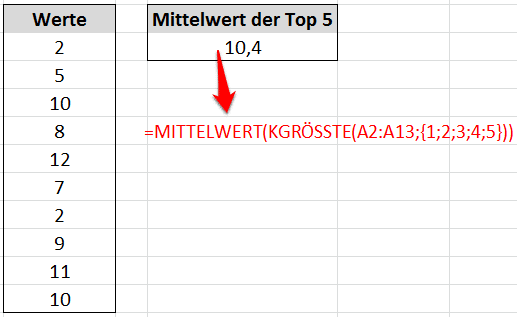
=MITTELWERT(GROSS(A1:A20;{1;2;3;4;5}))
Diese einzelne Formel ermittelt die Top 5 Werte aus A1:A20 und berechnet deren Durchschnitt, ohne dass du Zwischenschritte in separaten Zellen benötigst.
Methode 2: Verwendung von SORTIEREN und MITTELWERT (für neuere Excel-Versionen)
Mit dem Aufkommen von dynamischen Arrays in neueren Excel-Versionen eröffnen sich noch elegantere Lösungen. Die Funktion SORTIEREN kann hier eine zentrale Rolle spielen.
Schritt 1: Daten sortieren und die Top 5 auswählen
Du kannst deine gesamte Liste absteigend sortieren und dann die ersten fünf Elemente auswählen. Die Funktion SORTIEREN kann dies übernehmen.
Um die Daten in A1:A20 absteigend zu sortieren, verwendest du:
=SORTIEREN(A1:A20;1; -1)
Der dritte Parameter (-1) steht für absteigende Sortierung. Wenn du diese Formel in eine Zelle eingibst, wird die gesamte Liste sortiert ausgegeben.
Nun musst du nur noch die ersten fünf Werte dieser sortierten Liste auswählen. Dies kannst du mit der Funktion KLEINSTE oder, in Kombination mit SPALTE und ZEILE, mit INDEX erreichen. Eine elegantere Methode ist jedoch die direkte Kombination mit SORTIEREN:
=INDEX(SORTIEREN(A1:A20;1;-1);{1;2;3;4;5})
Diese Formel gibt die obersten fünf Werte der sortierten Liste zurück.
Schritt 2: Den Durchschnitt berechnen
Ähnlich wie bei Methode 1 übergibst du nun das Ergebnis dieser Array-Konstruktion an die MITTELWERT-Funktion:
=MITTELWERT(INDEX(SORTIEREN(A1:A20;1;-1);{1;2;3;4;5}))
Vereinfachung mit dynamischen Arrays:
Noch einfacher wird es, wenn du die Tatsache nutzt, dass SORTIEREN selbst bereits eine dynamische Matrix zurückgibt. Du kannst die ersten fünf Elemente direkt aus dieser Matrix auswählen, indem du die Anzahl der zurückzugebenden Zeilen angibst. Für die Top 5 wäre das die Funktion TAKE (verfügbar in neueren Excel-Versionen):
=MITTELWERT(TAKE(SORTIEREN(A1:A20;; -1); 5))
Hierbei sortiert SORTIEREN den Bereich A1:A20 absteigend, und TAKE wählt die ersten 5 Elemente dieser sortierten Liste aus, deren Durchschnitt dann von MITTELWERT berechnet wird.
Methode 3: Verwendung von GROSS und SUMME (für ältere Excel-Versionen, indirekt)
Diese Methode ist etwas umständlicher, kann aber in älteren Excel-Versionen ohne dynamische Arrays nützlich sein, wenn du keine zusätzlichen Spalten verwenden möchtest.
Schritt 1: Die fünf größten Werte summieren
Die Funktion SUMME kombiniert mit WENN und GROSS kann genutzt werden, um die Summe der Top 5 Werte zu ermitteln. Dies erfordert eine Array-Formel.
=SUMME(WENN(A1:A20>=GROSS(A1:A20;5); A1:A20))
Diese Formel prüft für jeden Wert im Bereich A1:A20, ob er größer oder gleich dem fünftgrößten Wert ist. Ist dies der Fall, wird der Wert von SUMME berücksichtigt. Beachte, dass dies auch Werte einschließt, die gleich dem fünftgrößten Wert sind. Wenn du exakt nur die Top 5 *unterschiedlichen* Werte summieren möchtest, wird es komplexer.
Schritt 2: Die Summe durch die Anzahl der Top 5 Werte teilen
Um den Durchschnitt zu erhalten, musst du die Summe durch 5 teilen. Allerdings musst du sicherstellen, dass du durch die korrekte Anzahl der Werte teilst, falls es Duplikate des fünftgrößten Werts gibt. Eine robustere Methode ist die Zählung der Werte, die größer oder gleich dem fünftgrößten Wert sind. Dies kann mit ZÄHLENWENN oder einer komplexeren Array-Formel erfolgen.
Eine einfachere Variante, die oft funktioniert, wenn du davon ausgehst, dass die Top 5 Werte eindeutig sind oder du Duplikate mitzählen möchtest:
=SUMME(WENN(A1:A20>=GROSS(A1:A20;5); A1:A20)) / 5
Diese Formel muss als Array-Formel mit STRG+UMSCHALT+ENTER bestätigt werden.
Problematik bei Duplikaten:
Wenn beispielsweise die Werte 10, 10, 9, 8, 7, 7, 6 vorliegen, ist der 5. größte Wert 7. Die Formel SUMME(WENN(A1:A20>=GROSS(A1:A20;5); A1:A20)) würde 10+10+9+8+7+7 = 51 summieren. Wenn du nun durch 5 teilst, erhältst du 10,2. Der tatsächliche Durchschnitt der Top 5 Werte (10, 10, 9, 8, 7) ist jedoch 37 / 5 = 7,4.
Um dies korrekt zu handhaben, müsstest du die Anzahl der Werte ermitteln, die tatsächlich zu den Top 5 gehören. Dies wird mit einer komplexen Array-Formel möglich, die oft die Verwendung von Hilfsspalten oder fortgeschrittene Techniken wie die Verwendung von AGGREGAT erfordert.
Vergleich der Methoden und Anwendungsfälle
Die Wahl der Methode hängt stark von deiner Excel-Version und deiner Präferenz für Einfachheit oder Effizienz ab.
- Methode 1 (GROSS + MITTELWERT): Sehr gut verständlich, besonders die kombinierte Formel in neueren Excel-Versionen. Sie ist die direkteste Methode, wenn du keine großen Datenmengen hast, die spezielle Performance-Optimierungen erfordern.
- Methode 2 (SORTIEREN + TAKE): Die eleganteste und modernste Lösung für Anwender von Excel 365 oder Excel 2021. Sie ist äußerst flexibel und kann leicht angepasst werden, um beispielsweise die Top 10 oder die niedrigsten 5 Werte zu ermitteln.
- Methode 3 (SUMME + GROSS): Eine Option für ältere Excel-Versionen, birgt aber Risiken bei der Handhabung von Duplikaten und erfordert die Bestätigung als Array-Formel. Sie ist weniger transparent in ihrer Funktionsweise.
Tabellarische Übersicht der Funktionen und ihrer Rolle
| Funktion | Zweck bei der Berechnung | Eignung |
|---|---|---|
GROSS |
Identifiziert den k-größten Wert in einer Datenmenge. Wird verwendet, um die Schwellenwert-Größe für die Top-Werte zu bestimmen. | Universell (mit Array-Formeln in älteren Versionen) |
MITTELWERT |
Berechnet den Durchschnitt (arithmetisches Mittel) von Zahlen. | Universell |
SORTIEREN |
Sortiert eine Datenmenge (Spalten oder Zeilen). | Neuere Excel-Versionen (mit dynamischen Arrays) |
TAKE |
Gibt die erste Zeile oder Spalte einer Matrix zurück. Perfekt zum Auswählen der ersten N Elemente einer sortierten Liste. | Neuere Excel-Versionen (mit dynamischen Arrays) |
WENN |
Führt einen logischen Test durch und gibt einen Wert zurück, wenn WAHR, und einen anderen, wenn FALSCH. | Universell (oft in Array-Formeln) |
SUMME |
Addiert alle Zahlen in einem Zellbereich. | Universell |
INDEX |
Gibt einen Wert oder den Verweis auf einen Wert aus einer Tabelle oder einem Bereich zurück. | Universell (kann mit Arrays kombiniert werden) |
Umgang mit Ausreißern und Sonderfällen
Wenn deine Liste Ausreißer enthält, die die Top 5 Werte extrem verzerren könnten, solltest du überlegen, ob der Durchschnitt der Top 5 Werte tatsächlich die aussagekräftigste Kennzahl ist. Möglicherweise sind andere Analysemethoden sinnvoller, wie zum Beispiel der Median oder der Durchschnitt, nachdem Ausreißer identifiziert und ggf. entfernt wurden.
Ein weiterer Sonderfall sind Listen mit weniger als fünf Werten. In diesem Fall würden die Funktionen GROSS oder TAKE Fehler verursachen, wenn sie versuchen, mehr Werte zu extrahieren, als vorhanden sind. Du könntest dies mit einer WENNFEHLER-Funktion abfangen, um sicherzustellen, dass die Formel auch in solchen Fällen sinnvolle Ergebnisse liefert, z. B. den Durchschnitt aller vorhandenen Werte.
Automatisierung und dynamische Bereiche
Wenn sich die Größe deiner Datenliste häufig ändert, ist es ratsam, anstelle fester Zellbereiche (wie A1:A20) dynamische Bereiche zu verwenden. Dies kann durch die Verwendung von Excel-Tabellen geschehen. Wenn du deine Daten in eine Excel-Tabelle formatierst (Einfügen > Tabelle), werden Formeln, die sich auf die Tabelle beziehen (z. B. =MITTELWERT(Tabelle1[Werte])), automatisch angepasst, wenn neue Zeilen hinzugefügt oder entfernt werden.
Kombiniert mit den oben genannten Funktionen kannst du so eine vollständig dynamische Lösung schaffen, die sich stets auf die aktuellsten Daten bezieht.
FAQ – Häufig gestellte Fragen zu Wie kann ich den Durchschnitt der Top 5 Werte einer Liste berechnen?
Wie berechne ich den Durchschnitt der Top 3 Werte in Excel?
Um den Durchschnitt der Top 3 Werte zu berechnen, verwendest du ähnliche Formeln wie für die Top 5. Statt {1;2;3;4;5} gibst du einfach {1;2;3} an. Die Formel für neuere Excel-Versionen wäre beispielsweise =MITTELWERT(GROSS(A1:A20;{1;2;3})) oder mit TAKE: =MITTELWERT(TAKE(SORTIEREN(A1:A20;; -1); 3)).
Was passiert, wenn meine Liste weniger als 5 Werte enthält?
Wenn deine Liste weniger als fünf Werte enthält, wird eine Formel, die explizit nach den Top 5 Werten sucht, einen Fehler liefern. Du kannst dies mit der Funktion WENNFEHLER abfangen. Zum Beispiel: =WENNFEHLER(MITTELWERT(GROSS(A1:A20;{1;2;3;4;5})); MITTELWERT(A1:A20)). Diese Formel versucht zuerst, den Durchschnitt der Top 5 Werte zu berechnen, und wenn dies zu einem Fehler führt (weil nicht genug Werte vorhanden sind), berechnet sie stattdessen den Durchschnitt aller Werte in A1:A20.
Kann ich die Top 5 Werte auch ohne zusätzliche Spalten berechnen?
Ja, das ist mit den Array-Formeln oder dynamischen Array-Funktionen in neueren Excel-Versionen möglich. Die Formel =MITTELWERT(GROSS(A1:A20;{1;2;3;4;5})) (bei Verwendung dynamischer Arrays oder Bestätigung als Array-Formel in älteren Versionen) berechnet den Durchschnitt der Top 5 Werte direkt in einer einzigen Zelle, ohne dass Hilfsspalten benötigt werden.
Wie gehe ich mit negativen Zahlen um, wenn ich den Durchschnitt der Top 5 Werte berechne?
Die Funktionen GROSS und MITTELWERT arbeiten korrekt mit negativen Zahlen. GROSS wird die fünf größten Werte ermitteln, die in deiner Liste vorhanden sind, auch wenn diese negativ sind. Der Durchschnitt wird dann aus diesen fünf größten Werten berechnet. Wenn deine Liste also z. B. -1, -2, -3, -4, -5, -6, -7 enthält, sind die Top 5 Werte -1, -2, -3, -4, -5, und der Durchschnitt wird aus diesen berechnet.
Gibt es eine Möglichkeit, den Durchschnitt der Top 5 eindeutigen Werte zu berechnen?
Ja, das ist komplexer. Du müsstest zuerst die eindeutigen Werte extrahieren und dann die größten 5 davon ermitteln. In neueren Excel-Versionen kannst du die Funktion EINDEUTIG verwenden, um eine Liste eindeutiger Werte zu erhalten, und diese dann mit SORTIEREN und TAKE kombinieren, bevor du MITTELWERT anwendest. Beispiel: =MITTELWERT(TAKE(SORTIEREN(EINDEUTIG(A1:A20);; -1); 5)).
Welche Excel-Version benötige ich für die dynamischen Array-Funktionen wie TAKE und SORTIEREN?
Die dynamischen Array-Funktionen wie TAKE, SORTIEREN und EINDEUTIG sind verfügbar in Microsoft 365 und den neuesten Versionen von Excel wie Excel 2021.