Sie möchten in Microsoft Excel eine oder mehrere Zeilen dauerhaft sichtbar halten, auch wenn Sie weiter nach unten scrollen? Diese Anleitung erklärt Ihnen Schritt für Schritt, wie Sie Zeilen in Excel fixieren, um Ihre Datenübersichtlichkeit zu verbessern, insbesondere bei großen Tabellen. Dies ist für jeden Excel-Nutzer relevant, der effizienter mit seinen Daten arbeiten möchte.
Das sind die beliebtesten Excel Kurse Produkte





Was bedeutet „Zeile fixieren“ in Excel?
Das Fixieren von Zeilen (oder auch Spalten) in Excel bedeutet, dass diese bestimmten Zeilen oder Spalten am oberen oder linken Bildschirmrand „kleben“ bleiben, während Sie durch den Rest Ihrer Tabelle scrollen. Dies ist besonders nützlich, wenn Sie Überschriftenzeilen haben, die Sie immer sehen möchten, um zu verstehen, welche Daten in den darunterliegenden Zeilen stehen. Excel bietet hierfür eine integrierte Funktion, die intuitiv bedient werden kann.
Die Vorteile des Fixierens von Zeilen
Das Fixieren von Zeilen in Excel bietet zahlreiche Vorteile für die Datenverwaltung und -analyse:
- Verbesserte Übersichtlichkeit: Sie behalten stets den Überblick über die Spaltenüberschriften, auch bei sehr langen Tabellen.
- Effizienteres Arbeiten: Mühsames Zurückscrollen, um Überschriften erneut zu prüfen, entfällt.
- Fehlervermeidung: Durch ständige Sichtbarkeit der Überschriften sinkt das Risiko, Daten in die falschen Spalten einzutragen.
- Professionelle Präsentation: Fixierte Zeilen werten die Lesbarkeit von Berichten und Präsentationen auf.
So fixieren Sie eine einzelne Zeile in Excel
Das Fixieren der ersten Zeile ist die häufigste Anforderung und gestaltet sich besonders einfach:
- Öffnen Sie Ihre Excel-Arbeitsmappe.
- Wählen Sie die Registerkarte Ansicht.
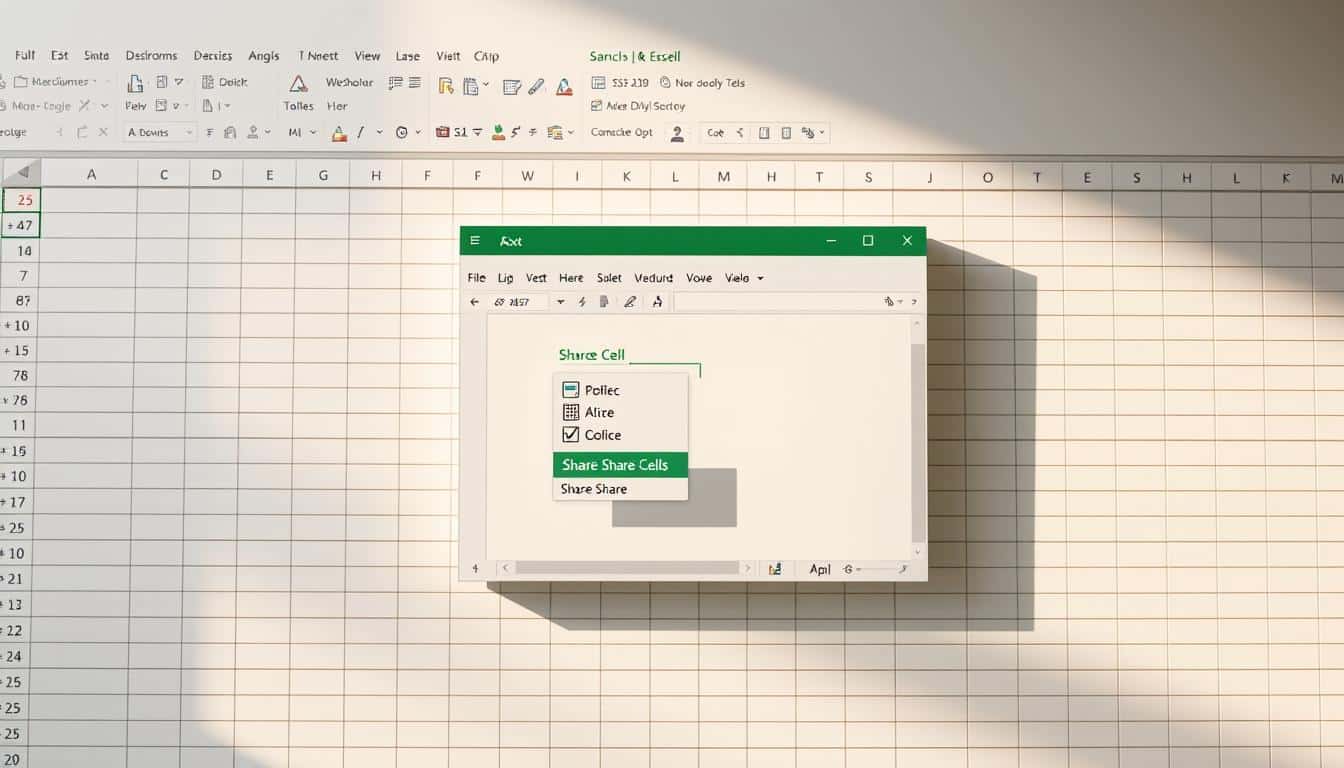
- In der Gruppe Fenster klicken Sie auf die Schaltfläche Fenster einfrieren.
- Wählen Sie aus dem Dropdown-Menü die Option Erste Zeile einfrieren.
Sobald Sie diese Option gewählt haben, wird eine horizontale Linie oberhalb der zweiten Zeile angezeigt. Wenn Sie nun nach unten scrollen, bleibt die erste Zeile immer am oberen Bildschirmrand sichtbar.
So fixieren Sie mehrere Zeilen in Excel
Wenn Sie mehr als nur die erste Zeile fixieren möchten, ist das Vorgehen leicht abgewandelt:
- Stellen Sie sicher, dass die Zeilen, die Sie fixieren möchten, zusammenhängend am oberen Rand Ihrer Tabelle beginnen.
- Klicken Sie auf die erste Zelle unterhalb der letzten Zeile, die Sie fixieren möchten. Beispiel: Wenn Sie die ersten drei Zeilen fixieren möchten, klicken Sie auf eine Zelle in der vierten Zeile (z.B. A4).
- Gehen Sie zur Registerkarte Ansicht.
- Klicken Sie in der Gruppe Fenster auf Fenster einfrieren.
- Wählen Sie die Option Fenster einfrieren.
Excel friert nun alle Zeilen oberhalb der von Ihnen ausgewählten Zelle ein. Wenn Sie beispielsweise auf A4 geklickt haben, werden Zeile 1, 2 und 3 fixiert.
So fixieren Sie die erste Spalte in Excel
Ähnlich wie bei Zeilen können Sie auch eine oder mehrere Spalten fixieren. Die erste Spalte zu fixieren ist eine häufige Aufgabe, um beispielsweise eindeutige Bezeichnungen sichtbar zu halten:
- Wählen Sie die Registerkarte Ansicht.
- In der Gruppe Fenster klicken Sie auf die Schaltfläche Fenster einfrieren.
- Wählen Sie aus dem Dropdown-Menü die Option Erste Spalte einfrieren.
Eine vertikale Linie wird nun rechts neben der ersten Spalte angezeigt, und diese bleibt beim Scrollen nach rechts fixiert.
So fixieren Sie mehrere Spalten in Excel
Das Fixieren mehrerer Spalten erfolgt analog zum Fixieren mehrerer Zeilen:
- Wählen Sie die erste leere Zelle rechts von der letzten Spalte, die Sie fixieren möchten. Beispiel: Wenn Sie die ersten zwei Spalten (A und B) fixieren möchten, klicken Sie auf eine Zelle in Spalte C (z.B. C1).
- Gehen Sie zur Registerkarte Ansicht.
- Klicken Sie in der Gruppe Fenster auf Fenster einfrieren.
- Wählen Sie die Option Fenster einfrieren.
Excel friert nun alle Spalten links von der von Ihnen ausgewählten Zelle ein.
Kombiniertes Fixieren von Zeilen und Spalten
Sie können auch Zeilen und Spalten gleichzeitig fixieren. Dies ist ideal, wenn Sie sowohl eine Kopfzeile als auch eine Kopfspalte fixieren möchten:
- Identifizieren Sie die Zelle, die sich direkt unter der letzten Zeile und rechts von der letzten Spalte befindet, die Sie fixieren möchten. Wenn Sie beispielsweise die ersten drei Zeilen und die ersten zwei Spalten fixieren möchten, klicken Sie auf die Zelle in der vierten Zeile und dritten Spalte (A4 in diesem Beispiel).
- Wechseln Sie zur Registerkarte Ansicht.
- Klicken Sie in der Gruppe Fenster auf Fenster einfrieren.
- Wählen Sie die Option Fenster einfrieren.
Excel fixiert daraufhin alle Zeilen oberhalb und alle Spalten links von Ihrer ausgewählten Zelle.
Aufheben des Fixierens von Zeilen und Spalten
Wenn Sie die Fixierung aufheben möchten, ist dies ebenfalls unkompliziert:
- Gehen Sie zur Registerkarte Ansicht.
- Klicken Sie in der Gruppe Fenster auf die Schaltfläche Fenster einfrieren.
- Wählen Sie im Dropdown-Menü die Option Alle Fenster aufheben.
Dadurch wird jegliche Fixierung von Zeilen und Spalten in Ihrer Arbeitsmappe rückgängig gemacht.
Tipps zur optimalen Nutzung des Zeilenfixierens
Um das Beste aus der Funktion zum Fixieren von Zeilen herauszuholen, beachten Sie folgende Tipps:
- Planen Sie Ihre Tabelle: Überlegen Sie im Voraus, welche Zeilen oder Spalten konstant sichtbar sein sollten.
- Nicht übertreiben: Fixieren Sie nur die absolut notwendigen Zeilen und Spalten. Zu viele fixierte Bereiche können die Übersicht beeinträchtigen.
- Erste Zeile und erste Spalte: Das Fixieren der ersten Zeile und/oder der ersten Spalte ist die gängigste und oft sinnvollste Anwendung.
- Kombinationen nutzen: Bei komplexen Datenstrukturen kann die Kombination aus fixierten Zeilen und Spalten sehr hilfreich sein.
- Speichern Sie Ihre Arbeit: Nach dem Anwenden von Fixierungen ist es ratsam, Ihre Arbeitsmappe zu speichern, damit die Einstellungen erhalten bleiben.
Zusammenfassung der Funktionen
| Funktion | Beschreibung | Anwendungsbereich | Schritte |
|---|---|---|---|
| Erste Zeile fixieren | Hält die oberste Zeile immer sichtbar. | Tabellen mit eindeutigen Spaltenüberschriften. | Ansicht -> Fenster einfrieren -> Erste Zeile einfrieren |
| Erste Spalte fixieren | Hält die linke Spalte immer sichtbar. | Tabellen mit eindeutigen Zeilenbezeichnungen oder IDs. | Ansicht -> Fenster einfrieren -> Erste Spalte einfrieren |
| Mehrere Zeilen fixieren | Hält eine definierte Anzahl von Zeilen am oberen Rand sichtbar. | Tabellen mit mehreren Überschriftenzeilen oder Kopfbereichen. | Zelle unter letzter zu fixierender Zeile auswählen -> Fenster einfrieren |
| Mehrere Spalten fixieren | Hält eine definierte Anzahl von Spalten am linken Rand sichtbar. | Tabellen mit mehreren Spalten, die als Identifikationsmerkmal dienen. | Zelle rechts von letzter zu fixierender Spalte auswählen -> Fenster einfrieren |
| Kombiniertes Fixieren | Fixiert sowohl Zeilen als auch Spalten gleichzeitig. | Komplexe Tabellen mit Kopfzeilen und Kopfspalten. | Zelle unter letzter Zeile und rechts von letzter Spalte auswählen -> Fenster einfrieren |
| Alle Fenster aufheben | Deaktiviert alle aktiven Fixierungen. | Wenn die Fixierung nicht mehr benötigt wird. | Ansicht -> Fenster einfrieren -> Alle Fenster aufheben |
Das sind die neuesten Excel Kurse Produkte mit der besten Bewertung







FAQ – Häufig gestellte Fragen zu Excel Zeile fixieren – einfache Anleitung
Kann ich eine Zeile fixieren, die nicht die erste Zeile ist?
Ja, das ist möglich. Anstatt die Option „Erste Zeile einfrieren“ zu wählen, wählen Sie die erste Zelle der Zeile, die direkt unter der letzten Zeile liegt, die Sie fixieren möchten. Dann wählen Sie die allgemeine Option „Fenster einfrieren“. Alle Zeilen oberhalb dieser ausgewählten Zelle werden dann fixiert.
Was passiert, wenn ich eine Zeile fixiere und dann Zeilen davor einfüge?
Wenn Sie Zeilen überhalb der fixierten Zeile(n) einfügen, werden diese neuen Zeilen ebenfalls fixiert. Das bedeutet, die ursprüngliche Fixierung erstreckt sich nun auf die neuen, dazugekommenen Zeilen.
Gilt die Fixierung auch, wenn ich die Arbeitsmappe speichere und wieder öffne?
Ja, die Einstellungen zum Fixieren von Zeilen und Spalten sind Teil der Arbeitsmappeneinstellungen und bleiben nach dem Speichern und erneuten Öffnen der Datei erhalten.
Kann ich auch Zeilen fixieren, die nicht nebeneinander liegen?
Nein, die Funktion „Fenster einfrieren“ in Excel ermöglicht nur das Fixieren von zusammenhängenden Zeilen am oberen Rand oder zusammenhängenden Spalten am linken Rand. Wenn Sie nicht zusammenhängende Zeilen fixieren möchten, müssen Sie möglicherweise andere Ansätze verfolgen, wie z.B. das Kopieren und Einfügen von Daten oder die Verwendung von Ansichten, was aber über die reine Zeilenfixierung hinausgeht.
Wie unterscheidet sich das Fixieren von dem Einfrieren von Fenstern?
Die Begriffe „Zeile fixieren“ und „Fenster einfrieren“ werden in Excel oft synonym verwendet. Die Funktion im Menü heißt „Fenster einfrieren“, und die Optionen darin sind „Erste Zeile einfrieren“, „Erste Spalte einfrieren“, „Alle Fenster aufheben“ und „Fenster einfrieren“ (für komplexere Kombinationen). Im Wesentlichen bewirkt diese Funktion, dass Teile Ihres Arbeitsblatts beim Scrollen „kleben“ bleiben, was dem Ziel des „Fixierens“ entspricht.
Kann ich eine Zeile fixieren und gleichzeitig eine andere Zeile am unteren Bildschirmrand fixieren?
Nein, Excel bietet keine direkte Funktion, um Zeilen am unteren Bildschirmrand zu fixieren. Die Fixierungsfunktion bezieht sich immer auf den oberen und/oder linken Rand. Für Anwendungsfälle, bei denen Daten am unteren Rand sichtbar bleiben sollen, müssten komplexere Lösungen wie Makros oder das Aufteilen des Fensters in mehrere Bereiche in Betracht gezogen werden, was aber über die einfache Zeilenfixierung hinausgeht.
Was ist der Unterschied zwischen „Fenster einfrieren“ und „Teilen“?
Die Funktion „Teilen“ unterteilt Ihr Excel-Fenster in separate Bereiche, die unabhängig voneinander gescrollt werden können. Dies kann nützlich sein, um verschiedene Teile einer großen Tabelle gleichzeitig anzuzeigen. „Fenster einfrieren“ hingegen fixiert bestimmte Zeilen oder Spalten, sodass diese beim Scrollen anderer Bereiche immer sichtbar bleiben. Beide Funktionen dienen der besseren Übersichtlichkeit, haben aber unterschiedliche Funktionsweisen.