Du möchtest in Microsoft Excel eine oder mehrere Spalten fixieren, um beim Scrollen immer die Übersicht zu behalten? Dann bist du hier genau richtig! Diese Anleitung zeigt dir Schritt für Schritt, wie du Zeilen und Spalten einfrierst, damit deine wichtigsten Daten stets sichtbar bleiben, egal wie umfangreich deine Tabelle ist. Perfekt für alle, die effizienter mit großen Datensätzen arbeiten möchten.
Das sind die beliebtesten Excel Anleitung Produkte
![Die Microsoft Office 365 Bibel: [9 in 1] Der Aktuellste All-In-One-Ratgeber, Einschliesslich Microsoft Excel, Word, ...](https://m.media-amazon.com/images/I/41XynNpbg1L._SL160_.jpg "Die Microsoft Office 365 Bibel: [9 in 1] Der Aktuellste All-In-One-Ratgeber, Einschliesslich Microsoft Excel, Word, ...")


Warum Spalten fixieren in Excel?
Das Fixieren von Spalten oder Zeilen in Excel ist eine grundlegende, aber äußerst wirkungsvolle Funktion, um die Benutzerfreundlichkeit bei der Datenanalyse und -verwaltung erheblich zu verbessern. Wenn du mit großen Tabellen arbeitest, die Dutzende oder Hunderte von Zeilen und Spalten umfassen, wird es schnell unübersichtlich, wenn du nach unten oder zur Seite scrollst. Du verlierst den Überblick darüber, welche Daten zu welcher Spalte gehören oder was die jeweilige Zeile repräsentiert.
Stell dir vor, du hast eine Verkaufsübersicht mit Monatsumsätzen für Hunderte von Produkten. Ohne fixierte Spalten müsstest du ständig zurückscrollen, um den Namen des Produkts zu sehen, zu dem der gerade sichtbare Umsatz gehört. Durch das Fixieren der Spalte mit den Produktnamen bleiben diese immer sichtbar, während du durch die Umsatzdaten scrollst.
Ähnlich verhält es sich mit fixierten Zeilen. Wenn du eine Kopfzeile hast, die die Namen der Spalten enthält (z.B. „Produktname“, „Verkäufer“, „Datum“, „Umsatz“), möchtest du diese beim Scrollen durch viele Datensätze stets im Blick behalten. Dies erleichtert das Lesen und Interpretieren der Daten enorm.
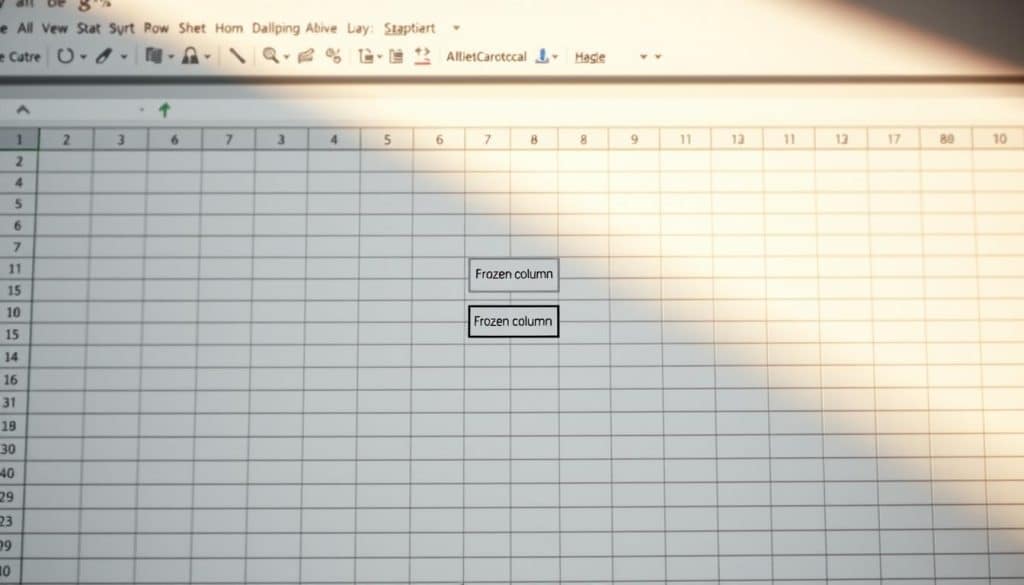
Die Funktion des „Fixierens“ (oder „Einfrierens“) in Excel ermöglicht es dir, die oberste Zeile, die erste Spalte oder beides, sowie auch Bereiche, die aus mehreren Zeilen und Spalten bestehen, dauerhaft am oberen oder linken Rand des Ansichtsfensters anzuzeigen. Dies spart dir Zeit, reduziert Fehleranfälligkeit und macht die Arbeit mit komplexen Tabellen deutlich angenehmer und produktiver. Es ist ein essenzielles Werkzeug für jeden, der regelmäßig mit Daten in Excel arbeitet, von Anfängern bis hin zu fortgeschrittenen Nutzern.
Die verschiedenen Methoden zum Spalten fixieren
Excel bietet mehrere Wege, um Spalten und Zeilen zu fixieren. Die gebräuchlichste und schnellste Methode ist die über das Menüband. Daneben gibt es auch fortgeschrittene Möglichkeiten, die dir mehr Flexibilität geben.
Schnelle Anleitung: Fixieren über das Menüband
Dies ist der Standardweg, um Zeilen und Spalten in Excel zu fixieren. Er ist intuitiv und erfordert nur wenige Klicks.
- Schritt 1: Markiere die Zelle, unterhalb und rechts von der du fixieren möchtest. Wenn du zum Beispiel die erste Spalte und die erste Zeile fixieren möchtest, klicke in die Zelle B2. Wenn du nur die erste Spalte fixieren möchtest, wähle irgendeine Zelle in der ersten Spalte aus (z.B. A1). Wenn du nur die erste Zeile fixieren möchtest, wähle irgendeine Zelle in der ersten Zeile aus (z.B. A1).
- Schritt 2: Navigiere zum Reiter „Ansicht“.
- Schritt 3: Klicke in der Gruppe „Fenster“ auf „Fenster fixieren“.
- Schritt 4: Wähle aus dem Dropdown-Menü die gewünschte Option:
- Erste Spalte fixieren: Hält die linkeste Spalte (Spalte A) sichtbar.
- Erste Zeile fixieren: Hält die oberste Zeile (Zeile 1) sichtbar.
- Fenster fixieren: Dies ist die flexibelste Option. Wenn du zuvor eine Zelle markiert hast (z.B. B2), werden alle Zeilen oberhalb dieser Zelle und alle Spalten links von dieser Zelle fixiert. In unserem Beispiel mit B2 würden also Zeile 1 und Spalte A fixiert.
Alternative Methode: Fixieren über den Zellcursor
Diese Methode ist im Grunde identisch mit der „Fenster fixieren“-Option über das Menüband, aber sie kann sich intuitiver anfühlen, wenn man genau weiß, was man fixieren möchte.
- Wenn du die erste Spalte und die erste Zeile fixieren möchtest, platziere den Cursor in der Zelle B2.
- Wenn du die ersten beiden Spalten und die erste Zeile fixieren möchtest, platziere den Cursor in der Zelle C2.
- Wenn du die erste Spalte und die ersten drei Zeilen fixieren möchtest, platziere den Cursor in der Zelle B4.
- Generell gilt: Platziere den Cursor in der Zelle, die sich direkt unterhalb der letzten zu fixierenden Zeile und rechts von der letzten zu fixierenden Spalte befindet.
- Navigiere dann zu Ansicht > Fenster fixieren > Fenster fixieren.
Fortgeschrittene Option: Fixieren spezifischer Bereiche
Manchmal möchtest du nicht nur die erste Zeile oder Spalte fixieren, sondern einen größeren Block. Dies ist ebenfalls mit der Option „Fenster fixieren“ möglich.
- Schritt 1: Wähle die erste Zelle des Bereichs aus, der NICHT fixiert werden soll. Das bedeutet, wenn du z.B. die Zeilen 1 bis 5 und die Spalten A bis C fixieren möchtest, wähle die Zelle D6 aus. Alle Zeilen oberhalb von D6 (also 1-5) und alle Spalten links von D6 (also A-C) werden fixiert.
- Schritt 2: Navigiere zu Ansicht > Fenster fixieren > Fenster fixieren.
Wie du fixierte Zeilen und Spalten wieder aufhebst
Es kommt vor, dass du die Fixierung wieder aufheben möchtest, um deine Tabelle anders zu organisieren oder um temporär den gesamten Arbeitsbereich zu sehen. Das Aufheben ist genauso einfach wie das Fixieren.
- Schritt 1: Navigiere zum Reiter „Ansicht“.
- Schritt 2: Klicke in der Gruppe „Fenster“ auf „Fenster fixieren“.
- Schritt 3: Wähle im Dropdown-Menü die Option „Fixierung aufheben“.
Dadurch werden alle zuvor fixierten Zeilen und Spalten wieder freigegeben und du kannst normal durch deine Tabelle scrollen.
Tipps und Tricks für das effektive Fixieren von Spalten
Um das Beste aus der Fixierungsfunktion herauszuholen, beachte diese praktischen Tipps:
- Konsequenz ist Trumpf: Fixiere immer dieselben Elemente, die für deine Datenanalyse am wichtigsten sind. Dies schafft eine konsistente Arbeitsumgebung.
- Verwende klare Überschriften: Eine gut gestaltete Kopfzeile (erste Zeile) oder eine erste Spalte mit eindeutigen Bezeichnungen ist entscheidend dafür, dass das Fixieren seinen Zweck erfüllt.
- Vermeide übermäßiges Fixieren: Fixiere nur so viel wie nötig. Das Fixieren von zu vielen Spalten oder Zeilen kann deine Ansicht unnötig einschränken und das Scrollen durch andere Bereiche erschweren.
- Nutze die „Fenster fixieren“-Option für komplexe Fälle: Wenn du mehr als nur die erste Zeile oder Spalte fixieren möchtest, ist die Auswahl der Zelle, die direkt unterhalb bzw. rechts davon liegt, der Schlüssel.
- Denke an das Drucklayout: Wenn du deine Tabelle drucken möchtest, kann das Fixieren der ersten Zeilen und Spalten sicherstellen, dass die Überschriften auf jeder Seite erscheinen. Dies ist eine separate Einstellung, aber das Verständnis der Fixierung hilft dir, die Struktur für den Druck zu planen.
- Mehrere Tabellenblätter: Die Fixierungseinstellungen gelten pro Tabellenblatt. Wenn du in einer Arbeitsmappe mehrere Blätter mit unterschiedlichen Strukturen hast, musst du die Fixierung für jedes Blatt separat vornehmen.
Häufige Anwendungsfälle für das Fixieren
Die Funktion des Fixierens ist vielseitig einsetzbar und hilft in zahlreichen Szenarien:
- Finanzberichte und Budgets: Fixiere die Spalte mit den Kontonamen oder Budgetposten, während du die monatlichen Ausgaben oder Einnahmen scrollst.
- Personalverwaltung: Halte die Spalte mit den Mitarbeiternamen oder IDs sichtbar, während du durch Gehaltsdaten, Leistungsbeurteilungen oder Anwesenheitslisten navigierst.
- Bestandsverwaltung: Fixiere die Produktbeschreibungen oder Artikelnummern, wenn du durch große Mengen an Lagerbestandsdaten blätterst.
- Projektmanagement: Fixiere die Projekt- oder Aufgabenbezeichnungen, wenn du den Fortschritt über mehrere Wochen oder Monate verfolgst.
- Datenbankähnliche Listen: Bei langen Listen mit Adressen, Kontaktdaten oder Produktkatalogen ist es unerlässlich, die Spalten mit den eindeutigen Identifikatoren (z.B. Kundennummer, E-Mail-Adresse) fixiert zu halten.
- Vergleichsdaten: Wenn du Daten aus verschiedenen Quellen vergleichst und eine Referenzspalte hast (z.B. eine ID), ist das Fixieren dieser Spalte essenziell.
Tabelle: Zusammenfassung der Fixierungsoptionen in Excel
| Funktion | Beschreibung | Anwendungsfall | Schritte (Menüband) |
|---|---|---|---|
| Erste Spalte fixieren | Hält die Spalte A immer sichtbar. | Ideal, wenn die Identifikatoren deiner Daten in Spalte A stehen. | Ansicht > Fenster fixieren > Erste Spalte fixieren |
| Erste Zeile fixieren | Hält die Zeile 1 immer sichtbar. | Perfekt für Tabellen mit aussagekräftigen Kopfzeilen. | Ansicht > Fenster fixieren > Erste Zeile fixieren |
| Fenster fixieren (spezifische Zelle) | Fixiert alle Zeilen oberhalb und alle Spalten links der ausgewählten Zelle. | Flexibel für das Fixieren von mehreren Zeilen und Spalten gleichzeitig. | 1. Zelle unterhalb/rechts vom zu fixierenden Bereich auswählen 2. Ansicht > Fenster fixieren > Fenster fixieren |
| Fixierung aufheben | Entfernt alle aktiven Fixierungen. | Wenn du die Ansicht ändern oder die Tabelle neu organisieren möchtest. | Ansicht > Fenster fixieren > Fixierung aufheben |
Das sind die neuesten Excel Anleitung Produkte mit der besten Bewertung






FAQ – Häufig gestellte Fragen zu Excel Spalte fixieren – schnelle Anleitung
Kann ich mehrere Spalten gleichzeitig fixieren?
Ja, das ist möglich. Die einfachste Methode ist die Verwendung der Option „Fenster fixieren“. Markiere dazu die Zelle, die sich direkt unterhalb der letzten zu fixierenden Zeile und rechts von der letzten zu fixierenden Spalte befindet. Wenn du beispielsweise die ersten drei Spalten (A, B, C) und die ersten zwei Zeilen (1, 2) fixieren möchtest, klicke in die Zelle D3. Gehe dann zu Ansicht > Fenster fixieren > Fenster fixieren.
Was passiert, wenn ich meine Tabelle kopiere oder verschiebe? Sind die Fixierungen dann noch vorhanden?
Die Fixierungsfunktion bezieht sich auf die Anzeige des Fensters und ist nicht direkt an die Daten selbst gebunden. Wenn du eine fixierte Zeile oder Spalte kopierst und in ein neues Arbeitsblatt oder eine neue Arbeitsmappe einfügst, musst du die Fixierung auf dem Zielblatt neu einrichten. Die Fixierung ist eine Eigenschaft des Ansichtsfensters eines einzelnen Tabellenblatts.
Gibt es eine Tastenkombination, um Spalten zu fixieren?
Excel bietet keine direkte Tastenkombination für alle Fixierungsoptionen. Die schnellste Methode, um die Fixierung zu aktivieren, ist über das Menüband (Alt + W + F + F für „Fenster fixieren“). Das Aufheben der Fixierung geht ebenfalls über das Menüband (Alt + W + F + U).
Wie kann ich nur eine bestimmte Spalte fixieren, nicht aber die erste?
Die Standardoption „Erste Spalte fixieren“ fixiert immer nur Spalte A. Wenn du eine andere Spalte fixieren möchtest (z.B. Spalte C), musst du die Option „Fenster fixieren“ verwenden. Wähle dazu die Zelle D1 aus. Dadurch werden alle Spalten links von D (also A, B, C) und alle Zeilen oberhalb von 1 (keine, da es die erste Zeile ist) fixiert. Das Ergebnis ist, dass Spalte C fixiert ist, wenn du nach rechts scrollst, und Spalte A und B mitgeschoben werden, solange sie nicht ebenfalls fixiert sind.
Kann ich eine Zeile und eine Spalte fixieren, die nicht die erste sind?
Ja. Dies ist die Stärke der Option „Fenster fixieren“. Wenn du beispielsweise Zeilen 1 bis 5 und Spalten A bis C fixieren möchtest, wähle die Zelle D6 aus. Wenn du dann „Fenster fixieren“ wählst, werden alle Zeilen oberhalb von D6 (also 1-5) und alle Spalten links von D6 (also A-C) fixiert. Du scrollst dann nur noch unterhalb von Zeile 5 und rechts von Spalte C.
Was ist der Unterschied zwischen „Erste Spalte fixieren“ und „Fenster fixieren“ mit Auswahl in Spalte A?
Wenn du „Erste Spalte fixieren“ wählst, wird explizit nur Spalte A fixiert. Wenn du stattdessen die Zelle B1 auswählst und dann „Fenster fixieren“ wählst, fixiert Excel alle Zeilen oberhalb von B1 (also Zeile 1) und alle Spalten links von B1 (also Spalte A). Das Ergebnis ist dasselbe wie bei „Erste Spalte fixieren“ und „Erste Zeile fixieren“ gleichzeitig. Die „Fenster fixieren“-Option ist also flexibler, da sie auf deine Auswahl reagiert und nicht nur auf die erste Zeile oder Spalte beschränkt ist.
Gilt die Fixierung auch, wenn ich die Excel-Datei mit anderen teile?
Die Fixierung ist eine Einstellung für die Anzeige des Arbeitsblatts und wird in der Regel mit der Datei gespeichert. Wenn du die Datei speicherst und sie dann öffnest oder jemand anderem gibst, sollten die Fixierungen erhalten bleiben. Allerdings kann die Anzeige je nach Excel-Version und Einstellungen des Empfängers leicht variieren. Grundsätzlich ist die Fixierung jedoch eine gängige Methode, um die Datenstruktur für alle Nutzer der Datei konsistent zu halten.