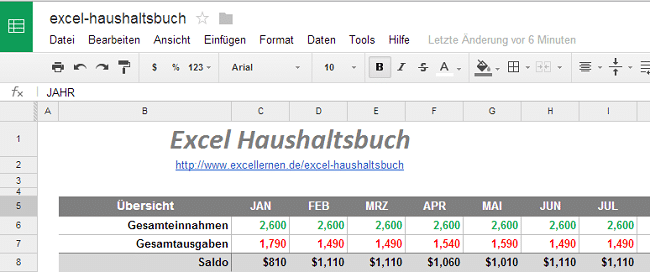
Du möchtest in Excel deine erste Zeile fixieren, damit sie beim Scrollen immer sichtbar bleibt? Diese Anleitung erklärt dir Schritt für Schritt, wie du diese nützliche Funktion nutzt, um deine Datenübersichten übersichtlich zu halten. Egal, ob du mit großen Datensätzen arbeitest oder einfach nur deine Tabellen besser organisieren möchtest, das Fixieren der ersten Zeile ist eine einfache, aber äußerst effektive Methode.
Das sind die beliebtesten Excel Anfänger Produkte






Warum die erste Zeile fixieren?
Stell dir vor, du hast eine Tabelle mit Hunderten oder Tausenden von Zeilen. Ohne die erste Zeile zu fixieren, verlierst du beim Scrollen schnell den Überblick darüber, welche Spalte welche Information enthält. Die Kopfzeile (oft die erste Zeile) gibt dir die entscheidende Orientierung. Indem du diese Zeile fixierst, bleibt sie permanent am oberen Bildschirmrand sichtbar, während du dich durch die restlichen Daten bewegst. Das spart Zeit, reduziert Fehler und macht die Arbeit mit Tabellen erheblich angenehmer.
Schritt-für-Schritt-Anleitung: Erste Zeile fixieren in Excel
Das Fixieren der ersten Zeile in Excel ist ein unkomplizierter Prozess, der nur wenige Klicks erfordert. Folge diesen Schritten:
- Öffne deine Excel-Arbeitsmappe: Starte Microsoft Excel und öffne die Tabelle, an der du arbeiten möchtest.
- Wähle die Ansicht: Gehe zum Reiter Ansicht. Dieser befindet sich normalerweise in der Menüleiste am oberen Rand des Excel-Fensters.
- Klicke auf „Fenster einfrieren“: Innerhalb des Reiters „Ansicht“ findest du in der Gruppe „Fenster“ die Option Fenster einfrieren. Klicke darauf.
- Wähle „Erste Zeile einfrieren“: Es öffnet sich ein Dropdown-Menü. Hier hast du verschiedene Optionen, aber für unser Ziel wählst du die erste Option aus: Erste Zeile einfrieren.
Nachdem du diese Option ausgewählt hast, wirst du eine dünne graue Linie unterhalb deiner ersten Zeile sehen. Diese Linie zeigt an, dass die Fixierung erfolgreich war. Wenn du nun mit dem Mausrad oder den Pfeiltasten nach unten scrollst, bleibt deine erste Zeile stets am oberen Bildschirmrand sichtbar.
Alternative Methoden und verwandte Funktionen
Neben dem Fixieren der ersten Zeile bietet Excel noch weitere nützliche Funktionen zum Einfrieren von Fensterbereichen, die dir helfen können, deine Arbeitsweise zu optimieren:
- Erste Spalte einfrieren: Ähnlich wie bei der ersten Zeile kannst du auch die erste Spalte fixieren. Dies ist nützlich, wenn die erste Spalte wichtige Identifikatoren (z. B. Produktnamen, Kundennummern) enthält, die du beim Scrollen nach rechts immer im Blick behalten möchtest. Wähle dazu unter Ansicht > Fenster einfrieren die Option Erste Spalte einfrieren.
- Alle Fenster einfrieren: Diese Option friert sowohl die erste Zeile als auch die erste Spalte ein. Dies ist eine sehr praktische Einstellung, wenn deine Tabelle eine klare Kopfzeile und eine eindeutige Kennzeichnung in der ersten Spalte hat. Wähle dazu unter Ansicht > Fenster einfrieren die Option Alle Fenster einfrieren.
- Benutzerdefiniertes Einfrieren: Excel ermöglicht es dir auch, einen benutzerdefinierten Bereich einzufrieren. Dazu wählst du die Zelle aus, die *unterhalb* der Zeilen liegt, die du fixieren möchtest, und *rechts* von den Spalten, die du fixieren möchtest. Wenn du dann Ansicht > Fenster einfrieren > Fenster einfrieren wählst, werden alle Zeilen oberhalb und alle Spalten links von der ausgewählten Zelle fixiert.
Wie du eingefrorene Zeilen wieder aufhebst
Manchmal möchtest du die Fixierung wieder aufheben, um flexibler mit deiner Tabelle zu arbeiten. Das ist ebenso einfach wie das Einfrieren:
- Gehe erneut zum Reiter Ansicht.
- Klicke auf Fenster einfrieren.
- Wähle im Dropdown-Menü die Option Alle Fenster aufheben.
Damit werden alle zuvor fixierten Zeilen und Spalten wieder freigegeben, und du kannst deine Tabelle wie gewohnt durchscrollen.
Vorteile der Verwendung von fixierten Zeilen
Die bewusste Nutzung der Funktion „Erste Zeile fixieren“ bringt zahlreiche Vorteile mit sich:
- Verbesserte Lesbarkeit: Du verlierst nie den Überblick über die Bedeutung der einzelnen Spalten, selbst bei sehr langen Listen.
- Reduzierung von Fehlern: Durch die klare Zuordnung von Spalten zu ihren Überschriften minimierst du das Risiko, Daten in die falschen Felder einzutragen.
- Effizienzsteigerung: Das ständige Nachschauen oder Zurückscrollen entfällt, was deine Arbeit beschleunigt.
- Professionelleres Erscheinungsbild: Gut strukturierte und leicht lesbare Tabellen hinterlassen einen professionellen Eindruck, sei es bei internen Berichten oder externen Präsentationen.
Strukturierung von Daten mit fixierten Zeilen
Die erste Zeile fixieren ist oft der erste Schritt zu einer gut strukturierten Tabelle. Diese Struktur erleichtert nicht nur das Lesen, sondern auch die Anwendung weiterer Excel-Funktionen wie:
- Filterung: Mit fixierter erster Zeile sind Filteroptionen auf deinen Spaltenüberschriften direkt ersichtlich.
- Sortierung: Auch beim Sortieren bleibst du im Bilde, nach welcher Spalte gerade sortiert wird.
- Datenvalidierung: Die klare Struktur hilft bei der korrekten Anwendung von Regeln zur Datenvalidierung.
- Formeln und Funktionen: Wenn du Formeln erstellst, die auf bestimmten Spalten basieren, ist die Sichtbarkeit der Spaltenüberschriften essenziell.
| Funktion | Beschreibung | Anwendungsbereich | Vorteile |
|---|---|---|---|
| Erste Zeile fixieren | Hält die oberste Zeile beim Scrollen sichtbar. | Tabellen mit vielen Zeilen, um Spaltenüberschriften stets anzuzeigen. | Verbessert Übersichtlichkeit, erleichtert Dateninterpretation. |
| Erste Spalte fixieren | Hält die linkeste Spalte beim Scrollen sichtbar. | Tabellen, bei denen die erste Spalte Identifikationsmerkmale enthält. | Ermöglicht schnelles Auffinden von Datensätzen. |
| Alle Fenster einfrieren | Fixiert sowohl die erste Zeile als auch die erste Spalte. | Große Tabellen mit eindeutigen Kopfzeilen und Kennzeichnungen in der ersten Spalte. | Maximale Orientierung und Effizienz. |
| Benutzerdefiniertes Einfrieren | Fixiert einen spezifischen Bereich von Zeilen und Spalten. | Komplexe Arbeitsblätter, bei denen bestimmte Bereiche immer sichtbar sein sollen. | Flexible Anpassung an individuelle Arbeitsabläufe. |
Häufige Fehlerquellen und deren Vermeidung
Obwohl das Fixieren von Zeilen einfach ist, können dennoch kleine Probleme auftreten:
- Falsche Zelle ausgewählt: Wenn du die Option „Fenster einfrieren“ wählst und nicht „Erste Zeile einfrieren“, wird der Bereich basierend auf der aktiven Zelle fixiert. Stelle sicher, dass du die korrekte Option wählst oder hebe die Fixierung auf und versuche es erneut.
- Mehrere Fixierungen übereinander: Versuche nicht, mehrere Fixierungen zu stapeln, ohne vorher die bestehende Aufzuheben. Führe immer zuerst „Alle Fenster aufheben“ aus, bevor du eine neue Fixierung einrichtest.
- Nicht sichtbar auf verschiedenen Bildschirmen: Die Fixierung bezieht sich auf die aktuelle Ansicht deines Fensters. Wenn du die Datei auf einem Monitor mit anderer Auflösung oder Skalierung öffnest, kann sich das Anzeigeergebnis leicht ändern.
Das sind die neuesten Excel Anfänger Produkte mit der besten Bewertung





FAQ – Häufig gestellte Fragen zu Excel erste Zeile fixieren: einfache Anleitung
Wie kann ich sicherstellen, dass die erste Zeile fixiert bleibt, wenn ich die Arbeitsmappe speichere und wieder öffne?
Die Einstellungen zum Einfrieren von Fenstern werden automatisch mit der Arbeitsmappe gespeichert. Wenn du deine Datei speicherst und später wieder öffnest, bleiben die fixierten Zeilen und Spalten so erhalten, wie du sie eingestellt hast.
Kann ich mehr als nur die erste Zeile fixieren?
Ja, das ist möglich. Du kannst mithilfe der Option „Benutzerdefiniertes Einfrieren“ mehrere Zeilen und Spalten fixieren. Wähle dazu die Zelle aus, die unterhalb der Zeilen liegt, die du fixieren möchtest, und rechts von den Spalten, die du fixieren möchtest, und wähle dann „Fenster einfrieren“.
Gibt es einen Tastaturkurzbefehl, um die erste Zeile zu fixieren?
Excel bietet keinen direkten Tastaturkurzbefehl nur für das Fixieren der ersten Zeile. Du musst den Weg über das Menüband gehen: Alt drücken, dann W (für Ansicht), dann F (für Fenster einfrieren) und schließlich F (für Erste Zeile einfrieren).
Was passiert, wenn ich eine Tabelle mit vielen Spalten habe und die erste Spalte fixieren möchte?
Wenn du die erste Spalte fixieren möchtest, gehst du zum Reiter Ansicht, klickst auf Fenster einfrieren und wählst dann Erste Spalte einfrieren. Dies funktioniert unabhängig von der Anzahl der weiteren Spalten.
Ist die Funktion „Erste Zeile fixieren“ in allen Excel-Versionen verfügbar?
Ja, die Funktion zum Fixieren von Fenstern, einschließlich der ersten Zeile, ist seit vielen älteren Versionen von Microsoft Excel verfügbar und gehört zu den Kernfunktionen des Programms.
Ich sehe keine graue Linie nach dem Fixieren. Was mache ich falsch?
Die graue Linie ist eine visuelle Markierung, die angibt, wo die Fixierung beginnt. Wenn du sie nicht siehst, bedeutet das meistens, dass die Fixierung nicht erfolgreich angewendet wurde. Stelle sicher, dass du tatsächlich auf „Erste Zeile einfrieren“ geklickt hast und nicht auf eine andere Option oder dass du versehentlich „Alle Fenster aufheben“ gewählt hast.
Kann ich die erste Zeile fixieren, wenn ich nur einen Teil meiner Tabelle geöffnet habe?
Die Funktion bezieht sich immer auf die gesamte Arbeitsmappe. Wenn du jedoch nur einen bestimmten Ausschnitt deiner Tabelle bearbeiten möchtest, kannst du die anderen Zeilen und Spalten ausblenden. Die Fixierung der ersten Zeile bleibt davon unberührt und wird weiterhin korrekt angezeigt.