Du suchst nach Wegen, um deine Daten in Excel übersichtlich und schnell zu organisieren? Dann bist du hier genau richtig! Dieser Text zeigt dir, wie du mit der Gruppierungsfunktion in Excel deine Datensätze effektiv sortieren und zusammenfassen kannst, damit du komplexe Informationen leichter analysieren und präsentieren kannst. Wir richten uns an alle Excel-Nutzer, vom Anfänger bis zum Fortgeschrittenen, die ihre Effizienz steigern möchten.
Das sind die beliebtesten Excel Gruppieren Produkte


Das Potenzial der Gruppierungsfunktion in Excel
Excel bietet eine leistungsstarke Funktion zur Gruppierung von Daten, die dir hilft, große und komplexe Tabellen übersichtlicher zu gestalten. Anstatt manuell Zeilen oder Spalten auszublenden oder separate Berichte zu erstellen, ermöglicht dir die Gruppierungsfunktion, Daten hierarchisch zu organisieren. Du kannst einzelne Zeilen oder Spalten zu übergeordneten Gruppen zusammenfassen und diese nach Bedarf ein- oder ausklappen. Dies ist besonders nützlich für die Erstellung von Zusammenfassungen, die Analyse von Teilsummen und die Präsentation von Daten in einem strukturierten Format. Stell dir vor, du hast Verkaufszahlen pro Monat, Quartal und Jahr. Mit der Gruppierung kannst du die Monatsdaten ausklappen, um die Quartalszahlen zu sehen, und dann die Quartalszahlen ausklappen, um das Jahresergebnis zu ermitteln – und das alles in einer einzigen Tabelle.
Voraussetzungen für effektive Gruppierung
Bevor du mit der Gruppierung beginnst, ist es wichtig, dass deine Daten sauber und strukturiert sind. Das bedeutet:
- Konsistente Datenstruktur: Jede Spalte sollte eindeutige Daten enthalten (z.B. nur Produktnamen, nur Verkaufszahlen). Vermeide vermischte Datentypen in einer Spalte.
- Klare Hierarchien: Identifiziere, welche Ebenen deine Daten haben und wie sie zusammenhängen. Zum Beispiel: Region -> Bundesland -> Stadt.
- Sortierte Daten: Oft ist es hilfreich, deine Daten vor der Gruppierung zu sortieren. Das erleichtert das Erkennen von zusammengehörigen Datensätzen, die du gruppieren möchtest. Wenn du beispielsweise nach Monaten gruppieren möchtest, stelle sicher, dass die Daten chronologisch sortiert sind.
- Keine leeren Zeilen oder Spalten innerhalb der zu gruppierenden Daten: Diese können zu unerwartetem Verhalten der Gruppierungsfunktion führen.
So erstellst du eine Gruppierung in Excel
Die Erstellung einer Gruppierung in Excel ist intuitiv und schnell erlernt. Befolge diese Schritte:
- Daten auswählen: Markiere die Zeilen oder Spalten, die du gruppieren möchtest. Wenn du beispielsweise Verkaufsdaten für verschiedene Produkte in verschiedenen Regionen hast und die Produkte innerhalb jeder Region gruppieren möchtest, markiere zuerst die Zeilen, die die Produkte für eine bestimmte Region enthalten.
- Zur Gruppierungsfunktion navigieren: Gehe zum Reiter Daten in der Menüleiste. In der Gruppe Gliederung findest du die Optionen Gruppieren und Aufheben.
- Gruppieren auswählen: Klicke auf die Schaltfläche Gruppieren. Excel erstellt automatisch Gliederungssymbole (typischerweise kleine Plus- und Minuszeichen am linken Rand für Zeilen oder am oberen Rand für Spalten) und fügt die gewählten Zeilen oder Spalten zu einer Gruppe zusammen.
- Hierarchien erstellen: Wenn deine Daten mehrere Ebenen haben (z.B. Region, Bundesland, Stadt), kannst du diese schrittweise gruppieren. Gruppiere zuerst die detailliertesten Ebenen (z.B. Städte innerhalb von Bundesländern), dann die nächsthöhere Ebene (z.B. Bundesländer innerhalb von Regionen). Excel erkennt die Hierarchie und erstellt entsprechende Gliederungssymbole.
- Gruppen ein- und ausklappen: Nutze die kleinen Plus- und Minuszeichen, um die Gruppen zu erweitern und zu reduzieren. Dies ermöglicht dir, nur die gewünschten Detailstufen anzuzeigen und die Übersichtlichkeit zu maximieren.
Gruppierung von Zeilen und Spalten: Die Unterschiede
Die Gruppierungsfunktion kann sowohl auf Zeilen als auch auf Spalten angewendet werden. Der grundlegende Mechanismus ist derselbe, doch die Anwendungsszenarien unterscheiden sich:
Zeilengruppierung
Die Zeilengruppierung ist die häufigste Anwendung. Sie wird verwendet, um Zeilen, die zusammengehörige Informationen enthalten, zu einer Einheit zu bündeln. Typische Anwendungsfälle sind:
- Monatliche, quartalsweise und jährliche Berichte: Gruppiere die Tage zu Monaten, die Monate zu Quartalen und die Quartale zum Jahr.
- Produktkategorien: Gruppiere einzelne Produkte unter ihren jeweiligen Oberkategorien.
- Abteilungsübersichten: Fasst Mitarbeiterdaten oder Ausgaben verschiedener Abteilungen zusammen.
- Projektdetails: Gruppiere Aufgaben innerhalb einzelner Projektphasen.
Bei der Zeilengruppierung erscheinen die Gliederungssymbole am linken Rand des Arbeitsblatts, zusammen mit Zahlen, die die Gliederungsebene anzeigen (z.B. 1, 2, 3). Du kannst auf die Minuszeichen klicken, um Gruppen einzuklappen, und auf die Pluszeichen, um sie wieder auszuklappen.
Spaltengruppierung
Die Spaltengruppierung ist weniger verbreitet, aber ebenso nützlich, wenn du Daten horizontal organisieren möchtest. Dies kann beispielsweise sinnvoll sein:
- Zusammenfassung von Kennzahlen: Gruppiere verschiedene Varianten einer Kennzahl (z.B. Ist-Umsatz, Plan-Umsatz, Abweichung) unter einer gemeinsamen Überschrift.
- Mehrere Jahre im Vergleich: Gruppiere die Umsatzzahlen für 2022, 2023 und 2024 unter der gemeinsamen Überschrift „Umsatzentwicklung“.
- Verschiedene Analyseperspektiven: Wenn du für verschiedene Abteilungen oder Projekte unterschiedliche Kennzahlen nebeneinanderstellst, kannst du diese Spalten thematisch gruppieren.
Bei der Spaltengruppierung erscheinen die Gliederungssymbole oberhalb der Spaltenüberschriften.
Automatische und manuelle Gruppierung
Excel bietet dir die Flexibilität, Gruppierungen sowohl automatisch als auch manuell zu erstellen. Die automatische Gruppierung ist oft ein guter Ausgangspunkt.
Automatische Gruppierung
Excel kann versuchen, automatisch eine sinnvolle Gruppierung basierend auf deiner Datenstruktur zu erstellen. Dies funktioniert am besten, wenn deine Daten bereits geordnet und mit eindeutigen Kategorien versehen sind.
- Daten auswählen: Markiere den gesamten Datenbereich, den du gruppieren möchtest, einschließlich der Überschriften.
- Zur Gruppierungsfunktion navigieren: Gehe zum Reiter Daten und klicke in der Gruppe Gliederung auf den kleinen Pfeil unter der Schaltfläche Gruppieren.
- Automatische Gliederung auswählen: Wähle Automatische Gliederung aus dem Dropdown-Menü.
Excel analysiert deine Daten und erstellt automatisch eine Gliederung. Dies ist besonders effektiv bei Daten, die bereits sortiert sind und klare hierarchische Strukturen aufweisen, wie z.B. Zeitreihendaten oder geografische Einteilungen.
Manuelle Gruppierung
In vielen Fällen ist eine manuelle Anpassung oder eine rein manuelle Gruppierung notwendig, um die gewünschte Struktur zu erreichen. Dies gibt dir die volle Kontrolle darüber, welche Zeilen oder Spalten zusammengefasst werden.
- Zeilen oder Spalten auswählen: Markiere die spezifischen Zeilen oder Spalten, die du gruppieren möchtest.
- Zur Gruppierungsfunktion navigieren: Gehe zum Reiter Daten und klicke auf Gruppieren.
Bei der manuellen Gruppierung entscheidest du selbst, welche Datensätze zu einer Gruppe gehören. Dies ist der Weg, wenn die automatische Erkennung nicht die gewünschten Ergebnisse liefert oder wenn deine Datenstruktur komplexer ist.
Vorteile der Gliederungsfunktion und Subtotals
Die Gruppierungsfunktion ist eng mit der Funktion Subtotals (Teilsummen) verknüpft. Wenn du Teilsummen einfügst, erstellt Excel automatisch eine Gruppierung, um diese Teilsummen darzustellen.
- Übersichtlichkeit: Gruppierte Daten sind leichter zu lesen und zu verstehen. Du kannst unwichtige Details ausblenden und dich auf die Zusammenfassungen konzentrieren.
- Schnelle Analyse: Durch das Ein- und Ausklappen von Gruppen kannst du schnell zwischen verschiedenen Detailebenen wechseln und so tiefere Einblicke gewinnen.
- Datenpräsentation: Für Präsentationen oder Berichte sind gruppierte Daten wesentlich professioneller und verständlicher als unstrukturierte Tabellen.
- Kombination mit Teilsummen: Wenn du die Funktion Subtotals (Daten -> Gliederung -> Teilsummen) verwendest, fügt Excel automatisch Zwischensummen ein und erstellt gleichzeitig eine Gruppierung. Dies ist eine sehr effiziente Methode, um strukturierte Berichte zu erstellen. Excel berechnet dann automatisch Summen, Mittelwerte, Anzahlen etc. für jede Gruppe.
Tipps für fortgeschrittene Anwender
Wenn du die Gruppierungsfunktion meistern möchtest, beachte diese weiterführenden Tipps:
- Verschachtelte Gruppierungen: Nutze mehrere Ebenen von Gruppierungen, um komplexe Hierarchien abzubilden. Eine Region kann Bundesländer enthalten, und jedes Bundesland kann Städte enthalten, die wiederum Stadtteile aufweisen.
- Gruppierungsstufen schnell navigieren: Die Zahlen links (für Zeilen) oder oben (für Spalten) neben den Gliederungssymbolen ermöglichen es dir, mit einem Klick auf eine bestimmte Ebene zu springen. Klicke beispielsweise auf die „3“, um alle Gruppen bis zur dritten Ebene einzuklappen und nur die obersten Zusammenfassungen anzuzeigen.
- Kombination mit Pivot-Tabellen: Während Gruppierungen für die Darstellung innerhalb eines Tabellenblatts hervorragend sind, sind Pivot-Tabellen die bessere Wahl für dynamische Analysen und das Erstellen von zusammenfassenden Berichten aus einer großen Datenmenge, die du immer wieder neu anordnen und filtern möchtest. Oftmals ist die Datenbasis für eine Pivot-Tabelle bereits gruppiert oder wird durch sie übersichtlicher.
- Schnelles Aufheben von Gruppierungen: Wenn du eine Gruppierung nicht mehr benötigst oder sie ändern möchtest, markiere die gruppierten Daten und wähle im Reiter Daten unter Gliederung die Option Gruppierung aufheben. Du kannst auch Alle aufheben wählen, um alle Gruppierungen in deinem Arbeitsblatt zu entfernen.
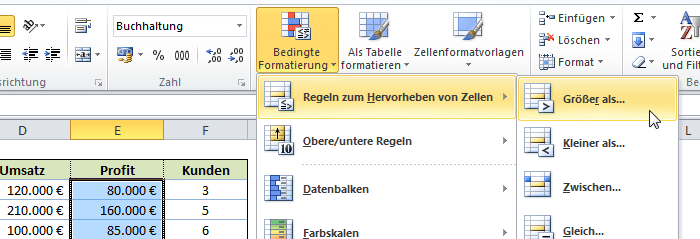
- Bedingte Formatierung und Gruppierung: Kombiniere Gruppierungen mit bedingter Formatierung, um bestimmte Werte innerhalb der Gruppen hervorzuheben und so die Analyse zu unterstützen.
Strukturierte Übersicht der Gruppierungsfunktion
| Funktion | Zweck | Anwendungsbereiche | Voraussetzungen | Vorteile |
|---|---|---|---|---|
| Zeilengruppierung | Vertikale Datenorganisation, Zusammenfassen von Datensätzen in Zeilen. | Berichterstattung (Monat/Quartal/Jahr), Produktkategorien, Abteilungsübersichten. | Sortierte Daten, klare Hierarchien, konsistente Daten. | Übersichtliche Darstellung von Zeitreihen und hierarchischen Daten. |
| Spaltengruppierung | Horizontale Datenorganisation, Zusammenfassen von Spalten. | Vergleich von Kennzahlen (Ist/Plan), Jahresvergleiche, thematische Spaltenbündelung. | Klare thematische Trennung von Spalten, Daten auf einer Ebene. | Strukturierung von Kennzahlen und Zeitreihen in Spalten. |
| Automatische Gruppierung | Excel versucht, automatisch eine Gliederung zu erstellen. | Stark sortierte Daten, klare, natürliche Hierarchien. | Umfassender Datenbereich, der von Excel analysiert werden kann. | Schneller erster Schritt, nützlich bei Standarddatenstrukturen. |
| Manuelle Gruppierung | Genaue Kontrolle über die Auswahl der zu gruppierenden Zeilen/Spalten. | Komplexe oder nicht standardisierte Datenstrukturen, individuelle Anforderungen. | Manuelle Auswahl der zu gruppierenden Bereiche. | Maximale Flexibilität und Präzision bei der Gliederung. |
| Teilsummen (Subtotals) | Berechnet automatisch Summen, Mittelwerte etc. für gruppierte Daten. | Erstellung von zusammenfassenden Berichten, Finanzanalysen. | Daten müssen sortiert sein nach dem Feld, für das Teilsummen berechnet werden. | Effiziente Erstellung von zusammenfassenden Berichten mit automatischen Berechnungen. |
Das sind die neuesten Excel Gruppieren Produkte mit der besten Bewertung

FAQ – Häufig gestellte Fragen zu Excel gruppieren: Daten effektiv sortieren
Was ist der Unterschied zwischen Gruppieren und Sortieren in Excel?
Sortieren ordnet deine Daten alphabetisch oder numerisch in auf- oder absteigender Reihenfolge. Gruppieren hingegen fasst zusammengehörige Zeilen oder Spalten zu einer hierarchischen Einheit zusammen, die du nach Bedarf ein- und ausklappen kannst. Du kannst also zuerst sortieren, um die Daten für die Gruppierung vorzubereiten, aber es sind zwei unterschiedliche Funktionen mit unterschiedlichen Zielen.
Kann ich alle Gruppierungen auf einmal aufheben?
Ja, das ist möglich. Markiere den gesamten Bereich, der gruppiert ist, oder klicke auf eine beliebige Zelle innerhalb der gruppierten Daten. Gehe dann zum Reiter Daten, klicke in der Gruppe Gliederung auf Gruppierung aufheben und wähle Alle aufheben. Dies entfernt alle manuell und automatisch erstellten Gruppierungen.
Was passiert, wenn ich gruppierte Daten lösche?
Wenn du Zeilen oder Spalten innerhalb einer Gruppe löschst, wird die Gruppierung entsprechend angepasst. Wenn du jedoch eine ganze Gruppe von Zeilen oder Spalten löschst, die eine Hauptgruppe bildet, wird die Gruppierung für diese Ebene automatisch aufgehoben. Es ist oft ratsam, Gruppierungen aufzuheben, bevor du größere Datenbereiche löschst, um unerwartetes Verhalten zu vermeiden.
Wie kann ich eine verschachtelte Gruppierung erstellen?
Beginne mit der Gruppierung der detailliertesten Ebene. Wenn du beispielsweise Monatsdaten hast, die du zu Quartalen und dann zu Jahresdaten zusammenfassen möchtest, gruppierst du zuerst die einzelnen Monate zu Quartalen. Markiere dann die Zeilen, die diese Quartalsgruppen bilden, und gruppiere sie erneut, um sie zu Jahresgruppen zusammenzufassen. Excel erstellt dann die entsprechenden Gliederungsebenen.
Sind Gruppierungen dynamisch, wenn sich meine Daten ändern?
Gruppierungen sind statisch. Wenn du Daten hinzufügst, löschst oder Werte in den gruppierten Zeilen/Spalten änderst, wird die Gruppierung selbst nicht automatisch angepasst. Du musst die Gruppierung manuell aktualisieren, indem du neue Zeilen/Spalten hinzufügst oder die vorhandenen Gruppierungen aufhebst und neu erstellst. Für dynamische Analysen, die sich automatisch an Datenänderungen anpassen, sind Pivot-Tabellen die bessere Wahl.
Kann ich Farben oder Formatierungen auf gruppierte Zeilen anwenden?
Ja, du kannst Formatierungen auf gruppierte Zeilen oder Spalten anwenden. Diese Formatierungen werden dann für alle Zeilen innerhalb der Gruppe übernommen, solange die Gruppe nicht ausgeklappt ist. Wenn du die Gruppe ausklappst, siehst du die individuellen Formatierungen der einzelnen Zeilen innerhalb der Gruppe. Beachte, dass die Formatierung der einzelnen Zeilen Vorrang hat, wenn sie im Konflikt mit der Gruppenformatierung steht.
Was sind die Grenzen der Gruppierungsfunktion?
Eine Hauptgrenze ist die statische Natur der Gruppierung. Sie passt sich nicht automatisch an Datenänderungen an. Zudem ist die visuelle Darstellung auf ein Arbeitsblatt beschränkt und für sehr komplexe, multidimensionale Analysen, die häufige Neuordnung von Daten erfordern, weniger geeignet als Pivot-Tabellen oder spezielle Business-Intelligence-Tools. Die Anzahl der Gruppierungsebenen ist zwar groß, aber eine übermäßige Verschachtelung kann die Übersichtlichkeit beeinträchtigen.