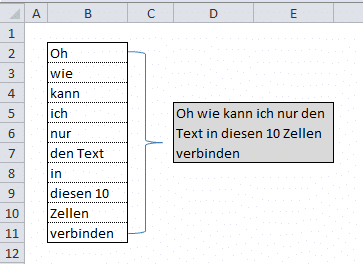
Du möchtest in Excel einen Text innerhalb einer Zelle automatisch oder manuell umbrechen, damit er übersichtlicher wird? Dieser Artikel zeigt dir Schritt für Schritt, wie du den Zeilenumbruch in Excel-Zellen effektiv nutzt, egal ob du Anfänger bist oder deine Kenntnisse vertiefen möchtest.
Das sind die beliebtesten Excel Zeilenumbruch Produkte
Keine Produkte gefunden.Was ist ein Zeilenumbruch in Excel und warum ist er nützlich?
Ein Zeilenumbruch in Excel ermöglicht es dir, lange Texte oder Daten so in einer einzelnen Zelle darzustellen, dass sie über mehrere Zeilen verteilt werden. Dies verbessert die Lesbarkeit und verhindert, dass Text über die Zellgrenzen hinausragt und andere Zellen überdeckt. Stell dir vor, du hast Adressen, Produktbeschreibungen oder Notizen, die sich über viele Zeichen erstrecken. Ohne Zeilenumbruch würden diese Informationen chaotisch aussehen. Mit einem Zeilenumbruch wird jede Zelle zu einem kleinen Textfeld, das deinen Inhalt geordnet präsentiert.
Automatischen Zeilenumbruch in Excel einrichten
Die einfachste Methode, um deinen Text in Excel automatisch umbrechen zu lassen, ist die Verwendung der integrierten Funktion. Dies ist besonders hilfreich, wenn sich die Zellbreite ändert oder du viele Zellen mit unterschiedlichen Textlängen formatieren möchtest.
Schritt-für-Schritt-Anleitung für automatischen Zeilenumbruch:
- Wähle die Zellen oder den Zellbereich aus, in denen der automatische Zeilenumbruch angewendet werden soll.
- Klicke mit der rechten Maustaste auf die ausgewählten Zellen und wähle im Kontextmenü die Option Zellen formatieren…. Alternativ kannst du auch die Tastenkombination Strg + 1 (Windows) oder Cmd + 1 (Mac) verwenden.
- Im Dialogfeld Zellen formatieren wechsle zur Registerkarte Ausrichtung.
- Unter der Option Textkontrolle aktiviere das Kontrollkästchen für Zeilenumbruch.
- Bestätige deine Auswahl mit OK.
Nun wird der Text in deinen ausgewählten Zellen automatisch umgebrochen, sobald er breiter ist als die aktuelle Zellbreite. Die Zeilenhöhe passt sich dabei automatisch an den längsten umgebrochenen Text an.
Manuellen Zeilenumbruch in Excel einfügen
Manchmal möchtest du den Zeitpunkt des Zeilenumbruchs selbst bestimmen. Dies ist nützlich, um bestimmte Informationen hervorzuheben oder die Darstellung genau zu kontrollieren. Anstatt darauf zu warten, dass Excel den Umbruch automatisch vornimmt, kannst du ihn an jeder beliebigen Stelle im Text erzwingen.
So fügst du einen manuellen Zeilenumbruch ein:
- Doppelklicke auf die Zelle, in die du einen manuellen Zeilenumbruch einfügen möchtest, oder wähle die Zelle aus und tippe F2, um in den Bearbeitungsmodus zu wechseln.
- Positioniere den Cursor an der Stelle im Text, an der der neue Zeilenumbruch beginnen soll.
- Drücke die Tastenkombination Alt + Enter (Windows) oder Option + Enter (Mac).
- Der Text wird ab dieser Stelle in die nächste Zeile innerhalb derselben Zelle umgebrochen.
- Drücke Enter, um die Bearbeitung abzuschließen.
Beachte, dass nach dem Einfügen eines manuellen Zeilenumbruchs die Zellhöhe angepasst wird, um alle Zeilen anzuzeigen. Wenn der automatische Zeilenumbruch für die Zelle aktiviert ist, hat der manuelle Zeilenumbruch Priorität.
Zeilenumbrüche in Tabellen und dynamischen Listen
In größeren Excel-Tabellen oder wenn du mit dynamischen Listen arbeitest, sind Zeilenumbrüche entscheidend für die Übersichtlichkeit. Wenn du Daten importierst oder kopierst, ist es wichtig zu wissen, wie sich Zeilenumbrüche verhalten.
Umgang mit Zeilenumbrüchen bei Datenimport und Kopieren:
- Datenimport: Wenn du Daten aus anderen Quellen (z.B. Textdateien, Webseiten) in Excel importierst, achte auf die Einstellungen für Textkonvertierung. Oftmals werden Zeilenumbrüche im Quelltext als solche erkannt und können direkt in Excel übernommen werden.
- Kopieren und Einfügen: Wenn du Text mit Zeilenumbrüchen kopierst und in Excel einfügst, behält Excel diese in der Regel bei. Falls die Zellen jedoch nicht für den Zeilenumbruch formatiert sind, werden sie möglicherweise nicht korrekt dargestellt.
- Formatierung vor dem Einfügen: Es kann hilfreich sein, die Zielzellen in Excel zuerst für den Zeilenumbruch zu formatieren (wie oben beschrieben), bevor du Inhalte einfügst.
Wenn du eine ganze Tabelle mit Zeilenumbrüchen erstellst, achte darauf, dass die Spaltenbreiten und Zeilenhöhen flexibel genug sind, um alle Inhalte korrekt darzustellen.
Erweiterte Tipps zur Zellformatierung mit Zeilenumbruch
Neben dem reinen Zeilenumbruch gibt es weitere Formatierungsoptionen, die das Erscheinungsbild deiner Zellen verbessern können. Dies hilft dir, deine Daten professionell zu präsentieren.
Nützliche Formatierungsoptionen:
- Vertikale Ausrichtung: Du kannst festlegen, ob der Text innerhalb der Zelle oben, mittig oder unten ausgerichtet sein soll. Dies findest du ebenfalls im Dialogfeld Zellen formatieren unter der Registerkarte Ausrichtung.
- Textüberlauf: Dies ist die Standardeinstellung, bei der langer Text einfach über die Zellgrenze hinausläuft. Diese Option solltest du deaktivieren, wenn du den Zeilenumbruch nutzt.
- Zellbreite und Zeilenhöhe anpassen: Du kannst die Breite einzelner Spalten oder die Höhe einzelner Zeilen manuell anpassen. Wenn der automatische Zeilenumbruch aktiviert ist, passt sich die Zeilenhöhe automatisch an den Inhalt an, wenn du die Spaltenbreite änderst.
- Automatische Anpassung von Spaltenbreite und Zeilenhöhe: Ein Doppelklick auf die rechte Kante einer Spaltenüberschrift oder die untere Kante einer Zeilenüberschrift passt die Größe automatisch an den breitesten bzw. höchsten Inhalt an.
Übersicht der Zeilenumbruch-Methoden in Excel
| Methode | Anwendungsfall | Vorteile | Nachteile |
|---|---|---|---|
| Automatisch | Lange Texte, die sich dynamisch an Zellbreite anpassen sollen. | Spart Zeit bei vielen Zellen, passt sich automatisch an Änderungen an. | Keine Kontrolle über den genauen Umbruchpunkt. |
| Manuell | Genaue Kontrolle über den Textfluss, Hervorhebung von Satzteilen. | Präzise Gestaltung der Textdarstellung. | Zeitaufwändiger bei vielen Umbrüchen. |
| Kombination | Automatische Umbrechung mit manuellen Akzenten. | Flexibilität und Kontrolle. | Erfordert Verständnis beider Methoden. |
Das sind die neuesten Excel Zeilenumbruch Produkte mit der besten Bewertung
| Rank | Vorschau | Produkt | Preis | Kaufen |
|---|---|---|---|---|
| 1 |

|
Excel Shortcuts Schreibtischunterlage Deutsch Word Windows PPT 900 x 400mm ... | 11,99 € | zum Angebot » |
| 2 |

|
Jiawu UHF Kartenleser, Typ C, 902-928MHz, Plug and Play (White) ... | 67,94 € | zum Angebot » |
| 3 |

|
GOWENIC UHF Reader Phone Inventarwerkzeug (Black) ... | 67,49 € | zum Angebot » |
FAQ – Häufig gestellte Fragen zu Excel Zeilenumbruch in Zelle – so klappt’s!
Warum wird mein Text in Excel nicht umgebrochen?
Stelle sicher, dass die Option Zeilenumbruch im Dialogfeld Zellen formatieren unter der Registerkarte Ausrichtung für die betroffene Zelle aktiviert ist. Überprüfe auch, ob die Spaltenbreite so eingestellt ist, dass der Text überhaupt umgebrochen werden müsste.
Wie entferne ich einen Zeilenumbruch in Excel?
Um einen manuellen Zeilenumbruch zu entfernen, doppelklicke auf die Zelle, positioniere den Cursor direkt vor dem Punkt, an dem der Umbruch beginnt, und drücke die Entfernen-Taste (oder Backspace auf manchen Tastaturen). Um den automatischen Zeilenumbruch für eine Zelle zu deaktivieren, deaktiviere das Kontrollkästchen Zeilenumbruch im Dialogfeld Zellen formatieren.
Was passiert, wenn ich einen automatischen Zeilenumbruch und einen manuellen Zeilenumbruch kombiniere?
Der manuelle Zeilenumbruch hat Priorität. Das bedeutet, Excel wird zuerst den manuell eingefügten Umbruch respektieren. Wenn der Text danach immer noch breiter als die Zellbreite ist, greift zusätzlich der automatische Zeilenumbruch.
Wie kann ich die Zeilenhöhe in Excel automatisch an den Zeilenumbruch anpassen lassen?
Wenn der automatische Zeilenumbruch für eine Zelle aktiviert ist, passt sich die Zeilenhöhe in der Regel automatisch an, sobald du die Spaltenbreite änderst oder Text hinzufügst/entfernst. Falls dies nicht geschieht, kannst du versuchen, die Zeilenhöhe manuell anzupassen, indem du mit der Maus auf die untere Kante der Zeilenüberschrift fährst, bis sich der Cursor ändert, und dann doppelklickst, um sie automatisch an den Inhalt anzupassen.
Kann ich Zeilenumbrüche über mehrere Spalten hinweg anwenden?
Ein Zeilenumbruch bezieht sich immer auf eine einzelne Zelle. Du kannst jedoch die Formatierung für einen ganzen Zellbereich aktivieren, sodass jede Zelle innerhalb dieses Bereichs einen Zeilenumbruch nach Bedarf ausführt.
Wie exportiere ich Excel-Daten mit Zeilenumbrüchen korrekt, z.B. in ein PDF?
Beim Exportieren nach PDF (über Datei > Speichern unter oder Datei > Drucken) achte darauf, dass die Druckvorschau die Zeilenumbrüche korrekt wiedergibt. Oftmals ist es notwendig, die Seitenränder und die Ausrichtung anzupassen, damit die umgebrochenen Texte vollständig sichtbar sind. Stelle sicher, dass für die betroffenen Zellen der Zeilenumbruch aktiviert ist, bevor du exportierst.
Gibt es eine Tastenkombination, um den Zeilenumbruch für viele Zellen gleichzeitig zu aktivieren?
Du kannst eine Gruppe von Zellen auswählen und dann über das Dialogfeld Zellen formatieren den automatischen Zeilenumbruch für alle gleichzeitig aktivieren. Eine direkte Tastenkombination, um nur den automatischen Zeilenumbruch für eine Auswahl ein- oder auszuschalten, gibt es nicht, aber Strg + 1 (Windows) oder Cmd + 1 (Mac) öffnet schnell das Formatierungsfenster.