Du möchtest wissen, wie du in Microsoft Excel Berechnungen mit Prozenten durchführen kannst? Dieser Leitfaden erklärt dir die grundlegenden Formeln und zeigt dir, wie du schnell und präzise prozentuale Anteile, Erhöhungen, Nachlässe und mehr berechnest. Egal, ob du Anfänger bist oder deine Excel-Kenntnisse vertiefen möchtest, hier findest du die Antworten auf deine Fragen zur Excel Prozentrechnung.
Das sind die beliebtesten Excel Formeln Produkte


Die Grundlagen der Prozentrechnung in Excel
Die Prozentrechnung in Excel basiert auf einfachen mathematischen Prinzipien, die sich direkt in Formeln übersetzen lassen. Eine Prozentangabe wie 50% wird von Excel intern als Dezimalzahl interpretiert, nämlich als 0,5. Dies ist entscheidend für das Verständnis der Formeln. Grundsätzlich gilt: Um einen Prozentsatz eines Wertes zu berechnen, multiplizierst du den Wert mit dem Prozentsatz (als Dezimalzahl).
Prozentwert berechnen: Was sind X% von Y?
Die häufigste Form der Prozentrechnung ist die Berechnung des sogenannten Prozentwerts. Dies ist der Teil eines Ganzen, der einem bestimmten Prozentsatz entspricht. Die Formel hierfür ist denkbar einfach:
Formel: =Wert * Prozentsatz
Angenommen, du möchtest 20% von 500 berechnen. In Excel würdest du dies wie folgt in eine Zelle eingeben, wobei der Wert 500 in Zelle A1 und der Prozentsatz (als 20% oder 0,2 eingegeben) in Zelle B1 steht:
=A1*B1
Wenn du 20% direkt in die Formel schreiben möchtest, sieht diese so aus:
=500*20% oder =500*0,2
Das Ergebnis wäre 100.
Grundwert berechnen: Wovon sind X% gleich Y?
Manchmal kennst du den Prozentwert und den Prozentsatz, aber nicht den ursprünglichen Grundwert. Um diesen zu ermitteln, verwendest du die folgende Formel:
Formel: =Prozentwert / Prozentsatz
Wenn du zum Beispiel weißt, dass 150 Euro 30% eines bestimmten Betrags sind, möchtest du den Gesamtbetrag (Grundwert) herausfinden. In Excel, wenn 150 in Zelle A1 und 30% (oder 0,3) in Zelle B1 steht:
=A1/B1
Direkt in die Formel eingegeben:
=150/30% oder =150/0,3
Das Ergebnis wäre 500.
Prozentsatz berechnen: Wie viel Prozent ist X von Y?
Diese Berechnung hilft dir, den prozentualen Anteil eines Teils an einem Ganzen zu ermitteln. Die Formel lautet:
Formel: =Prozentwert / Grundwert
Nehmen wir an, du hast 75 korrekte Antworten von insgesamt 100 möglichen Antworten. Um den prozentualen Anteil der richtigen Antworten zu berechnen (wenn 75 in A1 und 100 in B1 steht):
=A1/B1
Das Ergebnis wäre 0,75. Um dieses Ergebnis als Prozent anzuzeigen, musst du die Zellformatierung auf „Prozent“ umstellen. Excel formatiert dann automatisch 0,75 als 75%.
Excel Formeln für fortgeschrittene Prozentberechnungen
Über die grundlegenden Berechnungen hinaus bietet Excel leistungsstarke Funktionen, um komplexere prozentuale Szenarien zu bewältigen, wie z.B. die Berechnung von Preisnachlässen, Steuern oder Wachstumsraten.
Prozentuale Veränderung berechnen (Zunahme/Abnahme)
Um die prozentuale Veränderung zwischen zwei Werten zu ermitteln, subtrahierst du den alten Wert vom neuen Wert und teilst das Ergebnis durch den alten Wert.
Formel: =(Neuer Wert - Alter Wert) / Alter Wert
Beispiel: Wenn ein Produkt von 50 € auf 60 € teurer wurde. Wenn der alte Wert (50 €) in A1 und der neue Wert (60 €) in B1 steht:
=(B1-A1)/A1
Das Ergebnis ist 0,2. Nach Formatierung als Prozent siehst du eine Zunahme von 20%.
Wenn der Preis von 50 € auf 40 € gefallen ist:
=(B1-A1)/A1 (mit 40 € in B1)
Das Ergebnis ist -0,2, was einer Abnahme von 20% entspricht.
Prozentuale Erhöhung berechnen
Um einen Wert um einen bestimmten Prozentsatz zu erhöhen, multiplizierst du den ursprünglichen Wert mit (1 + Prozentsatz).
Formel: =Wert * (1 + Prozentsatz)
Wenn du 100 € um 15% erhöhen möchtest (100 € in A1, 15% in B1):
=A1*(1+B1)
Das Ergebnis wäre 115 €.
Du kannst dies auch schreiben als:
=A1*1,15
Prozentualen Nachlass berechnen
Um einen Wert um einen bestimmten Prozentsatz zu reduzieren, multiplizierst du den ursprünglichen Wert mit (1 – Prozentsatz).
Formel: =Wert * (1 - Prozentsatz)
Wenn du einen Artikel für 200 € um 25% rabattieren möchtest (200 € in A1, 25% in B1):
=A1*(1-B1)
Das Ergebnis wäre 150 €.
Alternativ:
=A1*0,75
Mehrwertsteuer (MwSt.) berechnen
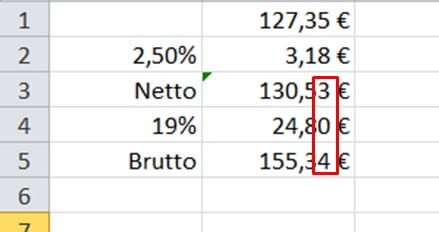
Die Berechnung der Mehrwertsteuer ist ein typisches Beispiel für die Anwendung von Prozentformeln. Angenommen, ein Nettobetrag soll um die gesetzliche Mehrwertsteuer erhöht werden.
Formel (Bruttobetrag aus Nettobetrag und MwSt.-Satz): =Nettobetrag * (1 + MwSt.-Satz)
Wenn der Nettobetrag 800 € in A1 und der MwSt.-Satz 19% (0,19) in B1 steht:
=A1*(1+B1)
Das Ergebnis ist 952 € (Bruttobetrag).
Umgekehrt kannst du den Nettobetrag aus dem Bruttobetrag berechnen:
Formel (Nettobetrag aus Bruttobetrag und MwSt.-Satz): =Bruttobetrag / (1 + MwSt.-Satz)
Wenn der Bruttobetrag 952 € in A1 und der MwSt.-Satz 19% (0,19) in B1 steht:
=A1/(1+B1)
Das Ergebnis ist 800 € (Nettobetrag).
Die Höhe der Mehrwertsteuer selbst kannst du ebenfalls ermitteln:
Formel (Höhe der MwSt.): =Bruttobetrag - Nettobetrag oder =Nettobetrag * MwSt.-Satz
Verwendung von Zellbezügen und relativen/absoluten Bezügen
Die wahre Stärke von Excel liegt in der Verwendung von Zellbezügen. Anstatt feste Werte in deine Formeln einzugeben, verweist du auf Zellen, die diese Werte enthalten. Dies macht deine Tabellen dynamisch und leicht anpassbar.
Relative Bezüge (Standard)
Wenn du eine Formel mit relativen Bezügen (z.B. =A1*B1) in eine andere Zelle kopierst, passen sich die Zellbezüge automatisch an. Wenn du die Formel eine Zelle nach unten kopierst, wird aus =A1*B1 in der nächsten Zeile =A2*B2.
Absolute Bezüge ($)
Manchmal möchtest du, dass sich ein Zellbezug beim Kopieren der Formel nicht ändert. Dies erreichst du, indem du den Spalten- und/oder Zeilenbuchstaben mit einem Dollarzeichen ($) versehen. Dies wird als absoluter Bezug bezeichnet.
$A$1: Sowohl Spalte als auch Zeile sind absolut. Sie ändern sich nie beim Kopieren.$A1: Die Spalte A ist absolut, die Zeile ändert sich relativ.A$1: Die Zeile 1 ist absolut, die Spalte ändert sich relativ.
Ein häufiges Beispiel ist die Berechnung des Prozentsatzes für mehrere Werte, wobei der Prozentsatz in einer festen Zelle steht. Wenn dein Prozentsatz in Zelle B1 steht und du die Formel =A2*$B$1 in Zelle C2 eingibst und nach unten kopierst, wird immer der Wert in Spalte A mit dem Wert in Zelle B1 multipliziert.
Gemischte Bezüge
Gemischte Bezüge kombinieren das Prinzip der relativen und absoluten Bezüge, indem nur ein Teil des Zellbezugs fixiert wird (z.B. =$A1 oder =A$1). Dies ist nützlich für komplexe Matrizenberechnungen oder wenn du z.B. alle Werte in einer Spalte mit einer einzelnen Zeile vergleichen möchtest.
Übersicht der Prozentrechnungs-Szenarien
| Szenario | Beschreibung | Excel-Formel (Beispiel) | Zweck |
|---|---|---|---|
| Prozentwert | Berechnung eines Teils eines Ganzen (X% von Y) | =Wert * Prozentsatz (z.B. =500*20%) |
Ermittelt den tatsächlichen Betrag, der einem Prozentsatz entspricht. |
| Grundwert | Ermittlung des Ursprungswertes, wenn Prozentwert und Prozentsatz bekannt sind (Wovon sind X% gleich Y?) | =Prozentwert / Prozentsatz (z.B. =150/30%) |
Findet den ursprünglichen Gesamtbetrag heraus. |
| Prozentsatz | Berechnung des Anteils eines Wertes an einem Ganzen (Wie viel Prozent ist X von Y?) | =Prozentwert / Grundwert (z.B. =75/100) |
Zeigt den relativen Anteil als Prozentsatz an. |
| Prozentuale Veränderung | Bestimmung der Zunahme oder Abnahme zwischen zwei Werten. | =(Neuer Wert - Alter Wert) / Alter Wert |
Analysiert Wachstum oder Rückgang. |
| Prozentuale Erhöhung | Addition eines Prozentsatzes zu einem bestehenden Wert. | =Wert * (1 + Prozentsatz) |
Berechnet den neuen Wert nach einer Steigerung. |
| Prozentualer Nachlass | Abzug eines Prozentsatzes von einem bestehenden Wert. | =Wert * (1 - Prozentsatz) |
Ermittelt den reduzierten Preis. |
| MwSt.-Berechnung | Hinzufügen oder Entfernen von Mehrwertsteuer. | =Nettobetrag * (1 + MwSt.-Satz) oder =Bruttobetrag / (1 + MwSt.-Satz) |
Umgang mit steuerlichen Beträgen. |
Das sind die neuesten Excel Formeln Produkte mit der besten Bewertung



FAQ – Häufig gestellte Fragen zu Excel Formel für Prozentrechnung
Wie gebe ich einen Prozentsatz in Excel ein?
Du kannst einen Prozentsatz eingeben, indem du die Zahl gefolgt von einem Prozentzeichen (%) eingibst (z.B. 10% oder 0,1). Excel wandelt dies automatisch in die entsprechende Dezimalzahl um (0,1) und wendet die Prozentformatierung auf die Zelle an. Alternativ kannst du die Zahl als Dezimalzahl eingeben (z.B. 0,1) und anschließend die Zellformatierung auf „Prozent“ ändern.
Was passiert, wenn meine Formel einen Dezimalwert statt eines Prozentsatzes anzeigt?
Dies liegt meist an der Zellformatierung. Wenn deine Formel beispielsweise =75/100 ergibt und das Ergebnis 0,75 ist, aber du 75% sehen möchtest, musst du die Zelle formatieren. Klicke mit der rechten Maustaste auf die Zelle, wähle „Zellen formatieren“ und wähle unter „Zahlen“ die Kategorie „Prozent“.
Kann ich mehrere Prozentsätze in einer einzigen Formel kombinieren?
Ja, das ist möglich. Wenn du beispielsweise zuerst einen Rabatt von 10% anwenden und dann auf den reduzierten Preis 19% Mehrwertsteuer aufschlagen möchtest, kannst du die Formel entsprechend aufbauen. Angenommen, der Originalpreis ist in A1, der Rabatt in B1 und die MwSt. in C1: =A1*(1-B1)*(1+C1). Die Reihenfolge der Operationen ist hierbei wichtig und folgt den mathematischen Regeln (Klammern zuerst, dann Multiplikation/Division).
Was ist der Unterschied zwischen relativen und absoluten Zellbezügen in Prozentformeln?
Relative Zellbezüge (z.B. =A1*B1) passen sich an, wenn du die Formel kopierst. Wenn du =A1*B1 nach unten kopierst, wird daraus in der nächsten Zeile =A2*B2. Absolute Zellbezüge (z.B. =A1*$B$1) bleiben beim Kopieren fixiert. Das Dollarzeichen ($) davor oder danach sperrt die Spalte und/oder Zeile. Dies ist unerlässlich, wenn du z.B. einen festen Mehrwertsteuersatz auf viele verschiedene Nettobeträge anwenden möchtest.
Wie berechne ich den Anteil, den ein bestimmter Wert am Gesamtumsatz hat?
Um den Anteil eines bestimmten Umsatzes an deinem Gesamtumsatz zu berechnen, teilst du den spezifischen Umsatz durch den Gesamtumsatz. Wenn der spezifische Umsatz in Zelle A2 und der Gesamtumsatz in Zelle B1 steht, und du möchtest diesen Prozentsatz für mehrere einzelne Umsätze (in A2, A3, A4 etc.) berechnen, während der Gesamtumsatz immer gleich bleibt, verwendest du einen absoluten Bezug für den Gesamtumsatz: =A2/$B$1. Formatiere das Ergebnis als Prozent.
Kann ich auch negative Prozentsätze verwenden?
Ja, negative Prozentsätze sind in Excel möglich und sinnvoll. Ein negativer Prozentsatz kann eine Abnahme, einen Verlust oder einen Skonto darstellen. Wenn du beispielsweise einen Rabatt von 5% gewähren möchtest, der den Preis reduziert, kannst du das als -5% oder (1-5%) in deiner Formel verwenden, um den reduzierten Preis zu ermitteln.
Wie kann ich eine Aufrundung oder Abrundung bei Prozentberechnungen anwenden?
Du kannst die Funktionen AUFRUNDEN (ROUNDUP), ABRUNDEN (ROUNDDOWN) und RUNDEN (ROUND) verwenden, um das Ergebnis deiner Prozentberechnung zu beeinflussen. Zum Beispiel, um das Ergebnis von =A1*B1 auf zwei Dezimalstellen aufzurunden: =AUFRUNDEN(A1*B1; 2). Wenn du das Ergebnis als Prozent anzeigen möchtest, musst du zuerst die Rundungsfunktion anwenden und das Ergebnis dann als Prozent formatieren.