Du möchtest in deinen Excel-Tabellen Wochenenden automatisch hervorheben, um einen besseren Überblick über deine Zeitpläne zu erhalten? Dieser Leitfaden zeigt dir Schritt für Schritt, wie du durch bedingte Formatierung in Excel Wochenendtage visuell erkennst und deine Kalenderübersichten übersichtlicher gestaltest.
Das sind die beliebtesten Excel Vorlage Produkte



Die Grundlagen der Wochenend-Hervorhebung in Excel
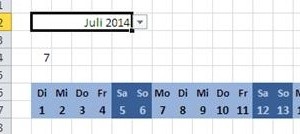
Die automatische Hervorhebung von Wochenenden in einem Excel-Kalender ist eine äußerst nützliche Funktion, die dir hilft, deine Arbeitswoche von der freien Zeit zu trennen und Fehler bei der Planung zu vermeiden. Anstatt manuell jeden Samstag und Sonntag zu markieren, nutzt du die bedingte Formatierung, um dies automatisch durchführen zu lassen. Dies spart Zeit und erhöht die Lesbarkeit deiner Tabellen erheblich.
Das Prinzip dahinter ist simpel: Du definierst eine Regel, die Excel anweist, bestimmte Zellen (in diesem Fall die Tage eines Kalenders) basierend auf einem Kriterium (ob es ein Samstag oder Sonntag ist) anders darzustellen. Dies geschieht durch das Anwenden einer Formatierung – zum Beispiel einer Hintergrundfarbe – auf die Zellen, die die Bedingung erfüllen. Du kannst diese Funktion für beliebige Kalenderansichten nutzen, sei es für Projektpläne, Urlaubsübersichten oder einfach nur für eine persönliche Wochenplanung.
Schritt-für-Schritt-Anleitung zur bedingten Formatierung von Wochenenden
Um Wochenenden in deinem Excel-Kalender einzufärben, folge diesen Schritten. Wir gehen davon aus, dass du bereits eine Tabelle mit deinen Kalenderdaten erstellt hast, wobei jede Zeile oder Spalte einen Tag repräsentiert und eine Spalte das Datum enthält.
Vorbereitung deiner Daten
Stelle sicher, dass deine Datumsangaben korrekt als Datumswerte in Excel formatiert sind. Wenn Excel deine Einträge als Text erkennt, funktioniert die bedingte Formatierung nicht. Du kannst dies überprüfen, indem du auf eine Zelle mit einem Datum klickst und im Feld „Zahl“ im Reiter „Start“ nachsiehst, ob dort „Datum“ oder ein spezifisches Datumsformat ausgewählt ist.
Erstellen der Regel für Wochenenden
Die Kernfunktion, die wir für die Wochenend-Hervorhebung nutzen, ist die Funktion TAGE(Datum). Diese Funktion gibt eine Zahl zurück, die den Wochentag repräsentiert, wobei 1 für Sonntag und 7 für Samstag steht. Alternativ kann auch die Funktion WOCHENTAG(Datum; [Typ]) verwendet werden. Der Standardtyp (oder Typ 1) weist Sonntag den Wert 1 und Samstag den Wert 7 zu. Wenn du Typ 2 verwendest, ist Montag 1 und Sonntag 7. Für die Hervorhebung von Wochenenden ist Typ 1 (oder die Funktion TAGE()) am einfachsten, da wir Wochenenden mit den Werten 1 (Sonntag) und 7 (Samstag) identifizieren können.
So wendest du die bedingte Formatierung an:
- Bereich auswählen: Markiere alle Zellen in deinem Kalender, die du formatieren möchtest. Das können die Zellen mit den Tagen, den Wochentagen oder ganze Zeilen sein.
- Bedingte Formatierung öffnen: Gehe zum Reiter „Start“ und klicke in der Gruppe „Formatvorlagen“ auf „Bedingte Formatierung“.
- Neue Regel erstellen: Wähle „Neue Regel…“.
- Regeltyp auswählen: Im Fenster „Neue Formatierungsregel“ wähle die Option „Formel zur Ermittlung der zu formatierenden Zellen verwenden“.
- Formel eingeben: Gib in das Feld „Werte formatieren, für die diese Formel wahr ist“ folgende Formel ein. Angenommen, deine Datumsangaben stehen in Spalte A, beginnend mit Zelle A2. Die Formel würde dann lauten:
=ODER(WOCHENTAG(A2;2)=6;WOCHENTAG(A2;2)=7)Diese Formel prüft, ob der Wochentag in Zelle A2 (wenn Typ 2 verwendet wird) der Samstag (6) oder der Sonntag (7) ist. Wenn du Typ 1 verwendest, sieht die Formel so aus:
=ODER(WOCHENTAG(A2;1)=1;WOCHENTAG(A2;1)=7). Hier ist Sonntag 1 und Samstag 7. - Format festlegen: Klicke auf die Schaltfläche „Formatieren…“. Wähle im Reiter „Ausfüllen“ deine gewünschte Hintergrundfarbe aus und klicke auf „OK“. Du kannst auch Schriftart, Rahmen etc. anpassen.
- Regel anwenden: Klicke im Fenster „Neue Formatierungsregel“ auf „OK“, um die Regel zu erstellen und anzuwenden.
Excel wird nun automatisch alle Tage, die als Wochenende identifiziert werden, mit der von dir gewählten Farbe hinterlegen. Achte darauf, dass der Zellbezug (z.B. A2) auf die erste Zelle deines ausgewählten Bereichs zeigt, die das Datum enthält. Wenn dein Datumsbereich beispielsweise bei A5 beginnt, müsstest du A5 in der Formel verwenden.
Vorteile und Anwendungsbereiche der Wochenend-Hervorhebung
Die Fähigkeit, Wochenenden in Excel dynamisch hervorzuheben, bietet zahlreiche Vorteile und ist in vielen Szenarien einsetzbar:
- Verbesserte Planungsübersicht: Deutliche visuelle Trennung von Arbeits- und Freizeittagen. Dies ist essenziell für Projektmanager, Teams, die Schichtpläne erstellen, oder auch für die private Urlaubsplanung.
- Reduzierung von Fehlern: Wenn Wochenenden sofort ins Auge stechen, verringert sich die Wahrscheinlichkeit, Termine oder Aufgaben versehentlich auf diese Tage zu legen.
- Schnellere Datenanalyse: Bei der Betrachtung von Zeitreihendaten ermöglicht die Hervorhebung von Wochenenden eine schnellere Identifizierung von Mustern, die mit wöchentlichen Zyklen zusammenhängen.
- Flexible Anpassung: Die bedingte Formatierung kann leicht angepasst werden. Du kannst die Farbe ändern, zusätzliche Regeln hinzufügen (z.B. für Feiertage) oder die Regel auf andere Bereiche deines Arbeitsblatts anwenden.
- Automatisierung: Einmal eingerichtet, arbeitet die Hervorhebung automatisch und passt sich an, wenn du Daten hinzufügst oder änderst.
Anwendungsbereiche umfassen unter anderem:
- Projektmanagement: Planen von Meilensteinen und Aufgaben unter Berücksichtigung von Wochenenden und potenziellen Verzögerungen.
- Personalplanung: Erstellung von Dienstplänen, Urlaubsübersichten und Zeiterfassungen.
- Eventplanung: Organisation von Veranstaltungen, die oft auf das Wochenende fallen.
- Finanzplanung: Überwachung von Zahlungszielen oder Budgetzyklen.
- Statistische Auswertungen: Analyse von Verkaufszahlen, Website-Traffic oder anderen Daten, die einem wöchentlichen Rhythmus unterliegen.
Fortgeschrittene Techniken und Tipps
Neben der einfachen Hervorhebung von Samstagen und Sonntagen gibt es weitere Möglichkeiten, die Wochenend-Formatierung in Excel zu verfeinern und zu erweitern.
Kombination mit anderen Regeln
Du kannst die Regel zur Hervorhebung von Wochenenden mit anderen bedingten Formatierungsregeln kombinieren. Zum Beispiel könntest du:
- Feiertage hervorheben: Erstelle eine separate Liste mit Feiertagen und nutze eine weitere bedingte Formatierungsregel, um diese Tage mit einer anderen Farbe zu markieren. Achte darauf, dass die Reihenfolge der Regeln wichtig ist, falls sich Wochenenden und Feiertage überschneiden.
- Arbeitstage hervorheben: Du könntest auch gezielt Arbeitstage hervorheben, indem du die Bedingung umkehrst.
- Überfällige Aufgaben markieren: Wenn du Aufgaben mit Fälligkeitsdaten hast, kannst du diese mit einer anderen Farbe hervorheben, wenn das Fälligkeitsdatum in der Vergangenheit liegt und der Tag kein Wochenende ist.
Anwendung auf ganze Zeilen oder Spalten
Oft möchtest du nicht nur die Datumszelle, sondern die gesamte Zeile oder Spalte hervorheben, die einem Wochenende entspricht. Dies erreichst du, indem du:
- Den gesamten relevanten Bereich auswählst: Markiere die gesamte Tabelle oder die Zeilen/Spalten, die du formatieren möchtest.
- Die Formel anpasst: Die Formel muss nun absolut bezogen auf die Spalte des Datums sein, aber relativ bezogen auf die Zeile. Angenommen, deine Daten beginnen in Zeile 2 und die Daten sind in Spalte A. Wenn du die gesamte Zeile formatieren möchtest, würde die Formel für die bedingte Formatierung wie folgt aussehen:
=ODER(WOCHENTAG($A2;2)=6;WOCHENTAG($A2;2)=7)Der Dollarzeichen vor dem ‚A‘ ($A2) fixiert die Spalte A, während die Zeilennummer (2) relativ bleibt, sodass die Regel für jede Zeile neu ausgewertet wird.
Verwendung von benutzerdefinierten Datumformaten
Auch wenn dies nicht direkt mit der bedingten Formatierung zusammenhängt, kann die Anpassung des Datumsformats (z.B. Anzeige des Wochentags neben dem Datum) die Übersichtlichkeit weiter erhöhen.
Übersicht der Kalenderfunktionen in Excel
| Funktion/Feature | Beschreibung | Nutzen | Anwendungsbeispiel |
|---|---|---|---|
| Bedingte Formatierung | Regelbasierte Zellformatierung. | Automatisches Hervorheben von Wochenenden, Feiertagen, wichtigen Daten. | Einfärben von Wochenenden mit einer bestimmten Farbe. |
| WOCHENTAG-Funktion | Gibt den Wochentag eines Datums zurück (als Zahl). | Basis für die bedingte Formatierungsregel, um Wochenenden zu identifizieren. | =WOCHENTAG(A2;2) liefert 6 für Samstag und 7 für Sonntag. |
| ODER-Funktion | Gibt WAHR zurück, wenn mindestens eines der Argumente WAHR ist. | Kombiniert die Prüfungen für Samstag und Sonntag in einer einzigen Bedingung. | =ODER(Bedingung1; Bedingung2) |
| Datumswerte | Excel speichert Daten als fortlaufende Zahlen. | Ermöglicht mathematische Operationen und Vergleiche mit Daten. | Berechnung der Differenz zwischen zwei Daten. |
| Formatvorlagen | Vordefinierte oder benutzerdefinierte Formatierungen für Zellen. | Schnelle Anwendung von konsistenten Designs. | Erstellen einer Formatvorlage für Wochenenden. |
Häufig gestellte Fragen zu Excel Kalender: Wochenenden einfärben
Wie kann ich sicherstellen, dass meine Datumsangaben korrekt von Excel erkannt werden?
Stelle sicher, dass deine Zellen im Format „Datum“ formatiert sind. Klicke auf die Zelle, gehe zum Reiter „Start“, finde die Gruppe „Zahl“ und wähle dort unter dem Dropdown-Menü „Standard“ die Option „Datum“ oder ein spezifisches Datumsformat aus. Wenn du eine Formel wie =ISTZAHL(A2) eingibst und diese WAHR zurückgibt, handelt es sich um eine gültige Zahl (was ein Datum in Excel ist).
Was mache ich, wenn die bedingte Formatierung nicht angewendet wird?
Überprüfe zuerst, ob deine Datumsangaben korrekt formatiert sind. Überprüfe dann die von dir eingegebene Formel auf Tippfehler und stelle sicher, dass der Zellbezug korrekt ist und auf die erste Zelle deines Datumsbereichs verweist. Achte auch darauf, ob es eine andere Regel gibt, die diese Formatierung überschreibt.
Kann ich neben Wochenenden auch Feiertage automatisch hervorheben?
Ja, das ist problemlos möglich. Erstelle eine separate Liste deiner Feiertage in einer anderen Spalte oder auf einem anderen Tabellenblatt. Nutze dann eine weitere Regel für die bedingte Formatierung, die prüft, ob das Datum in deiner Kalenderliste mit einem Datum aus deiner Feiertagsliste übereinstimmt. Die Funktion VERGLEICH oder XVERWEIS kann hier nützlich sein.
Wie ändere ich die Farbe für die Wochenend-Hervorhebung?
Gehe zum Reiter „Start“, klicke auf „Bedingte Formatierung“ und wähle „Regeln verwalten…“. Suche deine Regel für Wochenenden, wähle sie aus und klicke auf „Regel bearbeiten…“. Dort kannst du im Fenster „Regel für bedingte Formatierung bearbeiten“ auf die Schaltfläche „Formatieren…“ klicken, um die Hintergrundfarbe oder andere Formatierungen anzupassen.
Ich habe mehrere Kalenderblätter. Muss ich die Regel für jedes Blatt neu erstellen?
Die Regeln für bedingte Formatierung sind an das spezifische Arbeitsblatt gebunden, auf dem du sie erstellt hast. Wenn du mehrere identisch aufgebaute Kalenderblätter hast, kannst du die Formatierungsregeln kopieren. Markiere die Zellen mit der bedingten Formatierung, kopiere sie (Strg+C), wähle die Zielzellen auf dem anderen Blatt aus und nutze die Einfügeoption „Inhalte einfügen“ und wähle dort „Formate“.
Kann ich nur Samstage oder nur Sonntage hervorheben?
Ja. Anstatt die ODER-Funktion zu verwenden, die beide Tage prüft, verwendest du einfach eine separate Regel für jeden Tagestyp. Für Samstage: =WOCHENTAG(A2;2)=6. Für Sonntage: =WOCHENTAG(A2;2)=7. Jede dieser Regeln erhält ihre eigene Formatierung.
Wie kann ich Wochenenden, die auf einen Feiertag fallen, gesondert behandeln?
Hierfür benötigst du eine Priorisierung von Regeln. Erstelle zuerst eine Regel, die Feiertage hervorhebt. Wende dann die Regel für Wochenenden an. Wenn ein Tag sowohl ein Wochenende als auch ein Feiertag ist, wird die zuerst angewendete Regel (in diesem Fall die Feiertagsregel, wenn sie in der Regelverwaltung weiter oben steht) Vorrang haben und die Wochenend-Formatierung überschreiben. Du kannst auch eine einzige Formel erstellen, die dies berücksichtigt, z.B. mit verschachtelten WENN-Funktionen, was aber die Übersichtlichkeit reduzieren kann.