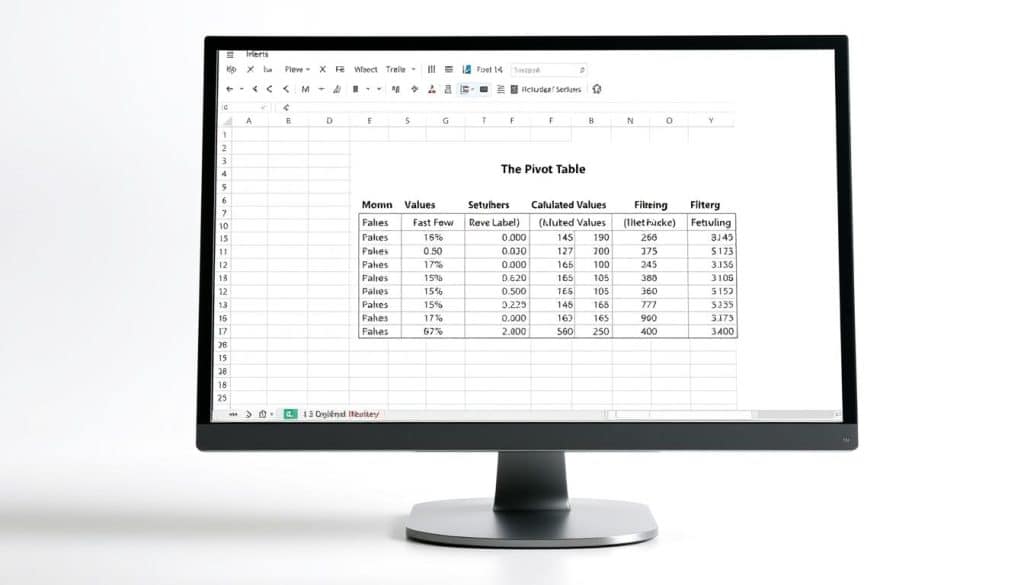
Du möchtest lernen, wie du mit Pivot-Tabellen in Excel riesige Datenmengen übersichtlich analysierst und aussagekräftige Berichte erstellst? Dieser Leitfaden richtet sich an alle Excel-Nutzer, von Anfängern bis zu Fortgeschrittenen, die ihre Datenanalysefähigkeiten auf ein neues Level heben möchten, indem sie schnell und effizient Trends, Muster und Zusammenhänge in ihren Datensätzen aufdecken.
Das sind die beliebtesten Excel Produkte


Microsoft Excel – Formeln und Funktionen kompakt für alle Versionen: Die Wo&Wie Schnellübersicht ...
zum Angebot »
Excel 2024: Das große Excel-Handbuch. Einstieg, Praxis, Profi-Tipps – das Standardwerk für alle Excel-Anwender. ...
zum Angebot »
Gillette Sensor Excel Rasierklingen, Klingen für Männer, 10 Original Ersatzklingen für Herren mit Doppelklinge ...
zum Angebot »
Microsoft 365 Single | 1 Jahr | 1 Person | Office Apps mit KI | 1 TB Cloudspeicher | Abo mit automatischer Verläng ...
zum Angebot »
Microsoft 365 Family | 1 Jahr | bis zu 6 Personen | Office Apps mit KI | bis zu 6 TB Cloudspeicher | Amazon Abonnem ...
zum Angebot »

Excel Mauspad Deutsch Schreibtischunterlage Gaming Mauspad Groß XL Desk Pad Bürozubehör Desk Mat Mousepad 80x30 ...
zum Angebot »

Was sind Pivot-Tabellen in Excel?
Pivot-Tabellen sind ein extrem mächtiges Werkzeug in Microsoft Excel, das dir ermöglicht, große Datenmengen schnell und flexibel zusammenzufassen, zu analysieren und Berichte zu erstellen. Anstatt Daten manuell zu sortieren, zu filtern und zu summieren, kannst du mit einer Pivot-Tabelle deine Rohdaten interaktiv neu anordnen, um verschiedene Perspektiven zu gewinnen. Sie sind ideal, um beispielsweise Umsätze nach Region und Produktkategorie zu vergleichen, Kundenverhalten zu analysieren oder Kostenstellen zu überwachen. Die „Pivot“-Funktion steht hierbei für das Umordnen und Drehen (pivotieren) der Daten, um unterschiedliche Ansichten zu generieren.
Vorteile der Nutzung von Pivot-Tabellen
Die Vorteile von Pivot-Tabellen in Excel sind vielfältig und tragen maßgeblich zu einer effizienteren Datenanalyse bei:
- Schnelle Zusammenfassung großer Datenmengen: Pivot-Tabellen aggregieren und summarisieren automatisch große Datensätze, ohne dass du komplexe Formeln erstellen musst.
- Interaktive Analyse: Du kannst Felder per Drag-and-Drop verschieben, um Daten aus verschiedenen Blickwinkeln zu betrachten und schnell auf Fragen zu reagieren.
- Erstellung von Berichten: Sie ermöglichen die Erstellung klarer und übersichtlicher Berichte, die leicht zu verstehen und zu präsentieren sind.
- Identifizierung von Trends und Mustern: Durch die flexible Darstellung von Daten lassen sich Muster, Ausreißer und Trends schnell erkennen.
- Daten-Drilldown: Du kannst von zusammengefassten Werten zu den zugrundeliegenden Detaildaten navigieren, um spezifische Informationen zu untersuchen.
- Flexibilität: Pivot-Tabellen sind dynamisch. Wenn sich die Quelldaten ändern, kannst du die Pivot-Tabelle einfach aktualisieren, um die neuesten Ergebnisse anzuzeigen.
Übersicht der Kernfunktionen einer Pivot-Tabelle
| Bereich | Funktion | Beschreibung |
|---|---|---|
| Zeilenfelder | Kategorisierung nach Zeilen | Definiert, welche Datenkategorien in den Zeilen der Pivot-Tabelle angezeigt werden. |
| Spaltenfelder | Kategorisierung nach Spalten | Bestimmt, welche Datenkategorien in den Spalten der Pivot-Tabelle dargestellt werden. |
| Wertefelder | Aggregation von Daten | Enthält die numerischen Daten, die aggregiert (z. B. summiert, gezählt, gemittelt) werden sollen. |
| Filterfelder | Daten filtern | Ermöglicht die Filterung der gesamten Pivot-Tabelle basierend auf bestimmten Kriterien, um die Ansicht einzuschränken. |
| Berichtsfilter | Globale Filterung | Ein spezielles Filterfeld, das es ermöglicht, die gesamte Pivot-Tabelle für einzelne Elemente zu filtern. |
| Berechnete Felder/Elemente | Benutzerdefinierte Berechnungen | Erstellung eigener Formeln und Berechnungen basierend auf den vorhandenen Feldern in der Pivot-Tabelle. |
| Gruppierung | Daten zusammenfassen | Ermöglicht das Gruppieren von Datumsangaben (z. B. nach Monat, Quartal, Jahr) oder von numerischen Werten. |
| Sortieren und Filtern | Daten organisieren | Standard-Excel-Funktionen zum Ordnen und Einschränken der angezeigten Daten innerhalb der Pivot-Tabelle. |
Schritt-für-Schritt-Anleitung: Pivot-Tabelle in Excel erstellen
Vorbereitung der Quelldaten
Bevor du mit der Erstellung deiner Pivot-Tabelle beginnst, ist eine sorgfältige Vorbereitung deiner Quelldaten entscheidend. Dies stellt sicher, dass deine Pivot-Tabelle korrekt funktioniert und genaue Ergebnisse liefert:
- Datenstruktur: Stelle sicher, dass deine Daten in einer tabellarischen Form vorliegen. Jede Spalte sollte eine eindeutige Überschrift haben, und jede Zeile sollte einen einzelnen Datensatz repräsentieren. Vermeide leere Zeilen oder Spalten innerhalb deines Datenbereichs.
- Eindeutige Spaltenüberschriften: Jede Spalte muss eine eindeutige und aussagekräftige Überschrift haben. Diese Überschriften werden zu den Feldern in deiner Pivot-Tabelle.
- Datenkonsistenz: Achte auf einheitliche Datentypen in jeder Spalte (z. B. nur Zahlen in einer Zahlenspalte, nur Datumswerte in einer Datumspalte).
- Keine zusammengeführten Zellen: Vermeide zusammengeführte Zellen, da diese die korrekte Erkennung des Datenbereichs durch Excel behindern können.
Erstellung der Pivot-Tabelle
Sobald deine Daten vorbereitet sind, kannst du mit der eigentlichen Erstellung der Pivot-Tabelle beginnen:
- Datenbereich auswählen: Klicke in eine beliebige Zelle innerhalb deines vorbereiteten Datenbereichs. Excel wählt in der Regel den gesamten zusammenhängenden Bereich automatisch aus.
- Pivot-Tabelle einfügen: Navigiere zum Reiter Einfügen und klicke in der Gruppe Tabellen auf PivotTable.
- Dialogfeld „PivotTable erstellen“:
- Zu analysierende Daten auswählen: Stelle sicher, dass der Bereich korrekt im Feld „Tabelle/Bereich auswählen“ angezeigt wird.
- Speicherort wählen: Du hast die Wahl, ob du die Pivot-Tabelle auf einem Neuen Arbeitsblatt (empfohlen) oder auf einem Vorhandenen Arbeitsblatt platzieren möchtest. Wähle „Neues Arbeitsblatt“ für eine übersichtlichere Darstellung.
- Klicke auf OK.
Konfiguration der Pivot-Tabelle mit Feldern
Nach dem Klick auf OK öffnet sich ein neues Arbeitsblatt mit einer leeren Pivot-Tabelle und dem Bereich PivotTable-Felder auf der rechten Seite. Hier ordnest du deine Datenkategorien den verschiedenen Bereichen der Pivot-Tabelle zu:
- Felder zuordnen: Ziehe die gewünschten Felder aus der Liste der PivotTable-Felder per Drag-and-Drop in die Bereiche Filter, Spalten, Zeilen und Werte.
- Zeilen: Hier ziehst du typischerweise Kategorien hin, nach denen du deine Daten gruppieren möchtest (z. B. „Produktkategorie“, „Region“).
- Spalten: Hier platzierst du Kategorien, die deine Daten vertikal unterteilen sollen (z. B. „Monat“, „Jahr“).
- Werte: Dies sind die Felder, die du aggregieren möchtest (z. B. „Umsatz“, „Anzahl“). Excel versucht automatisch, numerische Felder als Summe oder Anzahl zu erkennen. Klicke auf das kleine Dropdown-Menü neben dem Feld im Wertebereich, um die Berechnungsart zu ändern (z. B. in Durchschnitt, Maximum, Minimum).
- Filter: Felder, die du zum Filtern der gesamten Pivot-Tabelle verwenden möchtest, kommen hierher (z. B. „Vertriebsmitarbeiter“, „Kunden-ID“).
- Anzeige anpassen: Experimentiere mit dem Verschieben von Feldern, um verschiedene Ansichten deiner Daten zu erhalten. Du kannst mehrere Felder in einem Bereich ablegen, um eine tiefere Verschachtelung zu erreichen.
Formatierung und Anpassung der Pivot-Tabelle
Um deine Pivot-Tabelle noch verständlicher und ansprechender zu gestalten, kannst du verschiedene Formatierungsoptionen nutzen:
- Zahlenformate: Klicke mit der rechten Maustaste auf eine Zahl in der Pivot-Tabelle und wähle Zahlenformat, um Währungsbeträge, Prozentsätze oder andere Formate anzuwenden.
- Design: Im Reiter PivotTable-Tools (der erscheint, wenn du in die Pivot-Tabelle klickst) findest du unter Entwurf verschiedene vordefinierte Designs, die du anwenden kannst.
- Layout: Unter Entwurf kannst du auch das Layout ändern, z. B. Zwischensummen und Gesamtsummen ein- oder ausblenden oder die Berichtslayouts anpassen (z. B. tabellarisch oder komprimiert).
- Sortieren und Filtern: Nutze die kleinen Dropdown-Pfeile neben den Zeilen- und Spaltenüberschriften, um Daten zu sortieren oder spezifische Elemente aus- oder einzublenden.
Erweiterte Pivot-Tabellen-Funktionen
Berechnete Felder und berechnete Elemente
Mit berechneten Feldern und Elementen kannst du eigene Formeln direkt in deiner Pivot-Tabelle erstellen, ohne die Quelldaten verändern zu müssen. Dies ist nützlich, um beispielsweise Margen zu berechnen, Zielwerte anzuzeigen oder Rabatte zu integrieren.
- Berechnetes Feld: Wähle eine Zelle in deiner Pivot-Tabelle aus. Klicke auf den Reiter PivotTable-Tools > Analysieren > Felder, Elemente und Sätze > Berechnetes Feld. Gib im Feld „Name“ einen Namen für dein neues Feld ein und formuliere die „Formel“ unter Verwendung der vorhandenen Feldnamen (z. B.
=Umsatz * Marge). - Berechnetes Element: Dies wird verwendet, um Berechnungen auf vorhandene Elemente innerhalb eines Feldes anzuwenden (z. B. eine zusätzliche Spalte für „Gesamtumsatz mit Rabatt“ basierend auf einem bestehenden „Umsatz“-Feld). Der Prozess ist ähnlich, wähle aber „Berechnetes Element“.
Gruppierung von Daten
Die Gruppierung von Daten ist besonders nützlich, wenn du Datumsangaben oder numerische Werte übersichtlich darstellen möchtest:
- Datumsangaben gruppieren: Wenn du ein Datumsfeld in den Zeilen- oder Spaltenbereich ziehst, kannst du es automatisch nach Jahren, Quartalen, Monaten oder Tagen gruppieren lassen. Klicke dazu mit der rechten Maustaste auf ein Datum in der Pivot-Tabelle und wähle Gruppieren. Du kannst auch die Gruppierung aufheben.
- Numerische Werte gruppieren: Ähnlich kannst du auch numerische Felder gruppieren, z. B. um Altersgruppen oder Preisspannen zu erstellen. Wähle die Gruppierungsoption und definiere die Start-, End- und Schrittweite.
Slicer und Zeitachsen
Slicer und Zeitachsen sind visuelle Filter, die die Bedienung von Pivot-Tabellen erheblich erleichtern und interaktiver gestalten. Sie ersetzen die traditionellen Filterfelder und ermöglichen eine intuitive Auswahl:
- Slicer einfügen: Klicke in deine Pivot-Tabelle, gehe zu PivotTable-Tools > Analysieren > Slicer einfügen. Wähle die Felder aus, nach denen du filtern möchtest. Ein Fenster erscheint, und du kannst auf die Schaltflächen klicken, um deine Daten zu filtern.
- Zeitachsen einfügen: Wenn du Datumsfelder in deiner Pivot-Tabelle hast, wähle Zeitachse einfügen. Dies erstellt eine visuelle Zeitleiste, mit der du Daten nach Jahren, Quartalen, Monaten oder Tagen filtern kannst.
- Verknüpfung mehrerer Pivot-Tabellen: Du kannst Slicer und Zeitachsen auch so konfigurieren, dass sie mehrere Pivot-Tabellen gleichzeitig steuern, was besonders nützlich ist, wenn du verschiedene Ansichten aus denselben Quelldaten erstellst. Klicke mit der rechten Maustaste auf den Slicer oder die Zeitachse und wähle Berichtsverknüpfungen.
Aktualisieren von Pivot-Tabellen
Wenn sich deine Quelldaten ändern, musst du deine Pivot-Tabelle aktualisieren, um die neuesten Ergebnisse anzuzeigen:
- Manuelles Aktualisieren: Klicke mit der rechten Maustaste in deine Pivot-Tabelle und wähle Aktualisieren. Du kannst auch auf den Reiter PivotTable-Tools > Analysieren > Aktualisieren klicken.
- Automatische Aktualisierung: Es gibt keine native Funktion zur automatischen Aktualisierung bei jeder Arbeitsmappenöffnung, aber du kannst VBA-Makros verwenden, um dies zu automatisieren, falls erforderlich.
Häufige Probleme und Lösungsansätze
Problem: Die Pivot-Tabelle erkennt meine Daten nicht korrekt.
Lösung: Überprüfe deine Quelldaten auf leere Zeilen oder Spalten innerhalb des Datenbereichs. Stelle sicher, dass alle Spalten eindeutige Überschriften haben und dass keine zusammengeführten Zellen vorhanden sind.
Problem: Bestimmte Felder fehlen in der Liste der PivotTable-Felder.
Lösung: Stelle sicher, dass du den gesamten relevanten Datenbereich ausgewählt hast, bevor du die Pivot-Tabelle einfügst. Überprüfe, ob alle Spaltenüberschriften im Datenbereich vorhanden sind.
Problem: Die Zahlen in der Pivot-Tabelle werden als Text behandelt (z. B. Zählung statt Summe).
Lösung: Überprüfe die Datentypen in deinen Quelldaten. Wenn Zahlen als Text formatiert sind, werden sie möglicherweise nicht korrekt aggregiert. Korrigiere die Formatierung in den Quelldaten oder konvertiere die Werte manuell in der Pivot-Tabelle, indem du die Berechnungsart im Wertebereich änderst.
Best Practices für Pivot-Tabellen
Um das Beste aus deinen Pivot-Tabellen herauszuholen und deine Datenanalyse zu optimieren, befolge diese bewährten Methoden:
- Halte die Quelldaten sauber: Eine gute Datenqualität ist die Grundlage für eine präzise Pivot-Tabelle.
- Benenne deine Pivot-Tabellen: Gib deinen Pivot-Tabellen aussagekräftige Namen, besonders wenn du mehrere hast. Dies erleichtert die Navigation und Verwaltung.
- Nutze berechnete Felder und Elemente sinnvoll: Sie können die Analyse erheblich vereinfachen, aber überfordere die Tabelle nicht mit zu vielen komplexen Berechnungen.
- Visualisiere deine Ergebnisse: Oft ist es hilfreich, Pivot-Charts aus deinen Pivot-Tabellen zu erstellen, um Trends und Muster leichter erkennbar zu machen.
- Dokumentiere deine Vorgehensweise: Wenn du komplexe Pivot-Tabellen erstellst, hinterlasse Notizen oder Kommentare, die erklären, wie die Tabelle aufgebaut ist und welche Berechnungen durchgeführt werden.
- Sei dir der Leistung bewusst: Bei extrem großen Datensätzen können Pivot-Tabellen träge werden. In solchen Fällen könnten Datenmodelle (Power Pivot) eine bessere Alternative sein.
FAQ – Häufig gestellte Fragen zu Pivot-Tabelle in Excel erstellen (Anleitung)
Was ist der Unterschied zwischen einer Pivot-Tabelle und einem einfachen Bericht?
Der Hauptunterschied liegt in der Interaktivität und Flexibilität. Während ein einfacher Bericht eine feste Struktur hat, kannst du mit einer Pivot-Tabelle Daten durch einfaches Ziehen und Ablegen von Feldern neu anordnen, filtern und gruppieren, um verschiedene Perspektiven auf deine Daten zu gewinnen, ohne die Quelldaten manuell ändern zu müssen.
Wie kann ich Daten in einer Pivot-Tabelle aktualisieren, wenn sich die Quelldaten ändern?
Nachdem du die Quelldaten aktualisiert hast, klicke einfach mit der rechten Maustaste in die Pivot-Tabelle und wähle die Option „Aktualisieren“. Alternativ kannst du auch über den Reiter „Analysieren“ (in den „PivotTable-Tools“) die Funktion „Aktualisieren“ aufrufen.
Was sind die „Wertefelder“ in einer Pivot-Tabelle?
Die Wertefelder enthalten die numerischen Daten, die du aggregieren möchtest. Das können Summen, Durchschnittswerte, Zählungen, Maximal- oder Minimalwerte sein. Du ziehst die Spalten mit den Kennzahlen, die du analysieren möchtest (z. B. Umsatz, Kosten, Verkaufsmenge), in diesen Bereich.
Wie füge ich eine neue Spalte mit eigenen Berechnungen zu einer Pivot-Tabelle hinzu?
Dafür verwendest du „Berechnete Felder“. Klicke in deine Pivot-Tabelle, wähle unter „PivotTable-Tools“ > „Analysieren“ > „Felder, Elemente und Sätze“ die Option „Berechnetes Feld“. Dort gibst du der neuen Spalte einen Namen und definierst die Formel, die sich auf andere Felder der Pivot-Tabelle bezieht.
Kann ich mit Pivot-Tabellen auch nicht-numerische Daten analysieren?
Ja, du kannst nicht-numerische Daten in den Zeilen- und Spaltenfeldern verwenden, um deine Daten zu kategorisieren und zu gruppieren. Im Wertebereich werden nicht-numerische Felder standardmäßig als „Anzahl“ gezählt. Du kannst sie aber nicht direkt summieren oder berechnen, es sei denn, du verwandelst sie vorher in eine Zahl (was selten sinnvoll ist).
Was ist der Unterschied zwischen einem „Filterfeld“ und einem „Berichtsfilter“?
Beide dienen zum Filtern der Daten. Ein Feld im Bereich „Filter“ wird als Filter über der gesamten Pivot-Tabelle angezeigt. Ein „Berichtsfilter“ ist eine spezielle Art von Filterfeld, die ganz oben über der Pivot-Tabelle platziert wird und es dir ermöglicht, die gesamte Tabelle für einen oder mehrere ausgewählte Elemente zu filtern.
Wie kann ich mehrere Elemente in einem Slicer auswählen oder die Auswahl aufheben?
Nachdem du einen Slicer eingefügt hast, kannst du mehrere Elemente auswählen, indem du die Strg-Taste gedrückt hältst, während du auf die gewünschten Elemente klickst. Um alle Elemente auszuwählen, klicke auf das Symbol „Auswahl löschen“ (oft ein Trichter mit einem X) im Slicer-Header.