Du möchtest wissen, wie du Stunden in Excel addieren kannst, um Arbeitszeiten, Projekte oder andere Zeitdauern präzise zu berechnen? Dieser Leitfaden richtet sich an alle Excel-Nutzer, von Anfängern bis zu fortgeschrittenen Anwendern, die eine schnelle und effektive Methode suchen, um Stundenkalkulationen korrekt durchzuführen und häufige Fehler zu vermeiden.
Das sind die beliebtesten Excel Kurs Produkte
![Die Microsoft Office 365 Bibel: [9 in 1] Der Aktuellste All-In-One-Ratgeber, Einschliesslich Microsoft Excel, Word, ...](https://m.media-amazon.com/images/I/41XynNpbg1L._SL160_.jpg "Die Microsoft Office 365 Bibel: [9 in 1] Der Aktuellste All-In-One-Ratgeber, Einschliesslich Microsoft Excel, Word, ...")




Die Grundlagen: Zeitformate in Excel verstehen
Bevor du anfängst, Stunden zu addieren, ist es entscheidend zu verstehen, wie Excel mit Zeit arbeitet. Excel speichert Zeiten als Dezimalzahlen, wobei eine ganze Zahl einem vollen Tag entspricht. Eine Stunde ist also 1/24 eines Tages, eine Minute 1/(24*60) und eine Sekunde 1/(24*60*60). Das korrekte Formatieren deiner Zellen ist der Schlüssel zu korrekten Berechnungen.
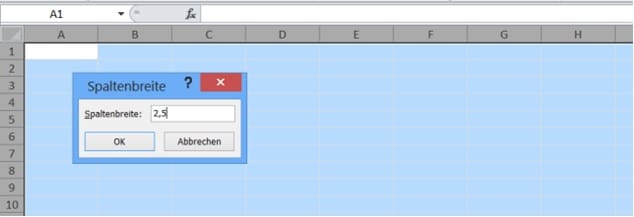
- Zellformatierung: Um Zeitwerte korrekt einzugeben und anzuzeigen, musst du das richtige Zellformat wählen. Gehe dazu auf „Start“ > „Zahlen“ und wähle aus dem Dropdown-Menü „Zeit“. Für die Addition von Stunden, Minuten und Sekunden sind oft die Formate wie 13:30 oder 1:30:00 (Stunde:Minute:Sekunde) am besten geeignet.
- Umgang mit über 24 Stunden: Wenn du Zeitdauern addieren möchtest, die über 24 Stunden hinausgehen (z.B. Projektlaufzeiten), reicht das Standard-Zeitformat oft nicht aus. Hierfür benötigst du ein benutzerdefiniertes Zellformat, das auch Stunden über 24 anzeigt. Du erreichst dies, indem du im Dialogfeld „Zellen formatieren“ unter „Benutzerdefiniert“ ein Format wie [h]:mm eingibst. Die eckigen Klammern um das „h“ signalisieren Excel, dass die Stunden über 24 hinaus gezählt werden sollen.
Schnelle Anleitung: Stunden in Excel addieren
Es gibt mehrere Methoden, um Stunden in Excel zu addieren. Die einfachste und gebräuchlichste ist die Verwendung der SUMME-Funktion.
Methode 1: Die SUMME-Funktion nutzen
Dies ist der unkomplizierteste Weg, um eine Liste von Zeitwerten zu addieren.
- Schritt 1: Eingabe der Zeitwerte. Gib deine Zeitwerte in einzelne Zellen ein. Achte darauf, dass jede Zelle im Zeitformat formatiert ist (wie oben beschrieben). Beispiel: Zelle A1 = 8:30, Zelle A2 = 9:15, Zelle A3 = 7:00.
- Schritt 2: Anwenden der SUMME-Funktion. Wähle eine leere Zelle aus, in der das Ergebnis erscheinen soll. Gib dort die Formel
=SUMME(A1:A3)ein (ersetze A1:A3 durch den tatsächlichen Zellbereich, den du addieren möchtest). - Schritt 3: Ergebnis und Formatierung. Drücke Enter. Das Ergebnis wird angezeigt. Falls das Ergebnis über 24 Stunden liegt und nicht korrekt dargestellt wird, musst du die Ergebniszelle (und gegebenenfalls die Zellen mit den Zeitwerten) mit dem benutzerdefinierten Format [h]:mm formatieren.
Methode 2: Manuelles Addieren mit dem Pluszeichen (+)
Diese Methode ist nützlich, wenn du nur wenige Zeitwerte addieren möchtest.
- Schritt 1: Eingabe der Zeitwerte. Gib deine Zeitwerte in Zellen ein.
- Schritt 2: Manuelle Addition. Wähle eine leere Zelle aus. Gib dort die Formel
=A1+A2+A3ein (passe die Zellbezüge an). - Schritt 3: Ergebnis und Formatierung. Drücke Enter. Auch hier ist eine korrekte Formatierung der Ergebniszelle wichtig, insbesondere wenn Stunden über 24 hinausgehen.
Häufige Probleme und Lösungen
Bei der Addition von Stunden können verschiedene Fehler auftreten. Hier sind die gängigsten und wie du sie behebst:
- Ergebnis wird als Dezimalzahl angezeigt: Dies geschieht, wenn die Ergebniszelle nicht im Zeitformat formatiert ist. Formatiere die Zelle entsprechend (z.B. [h]:mm).
- Ergebnis ist falsch bei über 24 Stunden: Dies ist das klassische Problem, das durch das Standard-Zeitformat verursacht wird, das nach 24 Stunden wieder bei 0 beginnt. Die Lösung ist das benutzerdefinierte Format [h]:mm für die Ergebniszelle.
- Fehlerhafte Eingabe von Zeitwerten: Excel interpretiert 8:30 als 8 Stunden und 30 Minuten. Wenn du stattdessen 8 und 30 als separate Zahlen eingegeben und addieren möchtest, ohne das Zeitformat zu verwenden, wird das Ergebnis falsch sein. Stelle sicher, dass alle Zeitwerte korrekt im Zeitformat eingegeben werden (z.B. 8:30 oder 08:30).
- Subtraktion von Zeiten: Auch bei der Subtraktion von Zeiten ist das Format [h]:mm für negative Ergebnisse entscheidend. Wenn du z.B. eine Endzeit von einer Anfangszeit abziehst, die in der Nacht liegt (z.B. 2:00 – 22:00), kann das Ergebnis negativ sein. Formatiere die Zelle mit [h]:mm oder verwende das Format -hh:mm, um negative Zeitdauern anzuzeigen.
Fortgeschrittene Techniken: Zeitdifferenzen berechnen
Neben der einfachen Addition kannst du Excel auch nutzen, um Zeitdifferenzen zu berechnen. Dies ist nützlich, um die Dauer von Aufgaben oder Projekten zu ermitteln.
- Schritt 1: Eingabe von Start- und Endzeit. Gib die Startzeit in eine Zelle (z.B. A1) und die Endzeit in eine andere Zelle (z.B. B1) ein. Formatiere beide Zellen als Zeit.
- Schritt 2: Berechnung der Differenz. In einer dritten Zelle (z.B. C1) gibst du die Formel
=B1-A1ein. - Schritt 3: Ergebnisformatierung. Formatiere die Ergebniszelle C1 als Zeit. Wenn die Dauer mehr als 24 Stunden beträgt, verwende das Format [h]:mm.
Beispiel: Startzeit 8:00 (A1), Endzeit 17:30 (B1). Formel in C1: =B1-A1. Ergebnis in C1 (formatiert als [h]:mm): 9:30.
Warum die richtige Formatierung so wichtig ist
Excel behandelt Zeitwerte intern als Zahlen. Wenn du Zahlen ohne das richtige Zeitformat eingibst oder addierst, behandelt Excel sie als normale Dezimalzahlen. Das bedeutet, dass 8:30 nicht als 8,5 (wie es intern wäre, wenn es ein ganzer Tag wäre), sondern als der tatsächliche Bruchteil eines Tages interpretiert wird. Die Formatierung sorgt dafür, dass Excel diese Zahlen korrekt als Stunden, Minuten und Sekunden anzeigt und berechnet.
Zusammenfassung der Kernkonzepte
| Konzept | Beschreibung | Anwendungsbereich |
|---|---|---|
| Zellformatierung als Zeit | Stellt sicher, dass Excel Zeitwerte korrekt interpretiert. | Grundlage für alle Zeitberechnungen. |
| Benutzerdefiniertes Format [h]:mm | Ermöglicht die Anzeige von Zeitdauern über 24 Stunden hinaus. | Addition von Arbeitszeiten, Projektlaufzeiten, Tagesübergreifenden Zeiten. |
| SUMME-Funktion | Addiert eine Gruppe von Zeitwerten schnell und effizient. | Zusammenfassung von mehreren Zeitspannen. |
| Zeitdifferenz-Berechnung | Berechnet die Dauer zwischen einer Start- und Endzeit. | Stundenkonten, Projektzeiterfassung, Zeiterfassung. |
Das sind die neuesten Excel Kurs Produkte mit der besten Bewertung




FAQ – Häufig gestellte Fragen zu Stunden in Excel addieren – schnelle Anleitung
Wie gebe ich Stunden und Minuten korrekt in Excel ein?
Gib die Stunden und Minuten durch einen Doppelpunkt getrennt ein, z.B. 8:30 für 8 Stunden und 30 Minuten. Wenn du auch Sekunden angeben möchtest, verwende das Format Stunden:Minuten:Sekunden, z.B. 8:30:15.
Was mache ich, wenn meine Stundenaddition über 24 Stunden hinausgeht und falsch angezeigt wird?
Das Problem liegt an der Standard-Zeitformatierung, die nach 24 Stunden wieder bei Null beginnt. Du musst die Zelle, in der das Ergebnis angezeigt wird, mit einem benutzerdefinierten Format versehen. Klicke dazu mit der rechten Maustaste auf die Zelle, wähle „Zellen formatieren…“, gehe zum Reiter „Zahlen“, wähle „Benutzerdefiniert“ und gib im Feld „Typ:“ [h]:mm ein. Bestätige mit „OK“.
Wie addiere ich nur die Stunden und ignoriere die Minuten?
Du kannst die Funktion STUNDE verwenden, um nur den Stundenanteil einer Zeitangabe zu extrahieren. Um z.B. die Stunden aus den Zellen A1 bis A5 zu addieren, würdest du die Formel =SUMME(STUNDE(A1:A5)) verwenden. Beachte, dass diese Formel als Array-Formel behandelt werden muss, indem du nach der Eingabe Strg + Umschalt + Enter drückst.
Kann Excel auch negative Stunden berechnen, wenn ich Zeiten voneinander abziehe?
Ja, Excel kann negative Zeitdauern berechnen, aber du musst die Ergebniszelle entsprechend formatieren. Verwende das benutzerdefinierte Format [h]:mm oder, um negative Zeiten explizit zu kennzeichnen, -hh:mm.
Was ist der Unterschied zwischen dem Formatieren einer Zelle als „Zeit“ und als „Benutzerdefiniert [h]:mm“?
Das Standard-Zeitformat zeigt Zeiten in einem 24-Stunden-Zyklus an. Wenn das Ergebnis deiner Addition 25 Stunden beträgt, zeigt das Standardformat möglicherweise 1:00 an. Das benutzerdefinierte Format [h]:mm hingegen zeigt die Gesamtzahl der Stunden an, also 25:00 in diesem Fall.
Gibt es eine Möglichkeit, Arbeitszeiten inklusive Pausen zu addieren?
Ja. Gib die täglichen Arbeitszeiten und die Pausenzeiten separat ein. Addiere zuerst die täglichen Arbeitszeiten und subtrahiere dann die Summe der Pausenzeiten. Stelle sicher, dass alle Zellen korrekt als Zeit formatiert sind und verwende das Format [h]:mm für die Gesamtsummen, falls diese über 24 Stunden hinausgehen.
Kann ich Zeitwerte aus verschiedenen Tabellenblättern addieren?
Ja. Du kannst die SUMME-Funktion verwenden und auf die Zellen der anderen Tabellenblätter verweisen. Zum Beispiel: =SUMME(Tabelle1!A1:A5; Tabelle2!B1:B5) würde die Zeitwerte von A1 bis A5 auf Tabelle1 und von B1 bis B5 auf Tabelle2 addieren.