Du möchtest deine Effizienz in Microsoft Excel signifikant steigern und die Bedienung von komplexen Tabellenkalkulationen beschleunigen? Dieser umfassende Leitfaden liefert dir die essenziellen Tastenkombinationen, die dein tägliches Arbeiten mit Excel revolutionieren werden, unabhängig davon, ob du Anfänger oder fortgeschrittener Nutzer bist.
Das sind die beliebtesten Excel Tastenkombinationen Produkte

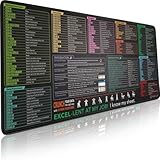


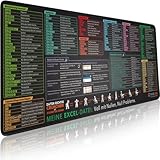


Effizienzsteigerung durch Excel-Tastenkombinationen
Die Beherrschung von Tastenkombinationen in Excel ist ein entscheidender Schritt, um die Produktivität zu maximieren und die Interaktion mit deinen Daten zu optimieren. Anstatt sich ausschließlich auf die Maus zu verlassen, eröffnen Tastenkombinationen einen direkteren und schnelleren Weg zu den Funktionen, die du am häufigsten benötigst. Sie sind das unsichtbare Rückgrat einer flüssigen und professionellen Tabellenkalkulationsführung und minimieren unnötige Klickpfade, was sich gerade bei umfangreichen Datensätzen oder wiederkehrenden Aufgaben spürbar auswirkt.
Navigieren und Auswählen in Excel
Eine der grundlegendsten, aber auch wirkungsvollsten Anwendungsbereiche von Tastenkombinationen ist die Navigation innerhalb deiner Arbeitsblätter und die Auswahl von Zellenbereichen. Diese Befehle erlauben dir, mühelos durch große Datenmengen zu springen, ohne die Maus in die Hand nehmen zu müssen.
- Strg + Pfeiltasten: Springt zum Rand eines Datenbereichs. Wenn du dich in einem zusammenhängenden Datenblock befindest, navigiert diese Kombination zur ersten oder letzten Zelle des Blocks in der jeweiligen Richtung.
- Strg + Umschalt + Pfeiltasten: Wählt einen zusammenhängenden Datenbereich aus. Dies ist die effizienteste Methode, um größere Zellblöcke schnell zu markieren.
- Ende: Bewegt den Cursor zur äußersten rechten Zelle in der aktuellen Zeile, die eine Beschriftung enthält.
- Ende + Eingabe: Bewegt den Cursor zur äußersten rechten Zelle in der aktuellen Zeile.
- Strg + Ende: Springt zur letzten Zelle im Arbeitsblatt, die Daten oder Formatierungen enthält.
- Strg + Pos1: Springt zur Zelle A1 im aktuellen Arbeitsblatt.
- Umschalt + Leertaste: Wählt die gesamte aktuelle Zeile aus.
- Strg + Leertaste: Wählt die gesamte aktuelle Spalte aus.
- Tab: Springt zur nächsten Zelle in der aktuellen Zeile nach rechts.
- Umschalt + Tab: Springt zur vorherigen Zelle in der aktuellen Zeile nach links.
- Alt + Pfeiltasten (in einer Datentabelle): Öffnet das Dropdown-Menü des Autofilters für die aktuelle Spalte.
Bearbeiten und Formatieren von Zellen
Die Formatierung und Bearbeitung von Zellen sind alltägliche Aufgaben in Excel. Tastenkombinationen können hier wertvolle Zeit sparen und eine konsistente Anwendung von Formatierungen gewährleisten.
- Strg + C: Kopiert die ausgewählten Zellen in die Zwischenablage.
- Strg + X: Schneidet die ausgewählten Zellen aus.
- Strg + V: Fügt den Inhalt der Zwischenablage in die ausgewählten Zellen ein.
- Strg + Z: Macht die letzte Aktion rückgängig.
- Strg + Y: Wiederholt die letzte rückgängig gemachte Aktion.
- Strg + B: Schaltet die Fettdruckformatierung für ausgewählte Zellen ein oder aus.
- Strg + I: Schaltet die Kursivformatierung für ausgewählte Zellen ein oder aus.
- Strg + U: Schaltet die Unterstreichungsformatierung für ausgewählte Zellen ein oder aus.
- Strg + 1: Öffnet das Dialogfeld „Zellen formatieren“. Hier hast du Zugriff auf alle Formatierungsoptionen, von Zahlenformaten über Ausrichtung bis hin zu Rahmen und Füllungen.
- Alt + Eingabe: Fügt einen Zeilenumbruch innerhalb einer Zelle ein. Nützlich, um lange Texte übersichtlicher zu gestalten.
- Strg + E: (Blitzvorschau) Füllt automatisch Daten basierend auf Mustern in benachbarten Spalten. Dies ist ein mächtiges Werkzeug zur schnellen Datenbereinigung und -extraktion.
- F2: Bearbeitet die aktive Zelle. Ermöglicht das direkte Eingreifen in den Zellinhalt, ohne die Bearbeitungsleiste verwenden zu müssen.
- Strg + ; (Semikolon): Fügt das aktuelle Datum in die Zelle ein.
- Strg + Umschalt + : (Doppelpunkt): Fügt die aktuelle Uhrzeit in die Zelle ein.
Arbeiten mit Formeln und Funktionen
Formeln sind das Herzstück von Excel. Tastenkombinationen können das Erstellen und Bearbeiten von Formeln erheblich vereinfachen.
- = (Gleichheitszeichen): Beginnt die Eingabe einer Formel.
- F4: Wechselt zwischen absoluten und relativen Zellbezügen in einer Formel (z.B. von A1 zu $A$1, A$1 oder $A1$). Dies ist unerlässlich, wenn du Formeln kopierst und die Zellbezüge beibehalten oder anpassen möchtest.
- Strg + ` (Grave Accent): Schaltet die Anzeige von Zellwerten und Formeln im Arbeitsblatt um. Dies ist extrem nützlich, um alle Formeln auf einmal zu überprüfen oder Fehler zu finden.
- F3: Fügt einen vordefinierten Namen in eine Formel ein. Wenn du mit benannten Bereichen arbeitest, beschleunigt dies die Formeleingabe.
- Alt + =: Fügt die Funktion SUMME (oder eine andere geeignete Summationsfunktion) automatisch in die aktive Zelle ein, um die Zahlen über den ausgewählten Zellen zu summieren.
- Strg + Umschalt + A: Fügt automatisch die Syntax einer Funktion ein, wenn du den Namen der Funktion eingegeben hast. Du musst dann nur noch die Argumente übergeben.
Fenster- und Arbeitsblattverwaltung
Die Organisation deiner Arbeitsumgebung kann durch Tastenkombinationen ebenfalls verbessert werden.
- Strg + P: Öffnet das Dialogfeld „Drucken“.
- Strg + S: Speichert die aktuelle Arbeitsmappe.
- Strg + O: Öffnet eine bestehende Arbeitsmappe.
- Strg + N: Erstellt eine neue Arbeitsmappe.
- Strg + W: Schließt die aktuelle Arbeitsmappe.
- Alt + F4: Schließt Microsoft Excel.
- Strg + Bild ab: Wechselt zum nächsten Arbeitsblatt.
- Strg + Bild auf: Wechselt zum vorherigen Arbeitsblatt.
- Strg + Tab: Wechselt zum nächsten Arbeitsblatt.
- Strg + Umschalt + Tab: Wechselt zum vorherigen Arbeitsblatt.
- Alt + F8: Öffnet das Dialogfeld „Makros“, um Makros auszuführen oder zu erstellen.
Datenmanagement und Analyse
Für fortgeschrittene Aufgaben wie das Sortieren, Filtern und Analysieren von Daten gibt es ebenfalls hilfreiche Tastenkombinationen.
- Strg + T: Erstellt eine intelligente Excel-Tabelle (auch bekannt als formatierte Tabelle). Dies bietet viele Vorteile wie automatische Formatierung, einfache Filterung und erweiterte Funktionen.
- Alt + D + F + F: Öffnet das Dialogfeld „AutoFilter“. Ermöglicht das Filtern von Daten basierend auf Kriterien.
- Alt + D + S: Öffnet das Dialogfeld „Sortieren“. Ermöglicht das Sortieren von Daten nach verschiedenen Spalten und Kriterien.
- Strg + L: Alternative zu Strg + T, um eine formatierte Tabelle zu erstellen.
- Strg + Umschalt + L: Aktiviert oder deaktiviert den AutoFilter für den ausgewählten Bereich.
Übersicht der wichtigsten Tastenkombinationen
| Kategorie | Tastenkombination | Beschreibung |
|---|---|---|
| Navigation & Auswahl | Strg + Pfeiltasten | Springt zum Rand eines Datenbereichs. |
| Navigation & Auswahl | Strg + Umschalt + Pfeiltasten | Wählt einen zusammenhängenden Datenbereich aus. |
| Bearbeitung & Formatierung | Strg + C | Kopiert ausgewählte Zellen. |
| Bearbeitung & Formatierung | Strg + V | Fügt den Inhalt der Zwischenablage ein. |
| Bearbeitung & Formatierung | Strg + 1 | Öffnet das Dialogfeld „Zellen formatieren“. |
| Bearbeitung & Formatierung | Strg + E | Startet die Blitzvorschau zur automatischen Datenerkennung und -befüllung. |
| Formeln & Funktionen | F4 | Schaltet zwischen absoluten und relativen Zellbezügen um. |
| Formeln & Funktionen | Strg + ` | Schaltet die Anzeige von Zellwerten und Formeln um. |
| Fenster- & Arbeitsblattverwaltung | Strg + S | Speichert die aktuelle Arbeitsmappe. |
| Fenster- & Arbeitsblattverwaltung | Strg + Bild ab | Wechselt zum nächsten Arbeitsblatt. |
| Datenmanagement | Strg + T | Erstellt eine formatierte Excel-Tabelle. |
| Datenmanagement | Strg + Umschalt + L | Aktiviert oder deaktiviert den AutoFilter. |
Das sind die neuesten Excel Tastenkombinationen Produkte mit der besten Bewertung




FAQ – Häufig gestellte Fragen zu Tastenkombinationen in Excel
Was sind die Vorteile der Nutzung von Tastenkombinationen in Excel?
Die Nutzung von Tastenkombinationen in Excel führt zu einer signifikanten Steigerung der Arbeitseffizienz, reduziert die Abhängigkeit von der Maus und ermöglicht eine schnellere Interaktion mit der Software. Dies führt zu weniger Ermüdung bei langen Arbeitssitzungen und einer insgesamt flüssigeren Bedienung, insbesondere bei komplexen Aufgaben und der Bearbeitung großer Datenmengen.
Wie finde ich die richtige Tastenkombination für eine bestimmte Funktion?
Microsoft Excel bietet kontextbezogene Hilfe und Menüs, die oft die Tastenkombinationen für bestimmte Befehle anzeigen. Wenn du mit der Maus über ein Menü oder einen Button fährst, erscheint häufig ein Tooltip, der die entsprechende Tastenkombination nennt. Weiterhin sind Online-Ressourcen und umfassende Leitfäden wie dieser unerlässlich, um das Wissen über Tastenkombinationen zu erweitern.
Gibt es Unterschiede bei Tastenkombinationen zwischen verschiedenen Excel-Versionen?
Die Kern-Tastenkombinationen in Excel sind über viele Versionen hinweg weitgehend konsistent geblieben. Neuere Versionen können jedoch zusätzliche Funktionen und damit auch neue Tastenkombinationen einführen. Die hier aufgelisteten Kombinationen sind in den gängigsten Versionen von Excel, einschließlich Microsoft 365, Excel 2019, 2016 und 2013, funktionsfähig.
Wie kann ich mir am besten neue Tastenkombinationen merken?
Das beste Vorgehen, um sich neue Tastenkombinationen zu merken, ist die aktive Anwendung. Beginne mit wenigen, für dich relevanten Kombinationen und nutze sie bewusst, bis sie zur Gewohnheit werden. Erstelle dir beispielsweise eine kleine Notiz oder eine Merkliste mit den wichtigsten Funktionen, die du häufig verwendest, und integriere diese gezielt in deinen Workflow. Regelmäßiges Üben ist hier der Schlüssel.
Sind alle Tastenkombinationen für Mac-Benutzer gleich?
Nein, es gibt Unterschiede zwischen den Tastenkombinationen für Windows und macOS. Während viele grundlegende Funktionen ähnlich sind, werden auf Macs oft die Strg-Taste (Control) durch die Command-Taste (Cmd) ersetzt und die Alt-Taste (Option) kann ebenfalls eine andere Funktion haben. Es ist ratsam, spezifische Listen für macOS zu konsultieren, um die genauen Kombinationen zu erlernen.
Wie kann die Blitzvorschau (Strg + E) mein Datenmanagement verbessern?
Die Blitzvorschau ist ein extrem mächtiges Werkzeug zur schnellen Datenextraktion und -bereinigung. Wenn du beispielsweise eine Spalte mit vollständigen Namen hast und nur die Vornamen extrahieren möchtest, gibst du im ersten Feld den ersten Vornamen ein und drückst Strg + E. Excel erkennt das Muster und füllt automatisch die restlichen Vornamen aus. Dies spart enorm viel Zeit im Vergleich zur manuellen Eingabe oder der Verwendung komplexer Formeln für solche Aufgaben.
Gibt es Tastenkombinationen für das Arbeiten mit Diagrammen?
Ja, auch für Diagramme gibt es nützliche Tastenkombinationen, obwohl diese nicht so umfangreich sind wie für Tabellen und Zellen. Nach der Auswahl eines Diagramms kannst du beispielsweise mit den Pfeiltasten durch die Diagrammelemente navigieren. Das Öffnen des Formatierungsfensters für ausgewählte Elemente erfolgt oft über Strg + 1, ähnlich wie bei Zellen.