Du möchtest gezielt Teile eines Textes aus Excel-Zellen extrahieren, um sie weiterzuverarbeiten oder zu analysieren? Dieser Profi-Tipp zeigt dir, wie du mit den Funktionen LÄNGE, LINKS und RECHTS präzise Textabschnitte herausschneidest, sei es die ersten Zeichen, die letzten Zeichen oder die Ermittlung der Gesamtlänge eines Textes in einer Zelle. Diese Techniken sind unverzichtbar für jeden, der regelmäßig mit Daten in Tabellenkalkulationen arbeitet.
Das sind die beliebtesten Excel Produkte


Microsoft Excel – Formeln und Funktionen kompakt für alle Versionen: Die Wo&Wie Schnellübersicht ...
zum Angebot »
Excel 2024: Das große Excel-Handbuch. Einstieg, Praxis, Profi-Tipps – das Standardwerk für alle Excel-Anwender. ...
zum Angebot »
Gillette Sensor Excel Rasierklingen, Klingen für Männer, 10 Original Ersatzklingen für Herren mit Doppelklinge ...
zum Angebot »
Microsoft 365 Single | 1 Jahr | 1 Person | Office Apps mit KI | 1 TB Cloudspeicher | Abo mit automatischer Verläng ...
zum Angebot »
Microsoft 365 Family | 1 Jahr | bis zu 6 Personen | Office Apps mit KI | bis zu 6 TB Cloudspeicher | Amazon Abonnem ...
zum Angebot »

Excel Mauspad Deutsch Schreibtischunterlage Gaming Mauspad Groß XL Desk Pad Bürozubehör Desk Mat Mousepad 80x30 ...
zum Angebot »

Effizientes Textmanagement in Excel: Die Macht von LÄNGE, LINKS und RECHTS
In der Welt von Excel sind Textmanipulationen oft ein zentraler Bestandteil der Datenverarbeitung. Ob es darum geht, Produktcodes zu kürzen, Namen zu standardisieren oder spezifische Informationen aus Adresszeilen zu extrahieren – die Funktionen LÄNGE, LINKS und RECHTS sind deine wichtigsten Werkzeuge. Sie ermöglichen dir eine präzise Steuerung über Textabschnitte und sparen dir damit wertvolle Zeit, die du sonst mit manuellen Kopier- und Einfügeaktionen verbringen würdest.
Die Funktion LÄNGE: Wie viele Zeichen sind es wirklich?
Bevor du Textteile ausschneiden kannst, ist es oft hilfreich zu wissen, wie lang der gesamte Text ist. Hier kommt die Funktion LÄNGE ins Spiel. Sie zählt die Anzahl der Zeichen in einer Textzeichenfolge, einschließlich Leerzeichen. Das ist besonders nützlich, wenn du bestimmte Längenbegrenzungen einhalten musst oder die Anzahl der Zeichen als Kriterium für weitere Operationen verwendest.
Anwendung der LÄNGE-Funktion
- Syntax: =LÄNGE(Text)
- Text: Dies ist der Bezug auf die Zelle, die den Text enthält, dessen Länge du ermitteln möchtest.
Beispiel: Wenn in Zelle A1 der Text „Excellernen.de“ steht, dann gibt die Formel =LÄNGE(A1) den Wert 14 zurück.
Die LÄNGE-Funktion ist die Grundlage für viele fortgeschrittene Textmanipulationen, da sie dir eine quantitative Basis für deine Entscheidungen liefert. Du kannst sie verwenden, um zu prüfen, ob ein Text eine Mindest- oder Höchstlänge hat, oder um die Anzahl der Zeichen vor einem bestimmten Trennzeichen zu ermitteln.
Die Funktion LINKS: Der Anfang zählt
Die Funktion LINKS extrahiert eine angegebene Anzahl von Zeichen vom Anfang einer Textzeichenfolge. Dies ist ideal, wenn du beispielsweise die ersten Buchstaben einer Produkt-ID, die Vorwahl einer Telefonnummer oder den Vornamen aus einer vollständigen Namensangabe benötigst.
Anwendung der LINKS-Funktion
- Syntax: =LINKS(Text; Anzahl_Zeichen)
- Text: Der Bezug auf die Zelle, die den Text enthält.
- Anzahl_Zeichen: Die Anzahl der Zeichen, die du vom Anfang des Textes extrahieren möchtest.
Beispiel: In Zelle A1 steht „Excellernen.de“. Mit der Formel =LINKS(A1; 7) erhältst du den Wert „Exceller“.
Die Funktion LINKS ist besonders mächtig, wenn sie mit anderen Funktionen kombiniert wird. Stell dir vor, du möchtest nur den Teil eines Textes extrahieren, der vor dem ersten Punkt kommt. Hierfür müsstest du zunächst die Position des Punktes ermitteln (z.B. mit SUCHEN oder FINDEN) und diese Information dann in der LINKS-Funktion verwenden. Dies zeigt die Flexibilität und Tiefe der Textfunktionen in Excel.
Die Funktion RECHTS: Das Ende im Blick
Gegensätzlich zur LINKS-Funktion extrahiert RECHTS eine angegebene Anzahl von Zeichen vom Ende einer Textzeichenfolge. Das ist praktisch, wenn du beispielsweise die letzten Ziffern einer Rechnungsnummer, die Dateiendung oder den Nachnamen aus einem vollständigen Namen benötigst.
Anwendung der RECHTS-Funktion
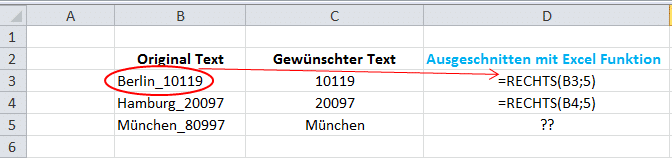
- Syntax: =RECHTS(Text; Anzahl_Zeichen)
- Text: Der Bezug auf die Zelle, die den Text enthält.
- Anzahl_Zeichen: Die Anzahl der Zeichen, die du vom Ende des Textes extrahieren möchtest.
Beispiel: In Zelle A1 steht „Excellernen.de“. Mit der Formel =RECHTS(A1; 2) erhältst du den Wert „de“.
Ähnlich wie bei der LINKS-Funktion entfaltet die RECHTS-Funktion ihr volles Potenzial in Kombination mit anderen Funktionen. Wenn du beispielsweise immer die letzten drei Zeichen eines Codes extrahieren möchtest, aber die Länge des Codes variieren kann, ist RECHTS deine erste Wahl.
Kombination von LÄNGE, LINKS und RECHTS für fortgeschrittene Extraktionen
Die wahre Stärke dieser Funktionen entfaltet sich, wenn sie intelligent kombiniert werden. Oft reicht es nicht aus, nur vom Anfang oder Ende eines Textes zu extrahieren. Du benötigst vielleicht einen mittleren Abschnitt, oder du musst die Anzahl der zu extrahierenden Zeichen dynamisch bestimmen.
Extrahieren eines mittleren Textteils
Um einen Teil des Textes aus der Mitte zu extrahieren, benötigst du in der Regel auch die Funktion TEIL (engl. MID). Die Struktur hierfür ist oft:
- Ermittle die Startposition des gewünschten Textabschnitts.
- Ermittle die Länge des gewünschten Textabschnitts.
- Verwende die TEIL-Funktion:
=TEIL(Text; Startposition; Anzahl_Zeichen)
Die Startposition und Anzahl_Zeichen können dann mit Kombinationen aus LÄNGE, LINKS, RECHTS und den Suchfunktionen (FINDEN, SUCHEN) dynamisch berechnet werden.
Beispiel: Angenommen, du hast eine Produktliste in Spalte A, und das Format ist immer „KATEGORIE-PRODUKTNAME-ID“ (z.B. „ELEKTRONIK-LAPTOP-ABC123“). Du möchtest nur den „PRODUKTNAME“ extrahieren.
- Die erste Position des Produktnamens ist nach dem ersten Bindestrich. Mit
SUCHEN("-"; A1)findest du die Position des ersten Bindestrichs. Die Startposition des Produktnamens wäre dannSUCHEN("-"; A1) + 1. - Die Länge des Produktdaten würde die Position des zweiten Bindestrichs minus der Startposition des Produktdaten sein. Die Position des zweiten Bindestrichs findest du mit
SUCHEN("-"; A1; SUCHEN("-"; A1) + 1). - Die Anzahl der Zeichen für den Produktnamen wäre dann
SUCHEN("-"; A1; SUCHEN("-"; A1) + 1) - (SUCHEN("-"; A1) + 1). - Die vollständige Formel wäre:
=TEIL(A1; SUCHEN("-"; A1) + 1; SUCHEN("-"; A1; SUCHEN("-"; A1) + 1) - (SUCHEN("-"; A1) + 1)).
Diese komplexen Formeln zeigen, wie LÄNGE, LINKS und RECHTS als Bausteine für leistungsfähige Textanalysen dienen.
Strukturierte Übersicht der Funktionen
| Funktion | Zweck | Beispiel-Anwendung | Typische Kombinationen |
|---|---|---|---|
| LÄNGE | Ermittelt die Anzahl der Zeichen in einem Text. | Prüfen von Zeichenlimits, Bestimmen von Feldgrößen. | Mit FINDEN/SUCHEN zur Bestimmung der verbleibenden Zeichen. |
| LINKS | Extrahiert eine bestimmte Anzahl von Zeichen vom Anfang eines Textes. | Extrahieren von Vorwahlen, Kürzen von IDs. | Mit LÄNGE und SUCHEN zur Extraktion von Text bis zu einem bestimmten Zeichen. |
| RECHTS | Extrahiert eine bestimmte Anzahl von Zeichen vom Ende eines Textes. | Extrahieren von Nachnamen, Dateiendungen. | Mit LÄNGE und SUCHEN zur Extraktion von Text ab einem bestimmten Zeichen. |
| TEIL (als Ergänzung) | Extrahiert eine Zeichenfolge aus einem Text, beginnend an einer bestimmten Position und über eine bestimmte Länge. | Extrahieren von mittleren Textabschnitten, Adressbestandteilen. | Wesentlich für komplexe Extraktionen, die von LÄNGE, LINKS und RECHTS nicht direkt abgedeckt werden. |
Praxisbeispiele für den professionellen Einsatz
Die Anwendungen von LÄNGE, LINKS und RECHTS sind nahezu grenzenlos. Hier sind einige konkrete Szenarien, in denen diese Funktionen deine Arbeit revolutionieren können:
Datenbereinigung und Standardisierung
Wenn du Daten aus verschiedenen Quellen importierst, sind Inkonsistenzen in der Textformatierung häufig. Telefonnummern können mit oder ohne Vorwahl, mit unterschiedlichen Trennzeichen oder führenden Nullen vorliegen. Mit LÄNGE, LINKS und RECHTS kannst du:
- Telefonnummern auf einheitliche Länge bringen, indem du beispielsweise die letzten 7 oder 10 Ziffern extrahierst.
- Postleitzahlen normieren, indem du sicherstellst, dass sie immer 5 Zeichen lang sind (z.B. durch Auffüllen mit Nullen am Anfang, was aber zusätzliche Funktionen erfordert).
- Namen standardisieren, indem du Nachnamen und Vornamen separat extrahierst, falls sie in einem Feld kombiniert sind.
Analyse von Codes und Identifikatoren
In vielen Branchen werden komplexe Codes für Produkte, Bestellungen oder Kunden verwendet. Diese Codes enthalten oft verschlüsselte Informationen. LÄNGE, LINKS und RECHTS helfen dir, diese Informationen zu entschlüsseln:
- Eine Produkt-ID könnte mit einer Kategorie-Kennung beginnen. Mit
LINKSkannst du diese Kennung extrahieren und für Auswertungen nutzen. - Eine Bestellnummer könnte eine Datumsangabe am Ende enthalten. Mit
RECHTSkannst du dieses Datum isolieren. - Die
LÄNGE-Funktion kann verwendet werden, um zu überprüfen, ob alle Codes einem Standardformat entsprechen, bevor du weitere Analysen durchführst.
Verarbeitung von Adressdaten
Adresszeilen sind berüchtigt für ihre Variabilität. Ob du Straße, Hausnummer, Stadt oder Postleitzahl extrahieren musst – die Funktionen können hier sehr hilfreich sein, insbesondere in Kombination mit weiteren Textfunktionen wie SUCHEN, FINDEN, ERSETZEN und TEIL.
- Extrahieren der Hausnummer, wenn sie immer nach dem Straßennamen und vor einem Komma steht.
- Isolieren der Stadt, wenn sie immer nach dem letzten Komma in der Adresszeile folgt.
Generierung von Berichten und dynamischen Inhalten
Wenn du Berichte erstellst, die auf spezifischen Teilen von Textdaten basieren, sind diese Funktionen unerlässlich. Sie ermöglichen es dir, dynamische Textbausteine zu erstellen, die sich automatisch an deine Daten anpassen.
- Erstellung von dynamischen Betreffzeilen für E-Mails, die Teile des Kundennamens oder der Bestellnummer enthalten.
- Generierung von individuellen Produktbeschreibungen, die spezifische Merkmale aus einem Datenfeld extrahieren.
Wichtige Überlegungen und fortgeschrittene Techniken
Auch wenn LÄNGE, LINKS und RECHTS mächtig sind, gibt es einige Punkte zu beachten, um Fehler zu vermeiden und die Effizienz zu maximieren.
Umgang mit Leerzeichen
Denke daran, dass LÄNGE auch Leerzeichen zählt. Wenn du unerwünschte Leerzeichen am Anfang oder Ende von Texten hast, solltest du diese zuerst mit der Funktion GLÄTTEN (engl. TRIM) entfernen. =GLÄTTEN(A1) entfernt überflüssige Leerzeichen.
Kombination mit anderen Textfunktionen
Die wirkliche Meisterschaft im Umgang mit Texten in Excel erreichst du durch die Kombination dieser Funktionen mit:
- FINDEN(Suchtext; Innerhalb_Text; [Startposition]) und SUCHEN(Suchtext; Innerhalb_Text; [Startposition]): Diese Funktionen sind entscheidend, um die Position eines bestimmten Zeichens oder einer Zeichenfolge innerhalb eines größeren Textes zu finden. Dies ist die Basis, um die Anzahl der Zeichen für LINKS oder RECHTS dynamisch zu bestimmen oder die Startposition für TEIL zu finden. FINDEN unterscheidet Groß- und Kleinschreibung, SUCHEN nicht.
- ERSETZEN(alter_Text; Startposition; Anzahl_Zeichen; neuer_Text): Nützlich, um Teile von Texten zu ersetzen, nachdem du sie identifiziert hast.
- TEXTVERKETTEN(Trennzeichen; Ignoriere_Leer; Text1; [Text2]; …): Ermöglicht das Zusammenfügen von Textteilen, die du mit LINKS, RECHTS oder TEIL extrahiert hast.
Fehlerbehandlung
Was passiert, wenn die gesuchte Zeichenfolge nicht gefunden wird, oder wenn die Anzahl der Zeichen ungültig ist? Excel gibt dann Fehlerwerte wie #WERT! oder #BEZUG! zurück. Um dies zu vermeiden, kannst du die Funktion WENNFEHLER (engl. IFERROR) verwenden:
=WENNFEHLER(LINKS(A1; 5); "Nicht genügend Zeichen")
Diese Formel versucht, die ersten 5 Zeichen aus A1 zu extrahieren. Wenn dies nicht möglich ist (weil der Text kürzer als 5 Zeichen ist), wird stattdessen „Nicht genügend Zeichen“ angezeigt.
FAQ – Häufig gestellte Fragen zu Profi-Tipp: Text aus Zellen ausschneiden mit LÄNGE / LINKS / RECHTS
Was ist der Hauptzweck der Funktionen LÄNGE, LINKS und RECHTS?
Der Hauptzweck dieser Funktionen ist die präzise Extraktion und Manipulation von Textteilen innerhalb von Excel-Zellen. LÄNGE ermittelt die Gesamtzahl der Zeichen, LINKS extrahiert Zeichen vom Anfang, und RECHTS extrahiert Zeichen vom Ende.
Wie kann ich mit LINKS einen Textteil extrahieren, der vor einem bestimmten Zeichen steht?
Du musst die Position des Zeichens mit der Funktion FINDEN oder SUCHEN ermitteln und diese Position dann verwenden, um die korrekte Anzahl von Zeichen für die LINKS-Funktion zu bestimmen. Die Formel wäre in etwa =LINKS(Zelle; FINDEN(„Trennzeichen“; Zelle) – 1).
Ist es möglich, mit RECHTS die letzten drei Ziffern einer Zahl zu extrahieren, auch wenn die Zahl unterschiedlich lang ist?
Ja, absolut. Wenn die letzten drei Zeichen immer eine Zahl darstellen, kannst du einfach =RECHTS(Zelle; 3) verwenden. Wenn du sicherstellen möchtest, dass es sich tatsächlich um Zahlen handelt, kannst du die Funktion umwandeln oder sie in WENNFEHLER einbetten.
Zählen die Funktionen LÄNGE, LINKS und RECHTS auch Leerzeichen mit?
Ja, alle drei Funktionen zählen Leerzeichen als eigenständige Zeichen. Wenn du Leerzeichen ignorieren oder entfernen möchtest, solltest du zuerst die Funktion GLÄTTEN anwenden.
Welche Funktion ist am besten geeignet, um einen mittleren Teil eines Textes zu extrahieren?
Für die Extraktion eines mittleren Textteils ist die Funktion TEIL (MID) am besten geeignet. Sie benötigt eine Startposition und die Anzahl der zu extrahierenden Zeichen, die du oft durch Kombination von LÄNGE, LINKS, RECHTS und FINDEN/SUCHEN ermitteln musst.
Kann ich diese Funktionen verwenden, um E-Mail-Adressen zu validieren?
Du kannst sie nutzen, um zu überprüfen, ob E-Mail-Adressen mit einem bestimmten Muster beginnen (z.B. mit „info@“) oder enden (z.B. mit „.com“). Für eine vollständige Validierung benötigst du jedoch komplexere Formeln oder VBA.
Was passiert, wenn die angegebene Anzahl von Zeichen größer ist als die tatsächliche Länge des Textes?
Wenn die angegebene Anzahl von Zeichen größer ist als die tatsächliche Länge des Textes, gibt die Funktion LINKS den gesamten Text zurück. Die Funktion RECHTS gibt ebenfalls den gesamten Text zurück, falls die angegebene Anzahl die Länge überschreitet. Es wird kein Fehler angezeigt, es sei denn, die Zelle ist leer oder enthält einen Fehlerwert.