Du möchtest deine Excel-Tabellen visuell aufwerten und wichtige Informationen auf einen Blick erkennen? Dieser Leitfaden erklärt dir detailliert, wie du die Bedingte Formatierung in Excel effektiv nutzt, um Daten dynamisch hervorzuheben. Wir richten uns an alle Excel-Anwender, vom Anfänger bis zum Profi, die ihre Datenanalyse und -präsentation auf das nächste Level heben möchten.
Das sind die beliebtesten Excel Produkte


Microsoft Excel – Formeln und Funktionen kompakt für alle Versionen: Die Wo&Wie Schnellübersicht ...
zum Angebot »
Excel 2024: Das große Excel-Handbuch. Einstieg, Praxis, Profi-Tipps – das Standardwerk für alle Excel-Anwender. ...
zum Angebot »
Gillette Sensor Excel Rasierklingen, Klingen für Männer, 10 Original Ersatzklingen für Herren mit Doppelklinge ...
zum Angebot »
Microsoft 365 Single | 1 Jahr | 1 Person | Office Apps mit KI | 1 TB Cloudspeicher | Abo mit automatischer Verläng ...
zum Angebot »
Microsoft 365 Family | 1 Jahr | bis zu 6 Personen | Office Apps mit KI | bis zu 6 TB Cloudspeicher | Amazon Abonnem ...
zum Angebot »

Excel Mauspad Deutsch Schreibtischunterlage Gaming Mauspad Groß XL Desk Pad Bürozubehör Desk Mat Mousepad 80x30 ...
zum Angebot »

Was ist Bedingte Formatierung in Excel?
Bedingte Formatierung in Excel ist ein mächtiges Werkzeug, das es dir ermöglicht, Zellen automatisch basierend auf bestimmten Kriterien oder Regeln zu formatieren. Das bedeutet, dass sich das Aussehen deiner Zellen – wie Farbe, Schriftart, Rahmen oder Symbole – dynamisch ändert, wenn die Daten in diesen Zellen bestimmte Bedingungen erfüllen. Dies macht es einfacher, Muster, Trends, Ausreißer oder wichtige Werte in großen Datensätzen schnell zu identifizieren, ohne manuell jede Zelle überprüfen zu müssen.
Die Vorteile der Bedingten Formatierung
Die Nutzung der Bedingten Formatierung bringt dir zahlreiche Vorteile:
- Verbesserte Lesbarkeit: Große Datenmengen werden übersichtlicher und leichter verständlich. Wichtige Informationen stechen hervor.
- Schnelle Identifikation von Mustern und Trends: Du kannst Abweichungen, Spitzenwerte oder kritische Schwellenwerte sofort erkennen.
- Dynamische Datenvisualisierung: Deine Tabellen reagieren automatisch auf Datenänderungen. Wenn sich ein Wert ändert und eine Bedingung erfüllt, passt sich die Formatierung an.
- Reduzierung von Fehlern: Durch die visuelle Hervorhebung kannst du potenzielle Fehler oder Inkonsistenzen in deinen Daten schneller aufspüren.
- Professionelle Präsentation: Bedingte Formatierung kann deine Berichte und Dashboards optisch ansprechender und professioneller gestalten.
- Effizienzsteigerung: Zeitaufwändige manuelle Formatierungen entfallen.
Grundlegende Konzepte und Vorgehensweisen
Die Bedingte Formatierung basiert auf dem Prinzip von „Wenn-Dann-Regeln“. Wenn eine bestimmte Bedingung zutrifft, wird eine vordefinierte Formatierung angewendet.
Erstellen einer neuen Regel
Um eine bedingte Formatierungsregel zu erstellen, gehst du typischerweise wie folgt vor:
- Markiere die Zellen oder den Bereich, auf den du die bedingte Formatierung anwenden möchtest.
- Navigiere im Menüband zur Registerkarte „Start“.
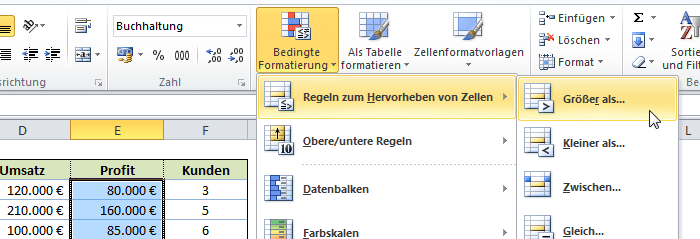
- Klicke in der Gruppe „Formatvorlagen“ auf „Bedingte Formatierung“.
- Wähle aus dem Dropdown-Menü eine der vordefinierten Regeln oder klicke auf „Neue Regel…“, um eine benutzerdefinierte Regel zu erstellen.
Regeltypen und ihre Anwendung
Excel bietet verschiedene Arten von Regeln, die du anwenden kannst:
- Regeln zum Hervorheben von Zellen: Diese Regeln zielen darauf ab, Zellen hervorzuheben, deren Werte bestimmte Kriterien erfüllen. Beispiele sind: „Größer als“, „Kleiner als“, „Zwischen“, „Gleich“, „Textinhalt“, „Datumswerte“, „Doppelte Werte“.
- Regeln für oberste/unterste Werte: Diese Regeln eignen sich hervorragend, um die Top 10, die untersten 10%, die obersten Werte oder die untersten Werte in einem Bereich zu markieren.
- Datenbalken: Sie fügen jedem Zellinhalt einen farbigen Balken hinzu, dessen Länge proportional zum Wert der Zelle ist. Dies ist eine sehr visuelle Art, Vergleiche anzustellen.
- Farbskalen: Sie wenden einen Farbübergang auf die Zellen an, basierend auf dem Wertebereich. Zum Beispiel könnten niedrige Werte rot, mittlere Werte gelb und hohe Werte grün sein.
- Symbolsets: Sie fügen kleinen Symbolen (wie Pfeilen, Ampeln, Sternen) hinzu, die den Wert der Zelle im Verhältnis zu anderen Werten im ausgewählten Bereich darstellen.
- Neue Regel: Hier kannst du eigene Formeln definieren, um komplexere Bedingungen zu erstellen, die nicht durch die vordefinierten Regeln abgedeckt sind. Dies ist die flexibelste Option.
Verwalten von Regeln
Nachdem du Regeln erstellt hast, ist es wichtig, sie verwalten zu können:
- Markiere den Bereich, der bedingte Formatierung enthält.
- Klicke auf „Bedingte Formatierung“ und wähle „Regeln verwalten…“.
- Im Dialogfeld „Regel-Manager“ kannst du bestehende Regeln sehen, bearbeiten, löschen oder ihre Reihenfolge ändern. Die Reihenfolge ist wichtig, da Regeln von oben nach unten angewendet werden und die erste zutreffende Regel angewendet wird.
Fortgeschrittene Techniken und Beispiele
Die wahre Stärke der Bedingten Formatierung entfaltet sich, wenn du komplexere Regeln oder Formeln verwendest.
Bedingte Formatierung mit Formeln
Du kannst bedingte Formatierung auf der Grundlage einer Formel anwenden. Diese Formel muss für die obere linke Zelle des ausgewählten Bereichs als WAHR oder FALSCH ausgewertet werden. Excel passt die Formel dann automatisch für die anderen Zellen im Bereich an.
Beispiel: Hervorheben von Zeilen, in denen in Spalte B ein bestimmter Wert steht.
- Markiere den gesamten Datenbereich, den du formatieren möchtest.
- Gehe zu „Start“ > „Bedingte Formatierung“ > „Neue Regel…“.
- Wähle den Regeltyp „Formel zur Ermittlung der zu formatierenden Zellen verwenden“.
- Gib als Formel ein:
= $B1="Zielwert"(wenn deine Daten in Zeile 1 beginnen und Spalte B die relevante Spalte ist). Das Dollarzeichen vor B fixiert die Spalte B, während sich die Zeilennummer anpasst. - Klicke auf „Formatieren…“ und wähle die gewünschte Formatierung (z.B. eine Hintergrundfarbe).
- Klicke auf „OK“.
Hervorheben von Duplikaten
Die Identifizierung von Duplikaten ist eine häufige Aufgabe. Excel bietet hierfür eine einfache integrierte Regel:
- Markiere den Bereich, in dem du Duplikate finden möchtest.
- Gehe zu „Start“ > „Bedingte Formatierung“ > „Regeln zum Hervorheben von Zellen“ > „Doppelte Werte…“.
- Wähle im Dialogfeld, ob du die doppelten oder eindeutigen Werte hervorheben möchtest, und wähle das gewünschte Format.
- Klicke auf „OK“.
Visualisierung von Zielen und Schwellenwerten
Du kannst bedingte Formatierung nutzen, um zu sehen, wie nah Werte an ein Ziel oder einen kritischen Schwellenwert herankommen.
Beispiel: Zeilen hervorheben, in denen der Umsatz unter 80% des Ziels liegt.
- Angenommen, dein Zielumsatz steht in Zelle F1 und der aktuelle Umsatz in Spalte C.
- Markiere den relevanten Bereich in Spalte C.
- Erstelle eine neue Regel vom Typ „Formel zur Ermittlung der zu formatierenden Zellen verwenden“.
- Formel:
= C1 < $F$1 * 0.8(Vorausgesetzt, C1 ist die erste Zelle deines aktuellen Umsatzbereichs). - Wähle die gewünschte Formatierung (z.B. rote Füllung).
Datumswerte und Fristen
Besonders nützlich ist die bedingte Formatierung für die Verwaltung von Fristen und Terminen.
- Markiere die Spalte mit den Datumsangaben.
- Gehe zu "Start" > "Bedingte Formatierung" > "Regeln zum Hervorheben von Zellen" > "Datumswerte...".
- Wähle aus den vorgegebenen Optionen wie "Gestern", "Heute", "Morgen", "In den nächsten 7 Tagen" oder "Letzter Monat".
- Wähle eine Formatierung.
Tabellarische Übersicht der Anwendungsbereiche
| Anwendungsbereich | Beschreibung | Beispiele für Regeln | Vorteile |
|---|---|---|---|
| Datenausreißer erkennen | Identifikation von Werten, die signifikant vom Durchschnitt oder erwarteten Bereich abweichen. | Größer als/Kleiner als ein bestimmter Wert, Formeln zur Berechnung von Standardabweichungen. | Schnelle Erkennung von potenziellen Fehlern oder ungewöhnlichen Ereignissen. |
| Zielerreichung und Leistungsindikatoren (KPIs) | Visualisierung des Fortschritts in Bezug auf vorgegebene Ziele. | Zellen hervorheben, wenn ein Wert einen bestimmten Prozentsatz eines Ziels erreicht oder überschreitet; Datenbalken zur Darstellung des Fortschritts. | Sofortige Einsicht in die Performance und das Erreichen von Meilensteinen. |
| Zeitmanagement und Fristenüberwachung | Hervorhebung von Terminen, die bald fällig sind, überschritten wurden oder noch lange dauern. | Datumswerte (heute, morgen, nächste Woche), Formeln, die das heutige Datum mit Fälligkeitsdaten vergleichen. | Verbesserte Planung und Vermeidung von verpassten Fristen. |
| Qualitätskontrolle und Prozessüberwachung | Markierung von Produkten, Dienstleistungen oder Prozessschritten, die bestimmte Qualitätskriterien nicht erfüllen. | Gleich, Ungleich, Textinhalt, Werte, die außerhalb eines akzeptablen Bereichs liegen. | Erhöhung der Produkt- und Servicequalität durch frühzeitige Problemerkennung. |
| Budgetierung und Finanzanalyse | Übersicht über Ausgaben, Einnahmen und Budgetabweichungen. | Ausgaben über dem Budget hervorheben, Einnahmen unter dem Plan markieren, Farbskalen für Budgetabweichungen. | Bessere Kontrolle über finanzielle Ressourcen und fundierte Entscheidungen. |
Häufige Fehler und Tipps zur Fehlerbehebung
Auch bei der Bedingten Formatierung können Fehler auftreten. Hier sind einige Tipps, um sie zu vermeiden oder zu beheben:
- Absolute vs. Relative Referenzen: Achte genau auf die Verwendung von Dollarzeichen ($) in deinen Formeln. Ein Dollarzeichen vor der Spalte ($B1) fixiert die Spalte, während ein Dollarzeichen vor der Zeile (B$1) die Zeile fixiert. ($B$1) fixiert beides.
- Reihenfolge der Regeln: Wenn mehrere Regeln auf denselben Bereich angewendet werden, wird die erste zutreffende Regel angewendet. Überprüfe die Reihenfolge im Regel-Manager. Du kannst die Reihenfolge per Drag-and-Drop ändern.
- Anwendungsbereich: Stelle sicher, dass die Regel auf den korrekten Zellbereich angewendet wird. Manchmal ist der Bereich kleiner oder größer als beabsichtigt.
- Formelsyntax: Überprüfe deine Formeln auf Tippfehler und korrekte Klammersetzung. Excel gibt meist eine Fehlermeldung aus, wenn die Syntax nicht stimmt.
- Datenformatierung: Manchmal kann die Formatierung der Quelldaten (z.B. Text statt Zahl) die Bedingte Formatierung beeinflussen. Stelle sicher, dass die Daten im richtigen Format vorliegen.
FAQ - Häufig gestellte Fragen zu Bedingte Formatierung in Excel
Was ist der Unterschied zwischen bedingter Formatierung und bedingten Farben?
Bedingte Formatierung ist der Oberbegriff für das automatische Anwenden von Formatierungen basierend auf Regeln. "Bedingte Farben" ist ein spezifischer Teilaspekt der bedingten Formatierung, der sich auf die Änderung der Zellfarbe konzentriert, beispielsweise durch Farbskalen oder Regeln zum Hervorheben von Zellen.
Kann ich die bedingte Formatierung auf mehrere Blätter gleichzeitig anwenden?
Direkt über die Benutzeroberfläche ist dies nicht möglich. Du musst die Regeln auf jedem Blatt einzeln anwenden. Mit VBA (Visual Basic for Applications) kannst du jedoch Skripte erstellen, um diese Aufgabe zu automatisieren.
Wie lösche ich alle bedingten Formatierungsregeln aus einem Blatt?
Gehe zu "Start" > "Bedingte Formatierung" > "Regeln löschen" > "Regeln aus dem gesamten Blatt löschen". Alternativ kannst du über den Regel-Manager jede Regel einzeln löschen.
Warum wird meine bedingte Formatierung nicht angezeigt?
Dies kann mehrere Gründe haben: Die Regel wurde möglicherweise noch nicht ausgelöst (die Daten erfüllen die Bedingung nicht), die Regel hat eine niedrigere Priorität als eine andere Regel, die den Zellstil überschreibt, oder der Anwendungsbereich der Regel ist falsch eingestellt. Überprüfe im Regel-Manager die Prioritäten und den Anwendungsbereich.
Kann ich Text wie "OK" oder "Fehler" mit bedingter Formatierung hervorheben?
Ja, das ist sehr einfach. Nutze die Regel "Regeln zum Hervorheben von Zellen" > "Textinhalt...". Gib hier den Text ein, den du finden und hervorheben möchtest, und wähle die gewünschte Formatierung.
Wie kann ich die Farbe einer Zelle ändern, wenn eine andere Zelle einen bestimmten Wert hat?
Dafür verwendest du eine Formel in der bedingten Formatierung. Wenn du zum Beispiel Zelle A1 formatieren möchtest, wenn Zelle B1 den Wert "Ja" hat, wählst du für Zelle A1 die Regel "Formel zur Ermittlung der zu formatierenden Zellen verwenden" und gibst als Formel = $B1="Ja" ein.
Sind bedingte Formatierungen auch in gedruckten Berichten sichtbar?
Ja, die angewendeten bedingten Formatierungen sind Teil des visuellen Erscheinungsbilds deines Arbeitsblatts und werden daher auch beim Drucken übernommen, sofern deine Druckereinstellungen dies zulassen.