Du suchst nach einer präzisen Methode, um die exakte Kreditsumme zu ermitteln, die du aufnehmen musst, um ein bestimmtes finanzielles Ziel zu erreichen, sei es die Finanzierung eines Hauses, eines Autos oder eines anderen größeren Projekts? Dieser Ratgeber erklärt dir Schritt für Schritt, wie du mit Excel und der integrierten Zielwertsuche Darlehensbeträge exakt berechnest und so deine finanzielle Planung optimierst.
Das sind die beliebtesten Kreditrechner Excel Produkte
Keine Produkte gefunden.Die Macht der Zielwertsuche in Excel für Kreditberechnungen
Die Ermittlung des exakten Kreditbetrags, der benötigt wird, um ein spezifisches Ziel zu erreichen, ist eine Kernaufgabe im Finanzwesen. Klassische Kreditrechner geben oft die monatliche Rate bei bekannter Kreditsumme oder die maximale Kreditsumme bei bekannter Rate aus. Doch was, wenn du ein festes Budget oder ein konkretes Ziel hast, das du mit einem Kredit finanzieren möchtest? Hier kommt die Zielwertsuche (engl. Goal Seek) in Excel ins Spiel. Sie ist ein mächtiges Werkzeug, das es dir ermöglicht, den Wert einer Zelle zu ändern, bis eine andere Zelle ein von dir gewünschtes Ergebnis erzielt. Dies ist ideal, um die benötigte Darlehenssumme zu ermitteln, wenn du bereits deine gewünschte monatliche Rate oder die Gesamtkosten des Projekts kennst.
Grundlagen der Kreditberechnung in Excel
Bevor wir uns der Zielwertsuche widmen, ist es wichtig, die grundlegenden Formeln und Funktionen zu verstehen, die bei der Berechnung von Krediten in Excel zum Einsatz kommen. Die wichtigsten Funktionen sind:
- ZINSZ(Zinssatz; Zeitperiode; Barwert; Zukunftswert; Typ): Berechnet die Zinsen für eine Periode eines Investments auf Basis von konstanten Zinszahlungen und einer konstanten Periode.
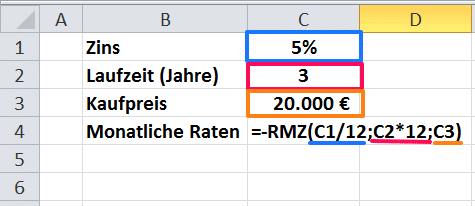
- RMZ(Zinssatz; Anzahl_Perioden; Barwert; [Zukunftswert]; [Typ]): Berechnet die regelmäßige Rate für eine Annuität. Dies ist die am häufigsten verwendete Funktion für die Berechnung der monatlichen Kreditrate.
- BW(Zinssatz; Anzahl_Perioden; Zahlung; [Zukunftswert]; [Typ]): Berechnet den Barwert, also den heutigen Wert einer zukünftigen Investition. Dies ist nützlich, wenn du die maximale Kreditsumme bei bekannter Rate berechnen möchtest.
- NBW(Rate; Wert1; [Wert2]; …): Berechnet den Nettobarwert einer Investition auf Basis einer Reihe von periodischen Zahlungen und einem diskontierungssatz.
- Effektiver Jahreszins: Oftmals ist es notwendig, den effektiven Jahreszins zu berechnen, um die tatsächlichen Kosten eines Kredits über das Jahr hinweg vergleichbar zu machen. Dies wird typischerweise als (1 + periodischer Zinssatz)^Anzahl_Perioden_pro_Jahr – 1 berechnet.
Praktische Anwendung: Die Zielwertsuche für die Darlehenssumme
Stell dir vor, du möchtest ein neues Auto für 30.000 Euro kaufen und bist bereit, dafür maximal 400 Euro pro Monat zu zahlen. Die Laufzeit des Kredits soll 7 Jahre betragen und der jährliche Zinssatz 5,5%. Du möchtest nun wissen, wie hoch der Kredit sein kann, damit die monatliche Rate genau 400 Euro beträgt. Hier ist die Vorgehensweise in Excel:
Schritt 1: Erstellung der Grundtabelle
Öffne eine neue Excel-Arbeitsmappe und erstelle eine einfache Tabelle mit den folgenden Eingaben:
- Zielbetrag: 30.000 € (Dies ist der Wert, der finanziert werden soll, nicht die gesuchte Kreditrate)
- Jährlicher Zinssatz: 5,5%
- Kreditlaufzeit in Jahren: 7
- Gewünschte monatliche Rate: 400 €
- Darlehenssumme: (Diese Zelle wird später von der Zielwertsuche gefüllt)
Schritt 2: Umrechnung der Zinssätze und Laufzeiten
Da die meisten Kredite monatliche Raten haben, müssen wir den jährlichen Zinssatz in einen monatlichen Zinssatz und die Laufzeit in Jahren in Monate umrechnen:
- Monatlicher Zinssatz: = [Zelle mit jährlichem Zinssatz] / 12
- Kreditlaufzeit in Monaten: = [Zelle mit Kreditlaufzeit in Jahren] * 12
Schritt 3: Erste Berechnung der monatlichen Rate
In einer neuen Zelle berechnen wir die monatliche Rate mit der RMZ-Funktion. Hier ist der Trick: Wir verwenden den gewünschten Zielbetrag (30.000 €) als Barwert. Die von uns gesuchte Größe ist die Darlehenssumme, nicht die Rate. Daher müssen wir die Funktion umkehren. Wir nehmen an, die Darlehenssumme sei zunächst ein Platzhalter, z.B. 10.000 €. Die RMZ-Funktion berechnet dann die Rate für diese angenommene Darlehenssumme.
Angenommene Darlehenssumme (z.B. in Zelle A6): 10.000 €
Formel für die aktuelle monatliche Rate (z.B. in Zelle B6):
=RMZ([Monatlicher Zinssatz]; [Kreditlaufzeit in Monaten]; -[Angenommene Darlehenssumme])
Hierbei ist der Barwert negativ, da es sich um eine ausgezahlte Summe handelt. Das Ergebnis in B6 ist nun die monatliche Rate für eine Darlehenssumme von 10.000 €.
Schritt 4: Aktivierung der Zielwertsuche
Nun kommt die Zielwertsuche zum Einsatz. Wir wollen, dass die Zelle, die die aktuelle monatliche Rate berechnet (B6), exakt 400 € beträgt. Dazu müssen wir die Zelle ändern, die die angenommene Darlehenssumme enthält (A6).
Gehe wie folgt vor:
- Klicke auf die Registerkarte Daten.
- In der Gruppe Prognose klicke auf Was-wäre-wenn-Analyse.
- Wähle Zielwertsuche… aus.
- Im Dialogfeld Zielwertsuche:
- Zelle festlegen: Wähle die Zelle mit der Formel für die aktuelle monatliche Rate (B6).
- Zielwert: Gib 400 (oder den Wert aus deiner Zelle für die gewünschte monatliche Rate) ein.
- Zelle ändern: Wähle die Zelle mit der angenommenen Darlehenssumme (A6).
- Klicke auf OK.
Excel wird nun die Zelle A6 (Angenommene Darlehenssumme) so lange ändern, bis die Zelle B6 (Aktuelle monatliche Rate) exakt 400 € ergibt. Der Wert, der in A6 nach Abschluss der Zielwertsuche angezeigt wird, ist die exakte Darlehenssumme, die du aufnehmen musst, um dein Ziel zu erreichen.
Alternative: Zielwertsuche für die benötigte Darlehenssumme zur Finanzierung eines Zielbetrags
Eine etwas direktere Methode, um die Darlehenssumme zu ermitteln, wenn du das Budget für das Projekt kennst (z.B. 30.000 Euro für ein Auto) und die gewünschte Rate nicht fix ist, sondern du wissen möchtest, welche Rate sich bei einer bestimmten Darlehenssumme ergibt, erfordert eine leichte Anpassung.
Nehmen wir an, du möchtest wissen, welche Rate du für die Finanzierung eines 30.000 Euro teuren Autos zahlen würdest, bei 7 Jahren Laufzeit und 5,5% Zinsen. Dies ist die Standardanwendung der RMZ-Funktion:
Formel für die monatliche Rate (in einer separaten Zelle):
=RMZ([Monatlicher Zinssatz]; [Kreditlaufzeit in Monaten]; -30000)
Wenn du jedoch wissen möchtest, wie hoch der Kredit sein muss, um einen gewünschten Zielbetrag (z.B. 30.000 €) mit einer bestimmten Rate zu finanzieren, und die Rate ist fix, dann verwendest du die Zielwertsuche, wie oben beschrieben. Die von dir ermittelte Darlehenssumme in Zelle A6 wird dann der Betrag sein, den du aufnehmen kannst, um dein Ziel zu finanzieren.
Zusammenfassung der Struktur und der wichtigsten Elemente
| Thema | Beschreibung | Excel-Funktion / Werkzeug | Relevanz für Kreditnehmer |
|---|---|---|---|
| Kreditratentyp | Berechnung der regelmäßigen Raten für einen Kredit. | RMZ() | Fundamentale Berechnung zur Abschätzung der monatlichen Belastung. |
| Barwertberechnung | Ermittlung des heutigen Wertes einer zukünftigen Zahlungsreihe. | BW() | Nützlich zur Ermittlung der maximalen Kreditsumme bei bekannter Rate und Laufzeit. |
| Zinsberechnung | Ermittlung der anfallenden Zinsen für einen bestimmten Zeitraum. | ZINSZ() | Hilft beim Verständnis der Zinsbelastung und wie diese über die Laufzeit abnimmt. |
| Zielwertsuche | Automatisierte Anpassung einer Eingabezelle, um ein gewünschtes Ergebnis in einer anderen Zelle zu erzielen. | Daten -> Was-wäre-wenn-Analyse -> Zielwertsuche | Ermöglicht präzise Berechnung der Darlehenssumme basierend auf gewünschter Rate oder Zielbetrag. |
| Effektiver Jahreszins | Berechnung des tatsächlichen jährlichen Kostenaufwands eines Kredits inklusive aller Gebühren. | Manuelle Formel oder spezialisierte Add-ins. | Unverzichtbar für den objektiven Vergleich verschiedener Kreditangebote. |
Weitere fortgeschrittene Anwendungsfälle
Die Zielwertsuche ist nicht auf die reine Darlehenssumme beschränkt. Du kannst sie auch verwenden, um:
- Den erforderlichen Zinssatz zu ermitteln, um eine bestimmte Rate nicht zu überschreiten.
- Die Laufzeit anzupassen, um eine gewünschte Rate zu erreichen, auch wenn der Kreditbetrag feststeht.
- Die Auswirkungen von Sondertilgungen auf die Gesamtlaufzeit und die Zinskosten zu simulieren (obwohl hierfür oft komplexereamortisationstabellen mit zusätzlichen Berechnungen notwendig sind).
Häufige Stolpersteine und wie du sie vermeidest
Bei der Anwendung der Zielwertsuche können einige Fehler auftreten:
- Falsche Zellen ausgewählt: Achte genau darauf, welche Zelle die Formel enthält, die das Ergebnis beeinflusst (Zelle festlegen), und welche Zelle geändert werden soll (Zelle ändern).
- Irrationale Zielwerte: Versuche nicht, ein Ergebnis zu erzielen, das mathematisch unmöglich ist (z.B. eine negative Rate bei einem positiven Kreditbetrag).
- Runde Zahlen vs. exakte Ergebnisse: Die Zielwertsuche liefert oft sehr präzise, aber nicht immer „runde“ Ergebnisse. Das ist aber genau die Stärke des Werkzeugs für exakte Finanzplanungen.
- Vergessen der Umrechnung von Zinsen und Laufzeiten: Alle Berechnungen müssen auf der gleichen Periode basieren (meist monatlich).
Das sind die neuesten Kreditrechner Excel Produkte mit der besten Bewertung
Keine Produkte gefunden.FAQ – Häufig gestellte Fragen zu Excel Kreditrechner – Darlehen mit Zielwertsuche errechnen
Was ist der Hauptvorteil der Zielwertsuche gegenüber einem einfachen Kreditrechner?
Der Hauptvorteil der Zielwertsuche in Excel ist ihre Flexibilität. Während Standard-Kreditrechner oft nur eine Richtung berechnen (z.B. Rate bei bekannter Kreditsumme), ermöglicht die Zielwertsuche, eine Variable (z.B. die Kreditsumme) so anzupassen, dass ein gewünschtes Ergebnis (z.B. eine bestimmte monatliche Rate) erzielt wird. Dies ist entscheidend für eine zielgerichtete Finanzplanung, bei der du oft ein festes Budget hast oder eine bestimmte monatliche Belastung nicht überschreiten möchtest.
Kann ich mit der Zielwertsuche auch die maximale Kreditsumme ermitteln, die ich mir leisten kann?
Ja, das ist eine Kernanwendung. Wenn du beispielsweise weißt, wie viel du maximal pro Monat für Zins und Tilgung ausgeben kannst (gewünschte Rate), kannst du mit der Zielwertsuche die exakte Darlehenssumme ermitteln, die zu dieser Rate passt. Du gibst deine gewünschte Rate als Zielwert ein und wählst die Zelle mit der Darlehenssumme zum Ändern aus, nachdem du eine Formel für die Rate erstellt hast, die von der Darlehenssumme abhängt.
Welche Informationen benötige ich, um die Zielwertsuche für einen Kredit korrekt anzuwenden?
Du benötigst den nominalen jährlichen Zinssatz, die Laufzeit des Kredits in Jahren und entweder deine gewünschte monatliche Rate oder den exakten Betrag, den du finanzieren möchtest. Zusätzlich ist es wichtig, die Laufzeit in Monate und den Zinssatz in einen monatlichen Zinssatz umzurechnen, da die meisten Kreditraten monatlich berechnet werden.
Was passiert, wenn die Zielwertsuche keine Lösung findet?
Wenn Excel keine Lösung findet, die dem Zielwert entspricht, wird eine Meldung angezeigt. Dies kann verschiedene Gründe haben: die gewünschte Rate könnte beispielsweise zu niedrig sein, um bei den gegebenen Zinsen und Laufzeiten einen bestimmten Zielbetrag zu finanzieren. Oder die eingegebenen Formeln sind fehlerhaft. Überprüfe deine Eingaben und die Formeln sorgfältig.
Ist die Zielwertsuche für komplexe Kreditmodelle wie variable Zinssätze geeignet?
Für einfache Kreditmodelle mit festem Zinssatz und fester Laufzeit ist die Zielwertsuche hervorragend geeignet. Bei stark variablen Zinssätzen oder komplexen Tilgungsplänen, die sich nicht linear oder durch eine einfache Formel abbilden lassen, wird die Anwendung der Zielwertsuche komplizierter. Für solche Szenarien sind oft komplexere Excel-Tabellen mit dynamischen Berechnungen oder spezialisierte Finanzsoftware besser geeignet. Du könntest jedoch versuchen, die Zielwertsuche auf Basis eines durchschnittlichen Zinssatzes oder eines Worst-Case-Szenarios anzuwenden.
Muss ich die RMZ-Funktion verwenden, um die Zielwertsuche anzuwenden?
Nicht zwingend, aber die RMZ-Funktion (oder die BW-Funktion, je nach Fragestellung) ist die gebräuchlichste Funktion zur Berechnung von Annuitätenkrediten in Excel. Du benötigst eine Zelle, die eine Formel enthält, die vom Wert abhängt, den du ändern möchtest. Diese Formel muss so aufgebaut sein, dass sie das gewünschte Ergebnis ausgibt, wenn die zu ändernde Zelle den korrekten Wert erhält.
Wie kann ich sicherstellen, dass die von Excel ermittelte Darlehenssumme realistisch ist?
Nachdem die Zielwertsuche den Betrag ermittelt hat, ist es ratsam, diesen Wert in eine umfassendere Kreditberechnung zu übernehmen. Überprüfe die daraus resultierende monatliche Rate, die Gesamtkosten des Kredits (Zinsen und Tilgung) und vergleiche sie mit deinen finanziellen Möglichkeiten und den Angeboten verschiedener Banken. Die Zielwertsuche liefert dir einen mathematisch genauen Wert basierend auf deinen Eingaben, die grundsätzliche Machbarkeit der Finanzierung hängt aber von deinen persönlichen Umständen und den Kreditbedingungen ab.