Du möchtest wissen, wie du die Spaltenbreite in Excel automatisch anpassen kannst, um deine Daten übersichtlich darzustellen und lästiges Zuschneiden von Text zu vermeiden? Dieser Artikel richtet sich an alle Excel-Nutzer, vom Anfänger bis zum fortgeschrittenen Anwender, die ihre Tabellen effizienter gestalten möchten. Wir erklären dir die verschiedenen Methoden, wie du die optimale Spaltenbreite mühelos erreichst.
Das sind die beliebtesten Excel Produkte


Microsoft Excel – Formeln und Funktionen kompakt für alle Versionen: Die Wo&Wie Schnellübersicht ...
zum Angebot »
Excel 2024: Das große Excel-Handbuch. Einstieg, Praxis, Profi-Tipps – das Standardwerk für alle Excel-Anwender. ...
zum Angebot »
Gillette Sensor Excel Rasierklingen, Klingen für Männer, 10 Original Ersatzklingen für Herren mit Doppelklinge ...
zum Angebot »
Microsoft 365 Single | 1 Jahr | 1 Person | Office Apps mit KI | 1 TB Cloudspeicher | Abo mit automatischer Verläng ...
zum Angebot »
Microsoft 365 Family | 1 Jahr | bis zu 6 Personen | Office Apps mit KI | bis zu 6 TB Cloudspeicher | Amazon Abonnem ...
zum Angebot »

Excel Mauspad Deutsch Schreibtischunterlage Gaming Mauspad Groß XL Desk Pad Bürozubehör Desk Mat Mousepad 80x30 ...
zum Angebot »

Warum automatische Spaltenbreite in Excel?
Die automatische Anpassung der Spaltenbreite in Excel ist ein unverzichtbares Werkzeug für jeden, der mit Tabellen arbeitet. Ohne sie können lange Texte oder Zahlenwerte abgeschnitten werden, was die Lesbarkeit erheblich beeinträchtigt. Dies führt nicht nur zu unprofessionell aussehenden Tabellen, sondern kann auch dazu führen, dass wichtige Informationen übersehen werden. Eine passende Spaltenbreite sorgt für eine klare Struktur, verbessert die Übersichtlichkeit und spart dir wertvolle Zeit, da du nicht jede Spalte manuell auf die richtige Größe ziehen musst.
Methoden zur automatischen Anpassung der Spaltenbreite
Es gibt verschiedene Wege, wie du die Spaltenbreite in Excel automatisch anpassen kannst. Die gängigsten und effektivsten Methoden stellen wir dir hier detailliert vor.
1. Doppelklick auf den Spaltenrand
Dies ist die schnellste und einfachste Methode für einzelne Spalten. Wenn du die Spaltenüberschrift in Excel siehst (z. B. A, B, C), platziere deinen Mauszeiger genau auf dem Trennstrich zwischen der Spalte, die du anpassen möchtest, und der nächsten Spalte. Dein Mauszeiger verwandelt sich dann in einen Doppelpfeil. Ein einfacher Doppelklick auf diesen Trennstrich passt die Spaltenbreite automatisch an den breitesten Inhalt in dieser Spalte an.
- Vorteil: Extrem schnell und unkompliziert für einzelne Spalten.
- Nachteil: Muss für jede Spalte einzeln durchgeführt werden.
2. Anpassen über das Kontextmenü
Diese Methode eignet sich gut, wenn du mehrere Spalten gleichzeitig anpassen möchtest oder eine präzisere Kontrolle benötigst.
Schritte:
- Markiere die Spalten, deren Breite du automatisch anpassen möchtest. Du kannst dies tun, indem du auf die erste Spaltenüberschrift klickst und dann bei gedrückter Umschalttaste auf die letzte Spaltenüberschrift klickst. Alternativ kannst du mit gedrückter Strg-Taste (bei Windows) oder Cmd-Taste (bei Mac) einzelne Spalten auswählen.
- Klicke mit der rechten Maustaste auf eine der markierten Spaltenüberschriften.
- Wähle im erscheinenden Kontextmenü die Option „Spaltenbreite“ aus.
- Im daraufhin erscheinenden Dialogfenster gibst du den gewünschten Wert für die Spaltenbreite ein oder wähle die Option „Automatisch anpassen“, falls diese verfügbar ist (je nach Excel-Version und Kontext kann diese Option variieren, oft ist der manuelle Wert für eine automatische Anpassung gemeint, der auf den Inhalt basiert). Falls du einen spezifischen Wert eingeben möchtest, kannst du auch „Breite“ wählen und einen numerischen Wert eintragen.
Hinweis: In neueren Excel-Versionen ist die Option „Automatisch anpassen“ nicht immer direkt im Kontextmenü aufgeführt. Stattdessen ist der Doppelklick auf den Spaltenrand die primäre Methode für die automatische Anpassung. Wenn du über das Kontextmenü gehst, wählst du „Spaltenbreite“, und ein Dialogfenster erscheint, in dem du einen numerischen Wert eingibst. Dieser Wert wird dann auf den breitesten Inhalt angewendet, was indirekt einer automatischen Anpassung entspricht, wenn du den passenden Wert ermittelt hast.
3. Verwenden der Registerkarte „Format“ im Menüband
Diese Methode bietet ebenfalls eine gute Kontrolle über die Spaltenbreite und ist besonders nützlich, wenn du viele Spalten formatieren möchtest.
Schritte:
- Markiere die gewünschten Spalten, indem du auf deren Überschriften klickst.
- Gehe zur Registerkarte „Start“ im Menüband.
- Suche in der Gruppe „Zellen“ die Option „Format“.
- Klicke auf „Format“ und wähle im Dropdown-Menü entweder „Spaltenbreite“ oder „Auto-Breite der Spalte“.
- Wenn du „Spaltenbreite“ wählst, öffnet sich ein Dialogfenster, in dem du eine numerische Breite eingeben kannst.
- Wenn du „Auto-Breite der Spalte“ (oder eine ähnliche Option zur automatischen Anpassung) wählst, passt Excel die Spaltenbreite automatisch an den breitesten Inhalt in den ausgewählten Spalten an.
4. VBA-Makro für automatische Anpassung (für fortgeschrittene Nutzer)
Für wiederkehrende Aufgaben oder wenn du eine sehr spezifische Steuerung benötigst, kann ein VBA-Makro eine leistungsstarke Lösung sein. Hiermit kannst du die automatische Anpassung auf eine ganze Arbeitsmappe oder spezifische Blätter anwenden.
Beispiel-Code für ein Makro, das alle Spalten in der aktiven Arbeitsmappe automatisch anpasst:
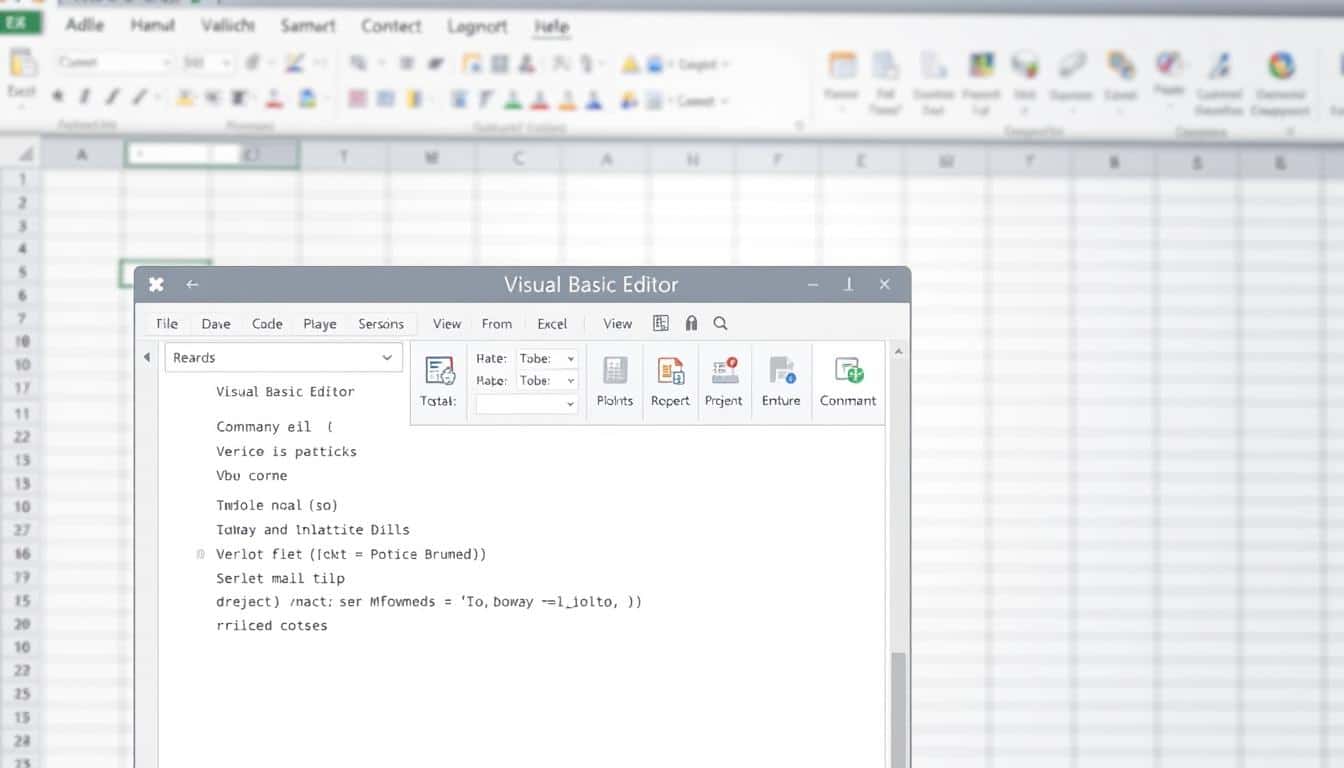
Drücke Alt + F11, um den VBA-Editor zu öffnen. Füge dann ein neues Modul ein (Einfügen > Modul) und kopiere den folgenden Code:
Sub SpaltenBreiteAutomatischAnpassen()

    Dim ws As Worksheet

    Dim rng As Range

    Dim cell As Range
' Durch alle Arbeitsblätter in der aktiven Arbeitsmappe iterieren
For Each ws In ThisWorkbook.Worksheets
' Sicherstellen, dass alle Spalten berücksichtigt werden
ws.Columns.AutoFit
Next ws
MsgBox "Alle Spalten in der Arbeitsmappe wurden automatisch angepasst."
End Sub
So verwendest du das Makro:
- Öffne den VBA-Editor (Alt + F11).
- Wähle im Projekt-Explorer (links) dein Projekt aus, klicke mit der rechten Maustaste auf „Module“ und wähle „Einfügen“ > „Modul“.
- Kopiere den obigen Code in das rechte Feld des Modul-Fensters.
- Schließe den VBA-Editor.
- Gehe zurück zu Excel. Drücke Alt + F8, um das Makro-Fenster zu öffnen.
- Wähle das Makro „SpaltenBreiteAutomatischAnpassen“ aus und klicke auf „Ausführen“.
Dieses Makro durchläuft jede Spalte in allen Arbeitsblättern deiner aktiven Arbeitsmappe und wendet die AutoFit-Funktion an, die der manuellen automatischen Anpassung entspricht.
Besonderheiten bei der automatischen Spaltenbreite
Obwohl die automatische Anpassung sehr hilfreich ist, gibt es einige Dinge zu beachten, um optimale Ergebnisse zu erzielen.
1. Berücksichtigung von Sonderzeichen und Formatierungen
Excel berücksichtigt bei der automatischen Anpassung in der Regel alle sichtbaren Zeichen in einer Zelle, einschließlich Leerzeichen, Satzzeichen und Formatierungen wie Fett- oder Kursivdruck. Es ist jedoch wichtig zu wissen, dass die tatsächliche Breite des angezeigten Textes auch von der verwendeten Schriftart und -größe abhängt. Wenn du eine andere Schriftart oder -größe verwendest als der Standard, kann die automatische Anpassung leicht variieren.
2. Lange Zahlen und Datumsformate
Besonders bei langen Zahlenreihen oder komplexen Datumsformaten kann die automatische Anpassung manchmal zu sehr breiten Spalten führen. Überlege dir in solchen Fällen, ob eine verkürzte Darstellung (z. B. wissenschaftliche Notation für Zahlen oder ein angepasstes Datumsformat) nicht sinnvoller wäre, um die Übersichtlichkeit zu wahren.
3. Kombinierter Text und Zahlen
Wenn eine Zelle sowohl Text als auch Zahlen enthält, berechnet Excel die Spaltenbreite basierend auf dem Element, das die größte Breite benötigt. Manchmal kann es sinnvoll sein, Text und Zahlen in separaten Spalten zu führen, um die Formatierung und Lesbarkeit zu optimieren.
4. Bedingte Formatierung
Bedingte Formatierungen, die das Aussehen von Zellen ändern (z. B. Hintergrundfarben, Schriftfarben), beeinflussen die automatische Spaltenbreite nicht direkt. Die Anpassung basiert auf dem eigentlichen Zellinhalt.
5. Zeilenumbruch und automatische Anpassung
Wenn du den Zeilenumbruch in einer Zelle aktivierst (Start > Ausrichtungsgruppe > Zeilenumbruch), wird der Text innerhalb der aktuellen Spaltenbreite umbrochen. Die automatische Anpassung der Spaltenbreite ignoriert den Zeilenumbruch zunächst. Das bedeutet, dass die Spaltenbreite auf den längsten einzelnen Textbeitrag in einer Zeile festgelegt wird, nicht auf die Gesamthöhe, die durch den Zeilenumbruch entsteht. Wenn du möchtest, dass sich die Spaltenhöhe automatisch anpasst, kannst du dies über das Menüband (Start > Format > Auto-Höhe der Zeilen) tun.
Praktische Tipps für eine übersichtliche Tabelle
Neben der automatischen Anpassung der Spaltenbreite gibt es weitere Kniffe, um deine Tabellen in Excel professionell und gut lesbar zu gestalten.
1. Konsistente Formatierung
Verwende für ähnliche Daten konsistente Formate. Das gilt für Zahlen (z. B. Dezimalstellen), Datumsangaben und Texte. Dies erleichtert nicht nur die Lesbarkeit, sondern auch spätere Berechnungen und Auswertungen.
2. Überschriften hervorheben
Gestalte deine Spalten- und Zeilenüberschriften durch Fettung, eine andere Hintergrundfarbe oder eine größere Schriftgröße deutlicher. Dies hilft Benutzern, die Struktur deiner Tabelle schnell zu erfassen.
3. Ausrichtung nutzen
Richte deine Daten sinnvoll aus. Texte werden oft linksbündig, Zahlen rechtsbündig und Datumsangaben je nach Format angepasst. Experimentiere mit den Ausrichtungsoptionen im Menüband (Start > Ausrichtungsgruppe), um die beste Darstellung für deine Daten zu finden.
4. Gruppieren und Gliedern
Wenn deine Tabelle viele Zeilen oder Spalten hat, kannst du die Funktionen „Gruppieren“ und „Gliedern“ nutzen, um bestimmte Bereiche ein- oder auszublenden. Dies hilft, den Fokus auf die relevanten Daten zu legen.
5. bedingte Formatierung strategisch einsetzen
Nutze bedingte Formatierungen, um wichtige Werte hervorzuheben oder Muster schnell erkennbar zu machen. Dies kann die Analyse von Daten erheblich beschleunigen.
Häufig gestellte Fragen zur Spaltenbreite in Excel
Was ist die Standardbreite einer Excel-Spalte?
Die Standardbreite einer Excel-Spalte ist in der Regel auf 8,43 Zeichen (bei der Standardschriftart Calibri mit Schriftgröße 11) eingestellt. Dieser Wert kann jedoch je nach Excel-Version und individuellen Einstellungen leicht variieren.
Wie kann ich verhindern, dass meine Spalten zu breit werden?
Du kannst die Spaltenbreite manuell auf einen gewünschten Wert setzen, indem du die Spalten markierst, mit der rechten Maustaste klickst, „Spaltenbreite“ wählst und einen Wert eingibst. Alternativ kannst du auch mit einem VBA-Makro die Spalten auf eine maximale Breite begrenzen, falls nötig.
Warum wird mein Text in der Zelle abgeschnitten?
Der Text wird abgeschnitten, wenn die Spaltenbreite nicht ausreicht, um den gesamten Inhalt anzuzeigen. Dies kannst du beheben, indem du die Spaltenbreite manuell anpasst, die automatische Anpassung nutzt oder den Zeilenumbruch in der Zelle aktivierst, falls dies gewünscht ist.
Wie kann ich die Spaltenbreite für mehrere Spalten gleichzeitig ändern?
Markiere die gewünschten Spaltenüberschriften. Klicke dann mit der rechten Maustaste auf eine der markierten Überschriften, wähle „Spaltenbreite“ und gib den gewünschten Wert ein. Für die automatische Anpassung kannst du auch den Doppelklick auf den Spaltenrand einer der markierten Spalten nutzen, nachdem du sie entsprechend ausgewählt hast.
Was bedeutet „Auto-Breite der Spalte“?
„Auto-Breite der Spalte“ (oder „AutoFit“) ist eine Funktion in Excel, die die Spaltenbreite automatisch so anpasst, dass sie den breitesten Inhalt in dieser Spalte vollständig anzeigt. Sie ist die effizienteste Methode, um sicherzustellen, dass keine Daten abgeschnitten werden.
Beeinflusst die Schriftart die automatische Spaltenbreite?
Ja, die Schriftart und die Schriftgröße haben einen direkten Einfluss auf die berechnete Spaltenbreite. Eine größere Schriftart oder eine breitere Schriftart benötigt mehr Platz, und Excel passt die Spaltenbreite entsprechend an, wenn die automatische Anpassung verwendet wird.
Gibt es einen Unterschied zwischen „Spaltenbreite“ und „Auto-Breite der Spalte“?
Ja. „Spaltenbreite“ ermöglicht es dir, einen spezifischen numerischen Wert für die Breite einzugeben. „Auto-Breite der Spalte“ (AutoFit) hingegen passt die Spaltenbreite dynamisch an den breitesten Inhalt an, ohne dass du einen Wert eingeben musst. Letztere ist die Funktion für die automatische Anpassung.
| Methode | Anwendung | Effizienz für einzelne Spalten | Effizienz für mehrere Spalten | Kontrolle |
|---|---|---|---|---|
| Doppelklick auf Spaltenrand | Einzelne Spalten | Sehr hoch | Niedrig | Automatisch (breitester Inhalt) |
| Kontextmenü/Registerkarte „Format“ | Einzelne oder mehrere Spalten | Mittel | Hoch | Manuell (numerischer Wert) oder Automatisch (je nach Option) |
| VBA-Makro | Mehrere Spalten, ganze Arbeitsblätter oder Arbeitsmappen | Niedrig (einmalige Einrichtung) | Sehr hoch | Hoch (programmierbar) |