Du möchtest in Excel eine Zeile oder Spalte fixieren, damit diese beim Scrollen sichtbar bleibt? Dieser Leitfaden zeigt dir Schritt für Schritt, wie du Überschriften oder andere wichtige Datenbereiche in deiner Excel-Tabelle dauerhaft fixierst, sodass du auch bei großen Datensätzen stets den Überblick behältst. Diese Anleitung richtet sich an alle Excel-Nutzer, von Anfängern bis zu fortgeschrittenen Anwendern, die ihre Effizienz in Excel steigern möchten.
Das sind die beliebtesten Excel Anleitung Produkte


Warum Überschriften in Excel fixieren?
Wenn du mit umfangreichen Tabellen in Excel arbeitest, ist es oft mühsam, den Überblick zu behalten. Beim Scrollen durch Dutzende oder Hunderte von Zeilen gehen die Spaltenüberschriften, die dir sagen, welche Information in welcher Spalte steht, verloren. Das Gleiche gilt für die erste Spalte, wenn du durch viele Spalten navigierst. Das Fixieren von Zeilen und Spalten ist eine Funktion, die dieses Problem löst, indem sie ausgewählte Bereiche des Arbeitsblatts beim Scrollen sichtbar festhält.
Die verschiedenen Methoden zur Fixierung von Zeilen und Spalten
Excel bietet dir mehrere einfache Wege, um deine Datenüberschriften oder andere wichtige Zeilen und Spalten zu fixieren. Die Wahl der Methode hängt oft davon ab, was genau du fixieren möchtest.
Methode 1: Zeilen und Spalten fixieren über das Menüband
Dies ist die gebräuchlichste und intuitivste Methode. Du wählst einfach aus, was du fixieren möchtest, und Excel erledigt den Rest.
- Erste Zeile fixieren: Wenn du nur die oberste Zeile deiner Tabelle fixieren möchtest, klicke im Menüband auf die Registerkarte Ansicht. In der Gruppe Fenster findest du die Option Fenster einfrieren. Klicke auf den Dropdown-Pfeil und wähle Erste Zeile einfrieren.
- Erste Spalte fixieren: Ähnlich wie bei der ersten Zeile, wähle im Menüband Ansicht > Fenster einfrieren > Erste Spalte einfrieren.
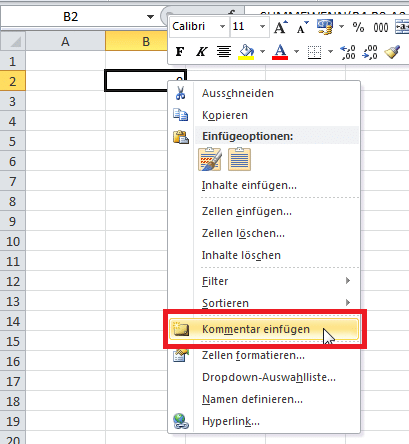
- Beide fixieren (Erste Zeile und Erste Spalte): Um sowohl die erste Zeile als auch die erste Spalte gleichzeitig zu fixieren, ist es am einfachsten, die Zelle auszuwählen, die direkt unter und rechts von den zu fixierenden Bereichen liegt. Wenn du also die erste Zeile und die erste Spalte fixieren möchtest, wähle die Zelle B2 aus. Gehe dann zu Ansicht > Fenster einfrieren > Fenster einfrieren. Excel fixiert automatisch alles oberhalb und links von deiner ausgewählten Zelle.
- Benutzerdefinierte Zeilen und Spalten fixieren: Wenn du mehr als nur die erste Zeile oder Spalte fixieren möchtest (z.B. die ersten drei Zeilen und die ersten zwei Spalten), ist die Vorgehensweise ähnlich wie beim Fixieren beider. Wähle die Zelle aus, die direkt unter und rechts von dem Bereich liegt, den du fixieren möchtest. Wenn du beispielsweise die ersten drei Zeilen und die ersten zwei Spalten fixieren möchtest, wähle die Zelle C4 aus. Navigiere dann zu Ansicht > Fenster einfrieren > Fenster einfrieren.
Methode 2: Fixieren durch Auswählen der Zelle (für Fortgeschrittene)
Diese Methode ist im Grunde die gleiche wie die „Benutzerdefinierte Zeilen und Spalten fixieren“-Option, wird aber oft als eigenständige Technik betrachtet, da sie das Prinzip verdeutlicht: Die Fixierung erfolgt immer relativ zur ausgewählten Zelle.
- Das Prinzip: Wenn du Fenster einfrieren auswählst, fixiert Excel alle Zeilen oberhalb der aktiven Zelle und alle Spalten links von der aktiven Zelle.
-
Anwendung:
- Um Zeilen 1 bis 3 und Spalten A und B zu fixieren, wähle die Zelle C4 aus.
- Um nur Zeile 5 zu fixieren, wähle eine beliebige Zelle in Zeile 6 (z.B. A6) aus und klicke dann auf Fenster einfrieren. Excel fixiert hierbei nur die erste Zeile, wenn du eine Zelle in der zweiten Zeile wählst und dann auf „Fenster einfrieren“ klickst. Dies ist etwas unintuitiv, aber die Logik ist, dass alles oberhalb der gewählten Zelle fixiert wird.
- Um nur Spalte F zu fixieren, wähle eine beliebige Zelle in Spalte G (z.B. G1) aus und klicke dann auf Fenster einfrieren.
Was bedeutet „Fenster einfrieren“ in Excel?
Der Begriff „Fenster einfrieren“ mag auf den ersten Blick verwirrend erscheinen. Gemeint ist damit nicht das Einfrieren des gesamten Fensters im Sinne eines „Stopps“, sondern vielmehr das Fixieren von Teilen des Ansichtsfensters. Wenn du beispielsweise die erste Zeile einfrierst, bleibt diese Zeile beim Scrollen nach unten immer sichtbar, während sich der Rest der Tabelle darunter bewegt. Das „Fenster“ der sichtbaren Bereiche deiner Tabelle wird also teilweise „eingefroren“ oder fixiert.
Aufhebung der Fixierung in Excel
Wenn du die Fixierung wieder aufheben möchtest, ist das ebenfalls sehr einfach:
- Navigiere im Menüband zur Registerkarte Ansicht.
- Klicke in der Gruppe Fenster auf Fenster einfrieren.
- Wähle die Option Alle Fenster aufheben aus.
Dadurch werden alle zuvor fixierten Zeilen und Spalten wieder gelöst, und du kannst normal durch deine Tabelle scrollen.
Tipps für die effektive Nutzung der Fixierungsfunktion
Um das Beste aus der Funktion „Fenster einfrieren“ herauszuholen, beachte diese Tipps:
- Kontext ist König: Überlege dir genau, welche Informationen beim Scrollen immer sichtbar bleiben müssen. Meist sind das Spaltenüberschriften oder die erste Spalte, die eindeutige Bezeichnungen enthält.
- Weniger ist oft mehr: Fixiere nicht mehr Zeilen oder Spalten als unbedingt nötig. Zu viele fixierte Bereiche können die Übersichtlichkeit beeinträchtigen.
- Prüfe die Ausgewählte Zelle: Wenn du die Funktion „Fenster einfrieren“ nutzt, achte genau darauf, welche Zelle aktiv ist. Sie bestimmt den „Einfrierpunkt“.
- Speichern nicht vergessen: Nachdem du deine Fenster fixiert hast, speichere deine Arbeitsmappe. Die Fixierung bleibt beim erneuten Öffnen erhalten.
- Druckansicht beachten: Die Fixierung bezieht sich auf die Ansicht im Arbeitsblatt. Bei der Druckausgabe müssen diese Bereiche gegebenenfalls separat in den Seitenrandeinstellungen für jede Seite wiederholt werden, falls sie nicht automatisch erscheinen.
Strukturierte Übersicht: Fixieren von Überschriften und Daten in Excel
| Anwendungsfall | Ziel | Vorgehensweise (Beispiel) | Ergebnis |
|---|---|---|---|
| Große Datentabellen | Beibehaltung der Spaltenüberschriften beim Scrollen nach unten | Markiere die Zelle B2 (wenn die erste Zeile und erste Spalte fixiert werden sollen) und wähle dann Ansicht > Fenster einfrieren > Fenster einfrieren. | Die erste Zeile (z.B. „Name“, „Datum“, „Betrag“) bleibt beim Scrollen nach unten sichtbar. |
| Umfangreiche Listen mit eindeutigen IDs | Beibehaltung der ersten Spalte (z.B. Produkt-ID, Kundenummer) beim Scrollen nach rechts | Markiere die Zelle B1 (wenn die erste Zeile und erste Spalte fixiert werden sollen) und wähle dann Ansicht > Fenster einfrieren > Fenster einfrieren. | Die erste Spalte (z.B. Produkt-ID) bleibt beim Scrollen nach rechts sichtbar. |
| Mehrere wichtige Kopfzeilen | Fixierung der obersten N Zeilen | Markiere die Zelle in der (N+1)-ten Zeile und wähle dann Ansicht > Fenster einfrieren > Fenster einfrieren. | Die ersten N Zeilen bleiben beim Scrollen nach unten sichtbar. |
| Fixierung von Kopfzeilen und ersten Spalten gleichzeitig | Gleichzeitige Sichtbarkeit von Zeilen- und Spaltenüberschriften | Markiere die Zelle direkt unter und rechts vom zu fixierenden Bereich. Beispiel: Für die ersten 3 Zeilen und ersten 2 Spalten markiere C4 und wähle Ansicht > Fenster einfrieren > Fenster einfrieren. | Die ersten 3 Zeilen und ersten 2 Spalten bleiben beim Scrollen sichtbar. |
Häufige Probleme und Lösungen beim Fixieren
Manchmal treten unerwartete Probleme auf. Hier sind einige Lösungen für typische Anwendungsfälle:
-
Problem: Excel fixiert mehr oder weniger als gewünscht.
Lösung: Überprüfe, welche Zelle zum Zeitpunkt der Auswahl von „Fenster einfrieren“ aktiv war. Die Fixierung erfolgt immer oberhalb und links davon. Hebe die Fixierung auf und wähle die korrekte Zelle aus, bevor du die Funktion erneut anwendest. -
Problem: Die Fixierung funktioniert nicht nach dem Speichern und erneuten Öffnen der Datei.
Lösung: Dies ist ungewöhnlich. Stelle sicher, dass du die Funktion korrekt angewendet hast und speichere die Datei im aktuellen Excel-Format (.xlsx). Manchmal können ältere Dateiformate oder bestimmte Einstellungen Probleme verursachen. Versuche, die Fixierung erneut aufzuheben und anzuwenden. -
Problem: Die fixierten Zeilen/Spalten verschwinden, wenn du bestimmte Filter anwendest.
Lösung: Die Filterfunktion in Excel kann die Anzeige ändern, aber die fixierten Bereiche sollten bestehen bleiben. Wenn dies nicht der Fall ist, stelle sicher, dass die Fixierung nicht versehentlich aufgehoben wird, bevor der Filter angewendet wird. Überprüfe auch, ob du nicht versehentlich eine Zelle im fixierten Bereich markiert hast, die dann vom Filter beeinflusst wird.
Anwendungsbeispiele im Detail
Beispiel 1: Fixieren der Kopfzeile in einer Verkaufsübersicht
Stellen wir uns eine Tabelle mit Verkaufsdaten vor, die Hunderte von Einträgen enthält. Die erste Zeile enthält die Spaltenüberschriften wie „Datum“, „Produkt“, „Kunde“, „Menge“, „Preis“, „Umsatz“. Wenn du durch die vielen Verkäufe scrollst, verlierst du den Überblick, welche Spalte was bedeutet. Durch das Fixieren der ersten Zeile bleibt diese immer sichtbar.
Vorgehen:
- Öffne deine Excel-Datei.
- Klicke auf die Zelle B2 (dies ist die Zelle unter der ersten Zeile und rechts von der ersten Spalte).
- Gehe zum Reiter Ansicht.
- Klicke in der Gruppe Fenster auf Fenster einfrieren.
- Wähle Fenster einfrieren.
Nun kannst du nach unten scrollen, und die erste Zeile mit den Überschriften bleibt immer sichtbar. Wenn du auch die erste Spalte (z.B. eine ID-Spalte) fixieren möchtest, ist die Auswahl von B2 genau richtig, da sie die erste Zeile und die erste Spalte „schützt“.
Beispiel 2: Fixieren der Produktliste in einem Lagerbestand
Stell dir eine Lagerbestandsliste vor, die Hunderte von Produkten enthält. Die erste Spalte zeigt die Produkt-ID oder den Produktnamen, während die nachfolgenden Spalten Informationen wie Lagerbestand, Mindestbestand, Lieferant etc. enthalten. Wenn du durch die vielen Produkte scrollst, möchtest du die Produkt-ID immer im Blick behalten.
Vorgehen:
- Öffne deine Excel-Datei.
- Klicke auf die Zelle B1 (dies ist die Zelle rechts von der ersten Spalte und in der ersten Zeile).
- Gehe zum Reiter Ansicht.
- Klicke in der Gruppe Fenster auf Fenster einfrieren.
- Wähle Fenster einfrieren.
Jetzt kannst du nach rechts scrollen, und die erste Spalte mit den Produkt-IDs bleibt immer sichtbar.
Die Vorteile der fixierten Fenster
Die Funktion zum Fixieren von Fenstern in Excel bietet klare Vorteile:
- Verbesserte Übersichtlichkeit: Bei großen Datensätzen behältst du stets den Überblick über die Bedeutung der einzelnen Spalten und Zeilen.
- Gesteigerte Effizienz: Du sparst Zeit, da du nicht ständig zurückscrollen musst, um Informationen abzugleichen.
- Reduzierte Fehleranfälligkeit: Durch die klare Anzeige von Überschriften werden Fehler bei der Dateneingabe und -analyse minimiert.
- Professionelleres Erscheinungsbild: Fixierte Überschriften verleihen deinen Tabellen ein professionelleres und besser strukturiertes Aussehen, was besonders bei Präsentationen oder der Weitergabe von Daten wichtig ist.
Das sind die neuesten Excel Anleitung Produkte mit der besten Bewertung




FAQ – Häufig gestellte Fragen zu Überschrift in Excel fixieren: einfache Anleitung
Kann ich mehrere Zeilen und Spalten gleichzeitig fixieren?
Ja, das ist möglich. Der Trick besteht darin, die Zelle auszuwählen, die direkt unter und rechts von dem Bereich liegt, den du fixieren möchtest. Wenn du beispielsweise die ersten drei Zeilen und die ersten zwei Spalten fixieren möchtest, wähle die Zelle C4 aus und wende dann die Funktion „Fenster einfrieren“ an.
Was passiert, wenn ich die „Erste Zeile einfrieren“-Option wähle?
Wenn du die Option „Erste Zeile einfrieren“ wählst, fixiert Excel nur die oberste Zeile deiner Arbeitsblattansicht. Diese Zeile bleibt beim Scrollen nach unten immer sichtbar, während sich alle anderen Zeilen darunter normal bewegen.
Wie kann ich die Fixierung wieder aufheben, wenn ich sie nicht mehr benötige?
Um die Fixierung aufzuheben, gehe zum Reiter Ansicht, klicke in der Gruppe Fenster auf Fenster einfrieren und wähle dann Alle Fenster aufheben aus. Dies setzt deine Ansicht auf den Standard zurück.
Ist die Funktion zum Fixieren von Fenstern in allen Excel-Versionen verfügbar?
Ja, die Funktion „Fenster einfrieren“ ist eine grundlegende Funktion von Microsoft Excel und ist in praktisch allen modernen Versionen von Excel (wie Excel 2010, 2013, 2016, 2019 und Microsoft 365) verfügbar.
Was ist der Unterschied zwischen „Erste Zeile einfrieren“, „Erste Spalte einfrieren“ und „Fenster einfrieren“?
Die Optionen „Erste Zeile einfrieren“ und „Erste Spalte einfrieren“ sind spezialisierte Varianten. „Erste Zeile einfrieren“ fixiert nur die oberste Zeile. „Erste Spalte einfrieren“ fixiert nur die linkeste Spalte. Die allgemeine Option „Fenster einfrieren“ ist flexibler und ermöglicht es dir, basierend auf der aktiven Zelle sowohl Zeilen oberhalb als auch Spalten links davon zu fixieren. Wenn du einfach nur die erste Zeile oder erste Spalte fixieren möchtest, sind die spezialisierten Optionen am schnellsten.
Kann ich auch eine Zelle fixieren?
Nein, du fixierst keine einzelnen Zellen. Du fixierst immer Zeilen oberhalb und/oder Spalten links von einer ausgewählten Zelle. Wenn du beispielsweise die Zelle B2 auswählst und „Fenster einfrieren“ anwendest, fixierst du effektiv Zeile 1 und Spalte A.
Beeinflusst das Fixieren von Fenstern die Druckausgabe?
Das Fixieren von Fenstern beeinflusst primär die Ansicht im Arbeitsblatt. Bei der Druckausgabe musst du möglicherweise in den Seitenrandeinstellungen festlegen, dass die fixierten Zeilen oder Spalten auf jeder Seite wiederholt werden sollen, damit sie auch auf gedruckten Berichten sichtbar sind. Dies geschieht normalerweise über die Registerkarte Seitenlayout > Seitenränder > Benutzerdefinierte Seitenränder > Blatt > Zeilen/Spalten auf jeder Seite wiederholen.