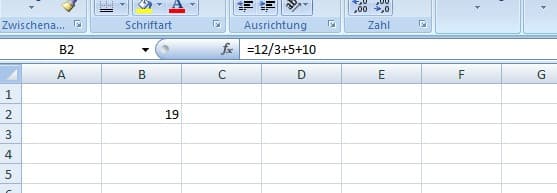
Du möchtest deine Fähigkeiten in Excel von den Grundlagen auf ein fortgeschrittenes Niveau heben und komplexere Berechnungen meistern? Dieser Text richtet sich an Excel-Nutzer, die über einfache Summen und Mittelwerte hinausgehen und lernen wollen, wie sie mit anspruchsvollen Formeln Daten analysieren, aggregieren und dynamische Ergebnisse erzielen können, um fundiertere Entscheidungen zu treffen.
Das sind die beliebtesten Excel Produkte


Microsoft Excel – Formeln und Funktionen kompakt für alle Versionen: Die Wo&Wie Schnellübersicht ...
zum Angebot »
Excel 2024: Das große Excel-Handbuch. Einstieg, Praxis, Profi-Tipps – das Standardwerk für alle Excel-Anwender. ...
zum Angebot »
Gillette Sensor Excel Rasierklingen, Klingen für Männer, 10 Original Ersatzklingen für Herren mit Doppelklinge ...
zum Angebot »
Microsoft 365 Single | 1 Jahr | 1 Person | Office Apps mit KI | 1 TB Cloudspeicher | Abo mit automatischer Verläng ...
zum Angebot »
Microsoft 365 Family | 1 Jahr | bis zu 6 Personen | Office Apps mit KI | bis zu 6 TB Cloudspeicher | Amazon Abonnem ...
zum Angebot »

Excel Mauspad Deutsch Schreibtischunterlage Gaming Mauspad Groß XL Desk Pad Bürozubehör Desk Mat Mousepad 80x30 ...
zum Angebot »

Fortgeschrittene Logik und Bedingte Berechnungen in Excel
Verschachtelte WENN-Funktionen für mehrstufige Entscheidungen
Die WENN-Funktion ist das Rückgrat vieler bedingter Berechnungen in Excel. Wenn du jedoch mehrere Kriterien prüfen musst, kommst du schnell an die Grenzen einer einzelnen WENN-Funktion. Hier kommt die Verschachtelung ins Spiel. Du kannst eine WENN-Funktion innerhalb einer anderen WENN-Funktion als logischen Test, Wert_wenn_wahr oder Wert_wenn_falsch einbetten. Beispielsweise könntest du prüfen, ob ein Umsatzwert über einem bestimmten Ziel liegt (z.B. WENN(Umsatz>Ziel_A)). Wenn ja, vergibst du eine Prämie. Liegt er nicht darüber, prüfst du mit einer weiteren WENN-Funktion, ob er ein niedrigeres Ziel erreicht (z.B. WENN(Umsatz>Ziel_B)). Dies ermöglicht die Implementierung komplexer Entscheidungshierarchien direkt in deinen Tabellen.
WENNS-Funktion: Eine übersichtlichere Alternative
Für Fälle mit vielen aufeinanderfolgenden Bedingungen ist die WENNS-Funktion (verfügbar ab Excel 2019 und Microsoft 365) eine deutlich übersichtlichere und effizientere Alternative zur Verschachtelung von WENN-Funktionen. Sie erlaubt dir, mehrere Bedingungen und die entsprechenden Rückgabewerte direkt nacheinander aufzulisten. Das Format ist: WENNS(Bedingung1; Wert_wenn_wahr1; Bedingung2; Wert_wenn_wahr2; ...). Dies reduziert die Fehleranfälligkeit und verbessert die Lesbarkeit deiner Formeln erheblich, insbesondere wenn du beispielsweise gestaffelte Rabatte basierend auf Bestellmengen berechnen möchtest.
AGGREGAT-Funktion: Flexibles Zusammenfassen von Daten
Die AGGREGAT-Funktion ist ein mächtiges Werkzeug, um mit Daten zu arbeiten, die Fehlerwerte (wie #NV, #DIV/0!) enthalten können. Sie ermöglicht es dir, verschiedene Aggregationsfunktionen (wie SUMME, MITTELWERT, ANZAHL, MAX, MIN) auf einen Bereich anzuwenden, wobei du gleichzeitig festlegen kannst, welche Arten von Fehlern ignoriert werden sollen. Das erste Argument der AGGREGAT-Funktion ist eine Nummer, die die auszuführende Operation bestimmt (z.B. 9 für SUMME). Das zweite Argument legt fest, welche Fehler ignoriert werden sollen (z.B. 7, um ausgeblendete Zeilen und Fehlerwerte zu ignorieren). Dies macht sie ideal für die Analyse von Rohdaten, bei denen Konsistenz nicht immer garantiert ist.
Datenbankfunktionen und Suchfunktionen für effiziente Datenextraktion
Funktionen für die dynamische Datensuche: SVERWEIS, XVERWEIS und INDEX/VERGLEICH
Das Auffinden spezifischer Datenpunkte in großen Datensätzen ist eine Kernkompetenz. Der klassische SVERWEIS (VLOOKUP) sucht einen Wert in der ersten Spalte einer Tabelle und gibt einen Wert aus derselben Zeile in einer angegebenen Spalte zurück. Er hat jedoch Einschränkungen, wie die Notwendigkeit, dass das Suchfeld links von der Rückgabespalte liegt. XVERWEIS (XLOOKUP), verfügbar in neueren Excel-Versionen, überwindet diese Einschränkungen und bietet eine flexiblere und leistungsfähigere Alternative. INDEX/VERGLEICH kombiniert die Stärken zweier Funktionen: INDEX gibt einen Wert aus einer bestimmten Zeile und Spalte eines Bereichs zurück, während VERGLEICH die Position eines Werts innerhalb eines Bereichs ermittelt. Diese Kombination ist extrem flexibel und kann Daten von links und rechts des Suchfeldes abrufen und ist oft die leistungsstärkste Methode für komplexe Suchen.
Datenbankfunktionen: DSUMME, DMITTEL, DMAX, DMIN und DGET
Diese Funktionen sind darauf ausgelegt, Berechnungen auf Datensätzen durchzuführen, die nach bestimmten Kriterien gefiltert werden. Sie ähneln den Aggregationsfunktionen (SUMME, MITTELWERT usw.), arbeiten aber mit einer Datenbankstruktur, die aus einem Kopfzeilenbereich und den entsprechenden Datenzeilen besteht. Du gibst den Bereich der Daten, den Namen des Feldes (Spaltenüberschrift), das summiert, gemittelt, etc. werden soll, und einen Kriterienbereich an. Dies ist besonders nützlich, wenn du wiederholt Berechnungen auf Untergruppen deiner Daten durchführen musst, ohne jedes Mal manuell filtern zu müssen.
Arbeiten mit Text und Datum mit fortgeschrittenen Formeln
Textmanipulationsfunktionen für präzise Datenbereinigung
Die Bereinigung und Formatierung von Textdaten ist oft ein zeitaufwändiger Prozess. Excel bietet eine Reihe von mächtigen Textfunktionen, die diesen Prozess automatisieren. LINKS, RECHTS und TEIL extrahieren Teile eines Textstrings basierend auf der Anzahl der Zeichen. LÄNGE gibt die Anzahl der Zeichen in einem Textstring zurück. FINDEN und SUCHEN helfen dir, die Position eines bestimmten Zeichens oder Textes innerhalb eines Strings zu ermitteln. ERSETZEN und WECHSELN ermöglichen das Auswechseln von Textteilen. Die Kombination dieser Funktionen, oft in Verbindung mit anderen, erlaubt dir, Adressen zu standardisieren, Namen zu extrahieren oder unerwünschte Zeichen zu entfernen.
Datum und Zeit: Komplexe Berechnungen und Zeitspannen
Die Arbeit mit Datums- und Zeitwerten erfordert oft spezifische Formeln. DATUM, JAHR, MONAT und TAG ermöglichen die Konstruktion und Extraktion von Datumskomponenten. HEUTE gibt das aktuelle Datum zurück, JETZT das aktuelle Datum und die Uhrzeit. DATEDIF (eine versteckte, aber sehr nützliche Funktion) berechnet die Differenz zwischen zwei Daten in Jahren, Monaten oder Tagen. Für die Berechnung von Arbeitszeiten und die Berücksichtigung von Wochenenden und Feiertagen sind Funktionen wie NETTOARBEITSTAGE und NETTOARBEITSTAGE.INTL unerlässlich. Diese sind besonders relevant für Projektmanagement und Personalplanung.
Fortgeschrittene Array-Formeln für dynamische Berechnungen
Was sind Array-Formeln und wie funktionieren sie?
Array-Formeln sind spezielle Formeln, die nicht nur mit einzelnen Werten, sondern mit ganzen Zellbereichen (Arrays) arbeiten. Sie können mehrere Ergebnisse zurückgeben oder Berechnungen über eine ganze Reihe von Zellen gleichzeitig durchführen, ohne dass du jede Zelle einzeln bearbeiten musst. In älteren Excel-Versionen mussten Array-Formeln durch Drücken von STRG + UMSCHALT + EINGABETASTE bestätigt werden, was sie mit geschweiften Klammern ({}) umgab. In neueren Versionen (Microsoft 365) werden diese oft automatisch als dynamische Array-Formeln behandelt, die sich automatisch auf benachbarte Zellen ausdehnen („Spill“-Funktion).
Anwendungsbeispiele für dynamische Array-Formeln
Dynamische Array-Formeln eröffnen neue Möglichkeiten. Mit der SORTIEREN-Funktion kannst du ganze Bereiche dynamisch nach einer oder mehreren Spalten sortieren lassen. UNIQUE extrahiert eindeutige Werte aus einem Bereich, und FILTER ermöglicht es dir, einen Bereich basierend auf definierten Kriterien zu filtern. Diese Funktionen reduzieren die Notwendigkeit von Hilfsspalten und machen deine Arbeitsblätter dynamischer und leichter zu verwalten. Beispielsweise kannst du mit FILTER eine Liste aller Kunden anzeigen, die in einer bestimmten Region tätig sind, und mit SORTIEREN diese Liste dann alphabetisch nach Namen ordnen.
Tabellen zur Strukturierung komplexer Excel-Formeln
| Kategorie | Beschreibung der Anwendungsfälle | Schlüssel-Funktionen | Vorteile |
|---|---|---|---|
| Bedingte Berechnungen | Implementierung von Entscheidungshierarchien, gestaffelte Rabatte, Statuszuweisungen basierend auf mehreren Kriterien. | WENN, WENNS, IFS, SWITCH | Automatisierung komplexer Logik, Reduzierung manueller Eingriffe, verbesserte Datengenauigkeit. |
| Datenextraktion & Suche | Abrufen spezifischer Datenpunkte aus großen Tabellen, Verknüpfen von Informationen aus verschiedenen Bereichen, dynamische Berichterstellung. | SVERWEIS, XVERWEIS, INDEX, VERGLEICH, BEREICH.VERSCHIEBEN | Effiziente Datenbeschaffung, Automatisierung von Datenintegration, Verringerung von Fehlerquellen bei manuellen Suchen. |
| Text- & Datumsmanipulation | Bereinigung unstrukturierter Textdaten, Formatierung von Namen und Adressen, Berechnung von Zeitdifferenzen, Berücksichtigung von Arbeitstagen. | LINKS, RECHTS, TEIL, FINDEN, SUCHEN, ERSETZEN, WECHSELN, DATUM, JAHR, MONAT, TAG, DATEDIF, NETTOARBEITSTAGE | Verbesserung der Datenqualität, Automatisierung von Formatierungsaufgaben, präzise Zeitmanagement-Berechnungen. |
| Aggregations- & Filterfunktionen | Zusammenfassen von Daten nach spezifischen Kriterien, Analyse von Datensätzen mit Fehlern, Erstellung dynamischer Berichte basierend auf Bedingungen. | SUMMEWENNS, MITTELWERTWENNS, ZÄHLENWENNS, AGGREGAT, DSUMME, DMITTEL, FILTER, UNIQUE | Leistungsstarke Datenanalyse, flexible Berichterstellung, Verarbeitung von unsauberen Daten. |
FAQ – Häufig gestellte Fragen zu Excel Formeln Teil 2: Komplexere Berechnungen
Was ist der Hauptunterschied zwischen WENN und WENNS?
Die WENN-Funktion erlaubt nur eine Bedingung mit zwei möglichen Ergebnissen (wahr oder falsch). Die WENNS-Funktion (verfügbar ab Excel 2019) hingegen kann mehrere aufeinanderfolgende Bedingungen prüfen und für jede Bedingung ein eigenes Ergebnis zurückgeben. Dies macht sie deutlich übersichtlicher für Szenarien mit mehr als zwei möglichen Ausgängen.
Wann sollte ich XVERWEIS anstelle von SVERWEIS verwenden?
XVERWEIS ist die modernere und flexiblere Nachfolgefunktion von SVERWEIS. Sie kann Werte sowohl links als auch rechts der Suchspalte zurückgeben, erfordert keine Sortierung der Daten und bietet zusätzliche Optionen wie eine optionale Fehlerbehandlung und eine standardmäßige exakte Übereinstimmung, was die Verwendung vereinfacht und Fehler reduziert.
Wie kann ich mit Excel-Formeln Duplikate in einer Liste finden und entfernen?
Du kannst die Funktion UNIQUE in Verbindung mit FILTER verwenden, um eindeutige Werte anzuzeigen und durch einfaches Kopieren und Einfügen als Werte, die Duplikate zu entfernen. Alternativ kannst du die bedingte Formatierung nutzen, um Duplikate visuell hervorzuheben, oder die integrierte Funktion „Duplikate entfernen“ im Reiter „Daten“ verwenden. Mit Array-Formeln wie =SORTIEREN(UNIQUE(A1:A100)) kannst du eine Liste von eindeutigen Werten erstellen, die sich automatisch aktualisiert.
Kann ich mit Excel-Formeln Arbeitszeiten unter Berücksichtigung von Feiertagen berechnen?
Ja, dafür sind die Funktionen NETTOARBEITSTAGE und NETTOARBEITSTAGE.INTL ideal. NETTOARBEITSTAGE berechnet die Anzahl der reinen Arbeitstage zwischen zwei Daten unter Ausschluss von Samstagen und Sonntagen. NETTOARBEITSTAGE.INTL bietet zusätzliche Flexibilität, indem du benutzerdefinierte Wochenenden und spezifische Feiertage definieren kannst, die von der Berechnung ausgenommen werden sollen.
Was ist der Vorteil der AGGREGAT-Funktion gegenüber SUMME, wenn Fehler vorhanden sind?
Die AGGREGAT-Funktion ist robuster im Umgang mit Daten, die Fehlerwerte (#NV, #DIV/0! etc.) enthalten. Du kannst explizit angeben, welche Arten von Fehlern ignoriert werden sollen, während eine Standard-SUMME-Funktion einen Fehler zurückgeben würde, sobald ein Fehlerwert im berechneten Bereich vorhanden ist. Dies ermöglicht konsistentere Ergebnisse bei der Analyse unvollständiger oder fehlerhafter Daten.
Wie kann ich die Monatsdifferenz zwischen zwei Daten berechnen?
Die Funktion DATEDIF ist hierfür am besten geeignet. Die Syntax lautet =DATEDIF(Startdatum; Enddatum; „m“). Der Parameter „m“ steht für Monate. Diese Funktion ist zwar nicht in der AutoVervollständigen-Liste von Excel aufgeführt, funktioniert aber zuverlässig und ist sehr nützlich für die Berechnung von Zeitspannen.