Du möchtest in Excel grundlegende Berechnungen durchführen und weißt nicht, wo du anfangen sollst? Dieser Leitfaden richtet sich an Anfänger und Fortgeschrittene, die lernen möchten, wie man mit Excel Formeln Zahlen addiert, subtrahiert, multipliziert und dividiert, um ihre Daten effizient zu analysieren und zu bearbeiten.
Das sind die beliebtesten Excel Formeln Produkte



Die Grundlagen von Excel Formeln
Excel Formeln sind das Herzstück der Tabellenkalkulation. Sie ermöglichen es dir, dynamische Berechnungen durchzuführen, die sich automatisch aktualisieren, wenn sich die zugrunde liegenden Daten ändern. Jede Formel in Excel beginnt mit einem Gleichheitszeichen (=). Dieses Zeichen signalisiert Excel, dass der nachfolgende Text als Formel und nicht als reiner Text interpretiert werden soll.
Nach dem Gleichheitszeichen folgen die Elemente, aus denen die Formel besteht: Operanden (die Werte, mit denen du arbeiten möchtest) und Operatoren (die Zeichen, die die Art der Berechnung bestimmen).
Arten von Operanden in Excel Formeln
In Excel Formeln können Operanden verschiedene Formen annehmen:
- Konstanten: Dies sind feste Werte, die du direkt in die Formel eingibst, z. B. 10, 5,5 oder Text wie „Gesamt“.
- Zellbezüge: Dies sind Verweise auf andere Zellen im Arbeitsblatt. Anstatt die Werte direkt einzugeben, verweist du auf die Zellen, die diese Werte enthalten. Dies ist besonders mächtig, da sich die Formel automatisch aktualisiert, wenn sich der Wert in der bezogenen Zelle ändert. Beispiele sind A1, B5 oder C10.
- Funktionen: Dies sind vordefinierte Formeln, die komplexe Berechnungen vereinfachen. Beispiele sind SUMME(), MITTELWERT() oder WENN().
Grundlegende Operatoren für Berechnungen
Excel unterstützt eine Reihe von mathematischen Operatoren, die du für deine Berechnungen verwenden kannst:
- + (Addition): Addiert zwei oder mehr Zahlen.
- – (Subtraktion): Subtrahiert die zweite Zahl von der ersten.
- * (Multiplikation): Multipliziert zwei Zahlen.
- / (Division): Dividiert die erste Zahl durch die zweite.
- ^ (Potenzierung): Potenziert eine Zahl mit einer anderen.
- % (Prozent): Berechnet einen Prozentsatz.
Erste einfache Berechnungen in Excel
Beginnen wir mit den grundlegendsten Berechnungen, die du mit Excel Formeln durchführen kannst. Diese bilden die Basis für komplexere Analysen.
Addition von Zahlen
Um zwei oder mehr Zahlen zu addieren, verwendest du den Plus-Operator (+). Du kannst entweder konstante Werte addieren oder Werte aus verschiedenen Zellen.
Beispiel 1: Konstante Werte addieren
Wenn du 10 und 5 addieren möchtest, gibst du in eine Zelle ein: =10+5. Excel zeigt das Ergebnis 15 an.
Beispiel 2: Werte aus Zellen addieren
Angenommen, du hast den Wert 10 in Zelle A1 und den Wert 5 in Zelle B1. Um diese zu addieren, gibst du in Zelle C1 ein: =A1+B1. Wenn du den Wert in A1 auf 12 änderst, wird das Ergebnis in C1 automatisch auf 17 aktualisiert.
Beispiel 3: Mehrere Zellen addieren
Du kannst auch mehrere Zellbezüge mit dem Plus-Operator verknüpfen. Wenn du die Werte in A1, B1 und C1 addieren möchtest, gibst du ein: =A1+B1+C1.
Subtraktion von Zahlen
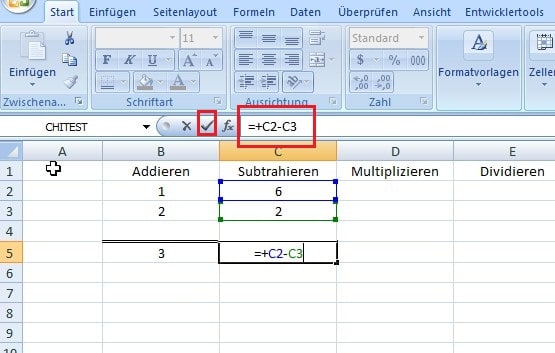
Die Subtraktion wird mit dem Minus-Operator (-) durchgeführt. Ähnlich wie bei der Addition kannst du konstante Werte oder Zellbezüge verwenden.
Beispiel 1: Konstante Werte subtrahieren
Um 15 minus 7 zu berechnen, gibst du ein: =15-7. Excel zeigt 8 an.
Beispiel 2: Werte aus Zellen subtrahieren
Wenn A1 den Wert 20 und B1 den Wert 8 enthält, gibst du in C1 ein: =A1-B1. Das Ergebnis ist 12.
Multiplikation von Zahlen
Für die Multiplikation verwendest du den Sternchen-Operator (*).
Beispiel 1: Konstante Werte multiplizieren
Um 6 mal 7 zu berechnen, gibst du ein: =6*7. Das Ergebnis ist 42.
Beispiel 2: Werte aus Zellen multiplizieren
Wenn A1 4 und B1 5 enthält, gibst du in C1 ein: =A1*B1. Das Ergebnis ist 20.
Division von Zahlen
Die Division erfolgt mit dem Schrägstrich-Operator (/).
Beispiel 1: Konstante Werte dividieren
Um 100 geteilt durch 4 zu berechnen, gibst du ein: =100/4. Das Ergebnis ist 25.
Beispiel 2: Werte aus Zellen dividieren
Wenn A1 50 und B1 5 enthält, gibst du in C1 ein: =A1/B1. Das Ergebnis ist 10.
Kombination von Operatoren und die Reihenfolge der Berechnung
Du kannst mehrere Operatoren in einer einzigen Formel verwenden. Excel folgt dabei einer bestimmten Reihenfolge der Berechnung, ähnlich wie in der Mathematik. Diese Reihenfolge wird als „Operatorrangfolge“ bezeichnet.
- Klammern ()
- Potenzen ^
- Multiplikation * und Division / (von links nach rechts)
- Addition + und Subtraktion – (von links nach rechts)
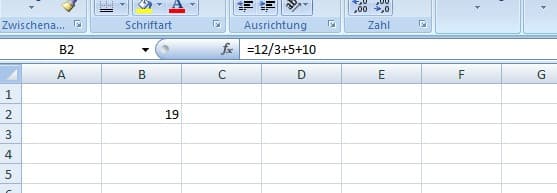
Beispiel: Die Formel =5+2*3 ergibt 11, da die Multiplikation (2*3) vor der Addition (5+6) ausgeführt wird. Wenn du möchtest, dass die Addition zuerst stattfindet, musst du Klammern verwenden: =(5+2)*3 ergibt 21.
Tabellarische Übersicht der grundlegenden Berechnungsarten
| Berechnungsart | Operator(en) | Beschreibung | Anwendungsbeispiele |
|---|---|---|---|
| Addition | + | Addiert zwei oder mehr Werte. | =A1+B1, =100+50 |
| Subtraktion | – | Subtrahiert die zweite Zahl von der ersten. | =A1-B1, =50-25 |
| Multiplikation | * | Multipliziert zwei oder mehr Werte. | =A1*B1, =10*20 |
| Division | / | Dividiert die erste Zahl durch die zweite. | =A1/B1, =100/5 |
| Potenzierung | ^ | Potenziert eine Zahl mit einer anderen. | =A1^2 (A1 zum Quadrat), =2^3 (2 hoch 3) |
| Klammerung | () | Steuert die Reihenfolge der Berechnung. | =(A1+B1)*C1 |
Wichtige Konzepte: Zellbezüge und ihre Typen
Zellbezüge sind unerlässlich für dynamische und flexible Excel-Arbeitsblätter. Sie verweisen auf Zellen und ermöglichen es Formeln, sich automatisch anzupassen, wenn sich Daten ändern.
Relative Bezüge
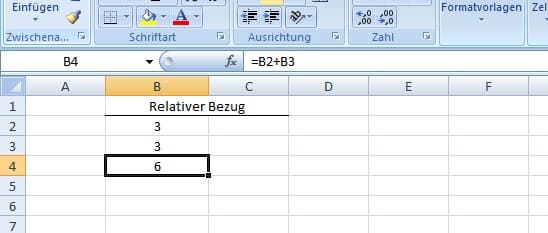
Dies ist der Standardtyp. Wenn du eine Formel mit relativen Bezügen in eine andere Zelle kopierst, passt sich der Bezug automatisch an die neue Position an. Zum Beispiel, wenn du die Formel =A1+B1 in Zelle C1 hast und diese nach unten in Zelle C2 kopierst, wird die Formel in C2 zu =A2+B2. Die Zeilennummer hat sich um eins erhöht, um die neue Zeile widerzuspiegeln.
Absolute Bezüge
Absolute Bezüge bleiben immer auf dieselbe Zelle fixiert, egal wohin du die Formel kopierst. Du erreichst dies, indem du ein Dollarzeichen ($) vor den Spaltenbuchstaben und/oder die Zeilennummer setzt.
$A$1: Eine absolute Referenz, die sowohl auf Spalte A als auch auf Zeile 1 fixiert ist.$A1: Eine gemischte Referenz, die auf Spalte A fixiert ist, aber die Zeile ändert sich, wenn die Formel nach unten kopiert wird.A$1: Eine gemischte Referenz, die auf Zeile 1 fixiert ist, aber die Spalte ändert sich, wenn die Formel nach rechts kopiert wird.
Um einen Zellbezug schnell in absolut umzuwandeln, klicke auf den Zellbezug in der Formelleiste und drücke die F4-Taste. Mehrmaliges Drücken wechselt zwischen relativen, gemischten und absoluten Bezügen.
Tipps für die Arbeit mit einfachen Formeln
Hier sind einige praktische Tipps, die dir die Arbeit mit grundlegenden Excel Formeln erleichtern:
- Formelprüfung: Achte auf die Fehlerwerte wie #DIV/0! (Division durch Null), #WERT! (falscher Werttyp in der Formel) oder #BEZUG! (ungültiger Zellbezug). Excel gibt dir diese Hinweise, um dir bei der Fehlerbehebung zu helfen.
- Klammern strategisch einsetzen: Nutze Klammern, um die Lesbarkeit deiner Formeln zu verbessern und die gewünschte Berechnungsreihenfolge sicherzustellen, besonders bei komplexeren Ausdrücken.
- Zellbezüge statt Konstanten: Wo immer möglich, verwende Zellbezüge anstelle von direkten Zahlen. Dies macht deine Arbeitsblätter dynamisch und erleichtert spätere Aktualisierungen erheblich.
- Formatierung nutzen: Formatiere deine Zahlen korrekt (z. B. als Währung, Prozentsatz), damit die Ergebnisse deiner Berechnungen auch visuell klar und verständlich sind.
- Die Formelleiste: Nutze die Formelleiste (die Leiste über den Spaltenüberschriften, die den Inhalt der aktiven Zelle anzeigt), um deine Formeln einzugeben, zu bearbeiten und zu überprüfen. Wenn du eine Formel eingibst, zeigt Excel Vorschläge für Funktionen und Zellbezüge an, was den Prozess beschleunigt.
Das sind die neuesten Excel Formeln Produkte mit der besten Bewertung



FAQ – Häufig gestellte Fragen zu Excel Formeln Teil 1: Die Ersten Berechnungen
Was ist der Unterschied zwischen einer Konstanten und einem Zellbezug in einer Formel?
Eine Konstante ist ein fester Wert, der direkt in die Formel eingegeben wird (z.B. 10 oder „Text“). Ein Zellbezug verweist auf den Wert einer anderen Zelle (z.B. A1). Der große Vorteil von Zellbezügen ist, dass sich die Formel automatisch aktualisiert, wenn sich der Wert in der referenzierten Zelle ändert, während eine Konstante ihren Wert behält.
Warum ist die Reihenfolge der Berechnung in Excel wichtig?
Die Reihenfolge der Berechnung (Operatorrangfolge) bestimmt, welche Operation zuerst ausgeführt wird, wenn eine Formel mehrere Operatoren enthält. Ohne diese Regel könnten Formeln zu unerwarteten und falschen Ergebnissen führen. Excel folgt hierbei einer mathematisch definierten Reihenfolge: Klammern, Potenzen, Multiplikation/Division, Addition/Subtraktion.
Wie kann ich sicherstellen, dass meine Formel richtig berechnet wird, wenn ich mehrere Operatoren verwende?
Du kannst die Operatorrangfolge von Excel nutzen, um Berechnungen zu steuern. Wenn du jedoch die Reihenfolge explizit festlegen möchtest oder die Lesbarkeit erhöhen willst, verwende Klammern. Alles, was in Klammern steht, wird zuerst berechnet.
Was passiert, wenn ich versuche, durch Null zu teilen?
Wenn du in Excel durch Null teilst, wird ein Fehlerwert #DIV/0! angezeigt. Dies ist eine Meldung, dass die Operation mathematisch nicht definiert ist und du die Formel anpassen musst, um diesen Fehler zu vermeiden, zum Beispiel durch eine WENN-Funktion, die prüft, ob der Nenner Null ist.
Wie kopiere ich eine Formel, sodass sich die Zellbezüge nicht ändern?
Um Zellbezüge beim Kopieren einer Formel fixiert zu halten, verwendest du absolute Zellbezüge, indem du ein Dollarzeichen ($) vor den Spaltenbuchstaben und/oder die Zeilennummer setzt (z.B. $A$1). Drücke die F4-Taste, während der Zellbezug in der Formelleiste ausgewählt ist, um schnell zwischen relativen und absoluten Bezügen zu wechseln.
Kann ich Text und Zahlen in einer einzigen Formel verwenden?
Ja, das ist möglich, erfordert aber oft die Verwendung von Textfunktionen oder die richtige Verkettung von Text und Zahlen. Grundlegende Berechnungen mit Operatoren wie +, -, *, / funktionieren jedoch primär mit Zahlenwerten. Wenn du Text mit Zahlen kombinieren möchtest, um eine Ausgabe zu erstellen, verwendest du oft den &-Operator (Verkettungsoperator) und Textfunktionen.