Du möchtest lernen, wie du eine professionelle und übersichtliche Excel-Tabelle erstellst? Dieser Leitfaden führt dich Schritt für Schritt durch den Prozess, von den Grundlagen bis zu fortgeschrittenen Techniken. Egal, ob du für geschäftliche Analysen, persönliche Budgetplanung oder Projektmanagement arbeitest, hier erfährst du, wie du deine Daten effektiv organisierst und visualisierst.
Das sind die beliebtesten Excel Kurs Produkte
![Die Microsoft Office 365 Bibel: [9 in 1] Der Aktuellste All-In-One-Ratgeber, Einschliesslich Microsoft Excel, Word, ...](https://m.media-amazon.com/images/I/41XynNpbg1L._SL160_.jpg "Die Microsoft Office 365 Bibel: [9 in 1] Der Aktuellste All-In-One-Ratgeber, Einschliesslich Microsoft Excel, Word, ...")





Die Grundlagen: Die leere Arbeitsmappe vorbereiten
Bevor du mit der Dateneingabe beginnst, ist es wichtig, die Struktur deiner Tabelle zu planen. Excel-Arbeitsmappen bestehen aus Blättern, die wiederum in Zeilen und Spalten unterteilt sind. Jede Zelle hat eine eindeutige Adresse, die sich aus dem Spaltenbuchstaben und der Zeilennummer zusammensetzt (z. B. A1, B2).
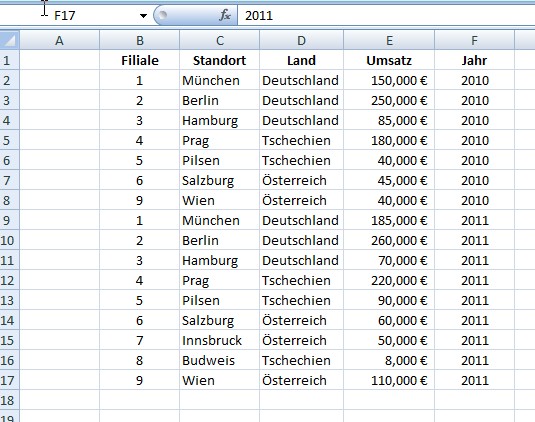
- Spalten definieren: Überlege dir, welche Informationen du erfassen möchtest. Jede Informationseinheit sollte eine eigene Spalte erhalten. Benenne diese Spalten aussagekräftig in der ersten Zeile. Das erleichtert später die Orientierung und Analyse erheblich. Typische Spaltenüberschriften sind z. B. „Datum“, „Produkt“, „Menge“, „Preis“, „Gesamtbetrag“.
- Zeilen für Datensätze: Jede Zeile stellt in der Regel einen einzelnen Datensatz dar. Wenn du beispielsweise Verkaufsdaten erfasst, steht jede Zeile für einen einzelnen Verkaufsvorgang.
- Die erste Zeile als Kopfzeile: Formatiere die erste Zeile mit deinen Spaltenüberschriften. Dies ist essenziell für die Lesbarkeit und für spätere Funktionen wie das Sortieren und Filtern.
Dateneingabe und -formatierung: Präzision für klare Ergebnisse
Die Art und Weise, wie du Daten eingibst und formatierst, beeinflusst maßgeblich die Nutzbarkeit deiner Tabelle. Excel bietet zahlreiche Formatierungsoptionen, um deine Daten übersichtlich und professionell darzustellen.
- Zahlenerfassung: Gib Zahlen als Zahlen ein. Vermeide es, Währungssymbole oder Tausendertrennzeichen direkt einzugeben, da Excel dies automatisch für dich erledigen kann. Dies ermöglicht später korrekte Berechnungen.
- Datumsformatierung: Verwende einheitliche Datumsformate (z. B. TT.MM.JJJJ oder MM/TT/JJJJ). Excel erkennt viele gängige Formate, aber eine Konsistenz ist wichtig für Sortier- und Filteroperationen.
- Textformatierung: Lange Texte oder Beschreibungen können in einer Zelle umgebrochen werden, um die Lesbarkeit zu verbessern.
- Zahlenformate anwenden: Klicke mit der rechten Maustaste auf eine Zelle oder einen Zellbereich und wähle „Zellen formatieren“. Hier kannst du Zahlen als Dezimalzahlen, Währungen, Prozentsätze oder Datumsangaben definieren. Das sorgt für eine einheitliche Darstellung und korrekte Berechnungen.
- Textumbruch aktivieren: Bei längeren Texteinträgen aktiviere den Textumbruch in den Zellenformaten, damit der Text automatisch in der nächsten Zeile innerhalb der Zelle weiterläuft.
- Spaltenbreite und Zeilenhöhe anpassen: Passe die Breite von Spalten und die Höhe von Zeilen so an, dass alle Inhalte gut sichtbar sind. Ein Doppelklick auf den rechten Rand einer Spaltenüberschrift passt die Breite automatisch an den längsten Inhalt an.
Berechnungen und Formeln: Die Macht von Excel nutzen
Das Herzstück jeder professionellen Excel-Tabelle sind Formeln und Funktionen, die automatische Berechnungen ermöglichen. Beginne mit einfachen Summen und entwickle dich zu komplexeren Analysen.
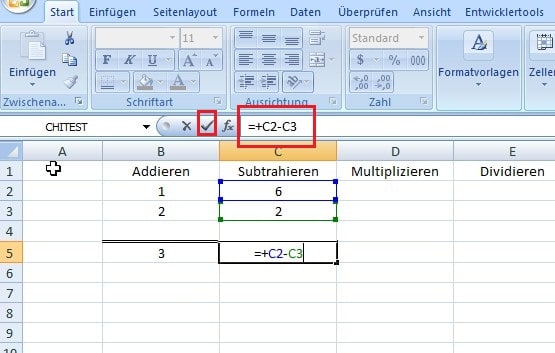
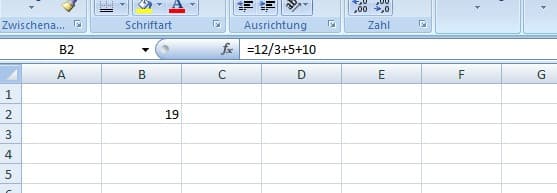
- Grundlegende Formeln: Jede Formel in Excel beginnt mit einem Gleichheitszeichen (=). Für einfache Berechnungen verwendest du mathematische Operatoren wie +, -, *, /. Beispiel: `=A1*B1` multipliziert den Inhalt von Zelle A1 mit dem Inhalt von Zelle B1.
- Wichtige Funktionen:
- SUMME: Addiert eine Reihe von Zahlen. Syntax: `=SUMME(Bereich)`. Beispiel: `=SUMME(C2:C10)` summiert alle Zahlen in den Zellen C2 bis C10.
- MITTELWERT: Berechnet den Durchschnitt einer Reihe von Zahlen. Syntax: `=MITTELWERT(Bereich)`.
- ANZAHL: Zählt die Anzahl der Zellen, die Zahlen enthalten. Syntax: `=ANZAHL(Bereich)`.
- MAX: Findet den größten Wert in einem Bereich. Syntax: `=MAX(Bereich)`.
- MIN: Findet den kleinsten Wert in einem Bereich. Syntax: `=MIN(Bereich)`.
- Absolute und relative Zellbezüge:
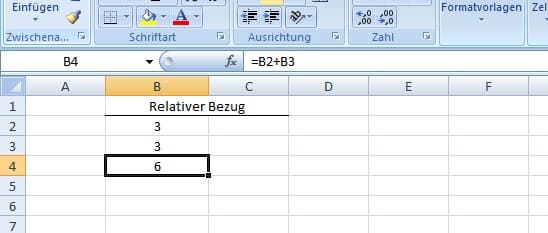
- Relative Bezüge (z. B. A1): Der Bezug passt sich an, wenn du die Formel kopierst.
- Absolute Bezüge (z. B. $A$1): Der Bezug bleibt fix, auch wenn du die Formel kopierst. Dies ist nützlich, wenn du auf eine bestimmte Zelle immer wieder verweisen möchtest.
- Gemischte Bezüge (z. B. $A1 oder A$1): Nur die Zeile oder die Spalte ist fixiert.
- Bedingte Formatierung: Hebe Zellen basierend auf bestimmten Kriterien hervor. Dies hilft, Trends, Ausreißer oder wichtige Werte schnell zu erkennen. Wähle dazu den gewünschten Zellbereich aus, gehe zum Reiter „Start“ und wähle „Bedingte Formatierung“.
Erweiterte Tabellenfunktionen: Struktur und Übersichtlichkeit
Sobald deine Tabelle mit Daten gefüllt ist und grundlegende Berechnungen funktionieren, kannst du sie mit fortgeschrittenen Funktionen weiter optimieren.
- Sortieren und Filtern: Ermöglicht es dir, deine Daten nach bestimmten Kriterien zu ordnen oder nur die Zeilen anzuzeigen, die bestimmte Bedingungen erfüllen. Wähle dazu den Datenbereich aus (inklusive der Kopfzeile), gehe zum Reiter „Daten“ und wähle „Sortieren“ oder „Filtern“.
- Tabellen-Funktion: Wandelt einen normalen Zellbereich in eine formatierte Tabelle um. Dies bietet viele Vorteile wie automatische Formatierung, einfache Filterung, Hinzufügen von Zeilen und Spalten mit automatischer Formelausdehnung sowie die Verwendung von strukturierten Verweisen. Wähle den Bereich aus und drücke `Strg` + `T` (oder `Cmd` + `T` auf dem Mac) oder wähle im Reiter „Einfügen“ die Option „Tabelle“.
- Datenvalidierung: Beschränke die Eingabe von Daten in bestimmten Zellen, um Fehler zu vermeiden. Du kannst beispielsweise nur bestimmte Werte zulassen, eine Zahl in einem bestimmten Bereich oder ein Datum. Wähle den Zellbereich, gehe zum Reiter „Daten“ und wähle „Datenüberprüfung“.
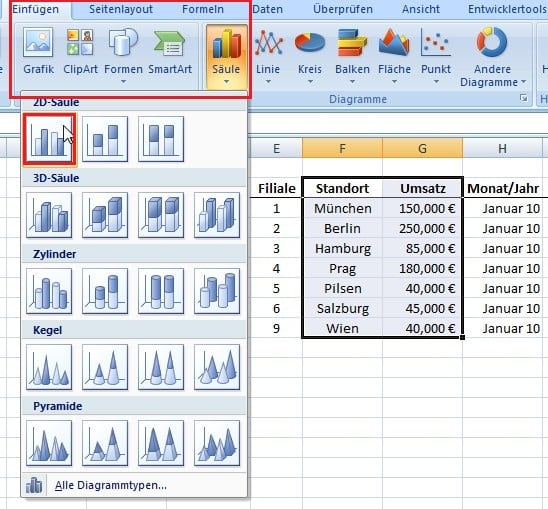
- Diagramme erstellen: Visualisiere deine Daten, um Trends und Muster leichter erkennbar zu machen. Wähle die Daten aus, die du visualisieren möchtest, und gehe zum Reiter „Einfügen“ und wähle den gewünschten Diagrammtyp.
| Grundlegende Elemente | Kernfunktionen | Fortgeschrittene Techniken | Darstellung & Analyse |
|---|---|---|---|
| Spaltenüberschriften | Formeln (+, -, *, /) | Bedingte Formatierung | Diagramme |
| Zeilen für Datensätze | SUMME, MITTELWERT, ANZAHL, MAX, MIN | Datenvalidierung | Datenauswertung |
| Zelladressierung (A1) | Relative/Absolute Bezüge | Tabellen-Funktion | Pivot-Tabellen (optional für tiefergehende Analysen) |
| Datentypen (Zahlen, Text, Datum) | Textfunktionen (ZUSAMMENFÜGEN, LINKS etc.) | Sortieren & Filtern | Grafische Aufbereitung |
Struktur und Gliederung für bessere Übersicht
Eine gut strukturierte Tabelle ist das A und O. Denke über die Logik deiner Daten nach und wie du sie am besten präsentieren kannst.
- Logische Gruppierung: Gruppiere zusammengehörige Spalten oder Zeilen, um die Übersichtlichkeit zu erhöhen.
- Zwischensummen: Nutze Funktionen, um Zwischensummen für bestimmte Kategorien zu berechnen, besonders wenn du sortierte Daten hast.
- Visuelle Trennlinien: Verwende Rahmen, um verschiedene Bereiche deiner Tabelle voneinander abzugrenzen. Dies kann durch die Formatierungsoptionen unter „Zellen formatieren“ geschehen.
- Farben sparsam einsetzen: Nutze Farben, um wichtige Bereiche hervorzuheben oder um verschiedene Kategorien visuell zu unterscheiden. Übertreibe es jedoch nicht, da zu viele Farben schnell unübersichtlich wirken können.
Häufige Fehler vermeiden
Beim Erstellen von Excel-Tabellen schleichen sich leicht Fehler ein, die später die Datenintegrität gefährden können.
- Ungleichmäßige Dateneingabe: Achte darauf, dass Daten im gleichen Format eingegeben werden.
- Leere Zeilen oder Spalten innerhalb von Datenbereichen: Dies kann dazu führen, dass Funktionen wie SUMME oder FILTERN nicht korrekt arbeiten.
- Zahlen als Text speichern: Wenn Zahlen als Text formatiert sind, können sie nicht für Berechnungen verwendet werden. Überprüfe dies ggf. in den Zellformaten.
- Verzicht auf klare Spaltenüberschriften: Dies erschwert das Verständnis der Tabelle erheblich, besonders für andere Nutzer.
- Falsche Zellbezüge in Formeln: Überprüfe deine Formeln sorgfältig, besonders wenn du sie kopierst.
Das sind die neuesten Excel Kurs Produkte mit der besten Bewertung






FAQ – Häufig gestellte Fragen zu Excel Tabelle erstellen – Schritt für Schritt
Wie beginne ich am besten mit einer neuen Excel-Tabelle?
Beginne damit, die Spaltenüberschriften festzulegen, die alle relevanten Informationen abdecken, die du erfassen möchtest. Plane die Struktur deiner Daten, bevor du mit der Eingabe beginnst. Eine klare Gliederung in der ersten Zeile ist entscheidend.
Was ist der Unterschied zwischen relativen und absoluten Zellbezügen?
Relative Zellbezüge (z. B. A1) passen sich automatisch an, wenn eine Formel in eine andere Zelle kopiert wird. Absolute Zellbezüge (z. B. $A$1) bleiben unverändert, unabhängig davon, wohin die Formel kopiert wird. Dies ist nützlich, wenn du auf eine spezifische Zelle, wie z. B. einen festen Steuersatz, immer wieder verweisen möchtest.
Wie kann ich sicherstellen, dass meine Daten korrekt eingegeben werden?
Nutze die Datenvalidierungsfunktion in Excel. Damit kannst du Regeln für die Dateneingabe festlegen, z. B. nur Zahlen in einem bestimmten Bereich zulassen oder nur Datumswerte akzeptieren. Dies minimiert Tippfehler und Inkonsistenzen.
Warum sollte ich die Tabellen-Funktion in Excel nutzen?
Die Tabellen-Funktion (Strg+T) wandelt einen Bereich in eine formatierte Tabelle um, die automatische Formatierung, einfache Filterung, erweiterbare Formeln und die Verwendung von strukturierten Verweisen bietet. Sie macht die Verwaltung und Analyse von Daten erheblich einfacher und übersichtlicher.
Wie kann ich meine Tabelle übersichtlicher gestalten, wenn sie sehr groß ist?
Nutze die Sortier- und Filterfunktionen, um nur die relevanten Daten anzuzeigen. Erstelle Diagramme zur Visualisierung wichtiger Trends. Auch die bedingte Formatierung kann helfen, wichtige Werte oder Ausreißer hervorzuheben. Die Gliederung von Zeilen und Spalten kann ebenfalls zur Strukturierung beitragen.
Was ist der beste Weg, um Berechnungen in meiner Tabelle durchzuführen?
Beginne mit einfachen Formeln, die mit einem Gleichheitszeichen (=) beginnen. Nutze dann die integrierten Funktionen von Excel wie SUMME, MITTELWERT, ANZAHL, MAX und MIN für gängige Berechnungen. Für komplexere Aufgaben können verschachtelte Funktionen oder die Tabellen-Funktion mit strukturierten Verweisen hilfreich sein.
Wie kann ich Fehler in meinen Formeln finden?
Überprüfe die Zellbezüge in deinen Formeln sorgfältig. Excel bietet auch Funktionen zur Fehlerprüfung (unter dem Reiter „Formeln“). Du kannst Formeln schrittweise auswerten lassen, um zu sehen, wo der Fehler auftritt.