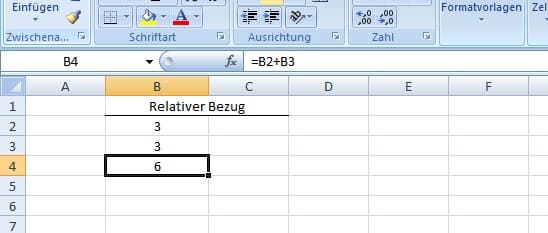
Du möchtest Excel Formeln effizienter nutzen und Fehler vermeiden? Dann ist das Verständnis von relativer und absoluter Adressierung unerlässlich. Dieser Text erklärt dir, wie du Zellbezüge in deinen Berechnungen präzise steuerst, damit deine Formeln auch beim Kopieren und Verschieben wie gewünscht funktionieren. Dies ist entscheidend für jeden, der mit größeren Datensätzen in Excel arbeitet oder komplexe Kalkulationen erstellt.
Das sind die beliebtesten Excel Adressierung Produkte


Das Fundament: Was sind Zellbezüge in Excel?
Bevor wir uns der relativen und absoluten Adressierung widmen, ist es wichtig zu verstehen, was ein Zellbezug überhaupt ist. Ein Zellbezug identifiziert eine bestimmte Zelle oder einen Zellbereich in deinem Excel-Arbeitsblatt. Die gängigste Form ist der Spaltenbuchstabe gefolgt von der Zeilennummer, wie z.B. A1, B5 oder C1:D10. Wenn du eine Formel eingibst, die auf eine Zelle verweist, nimmst du einen Zellbezug auf.
Das Problem entsteht, wenn du diese Formeln kopierst oder in andere Zellen verschiebst. Excel passt die Zellbezüge automatisch an, um die neue Position der Formel zu berücksichtigen. Doch manchmal ist genau das nicht erwünscht. Hier kommen relative und absolute Adressierung ins Spiel, um diese automatische Anpassung zu steuern.
Relative Adressierung: Die Standardeinstellung
Die relative Adressierung ist die Standardeinstellung in Excel. Wenn du eine Formel eingibst, die einen Zellbezug wie A1 enthält, und diese Formel dann in eine andere Zelle kopierst, passt Excel den Bezug automatisch an. Wenn du die Formel beispielsweise von Zelle B1 nach B2 kopierst, wird der Bezug A1 in der neuen Zelle B2 zu A2. Excel hat den Bezug um eine Zeile nach unten verschoben, da sich die Formel ebenfalls um eine Zeile nach unten verschoben hat.
Beispiel:
- In Zelle
C1steht die Formel=A1*B1. - Wenn du diese Formel nach
C2kopierst, wird sie automatisch zu=A2*B2. - Wenn du sie nach
D1kopierst, wird sie zu=B1*C1.
Die relative Adressierung ist nützlich, wenn du eine Berechnung auf eine ganze Spalte oder Zeile anwenden möchtest, wobei sich die bezogenen Zellen relativ zur Formel verschieben sollen. Sie ist ideal für wiederkehrende Berechnungen, bei denen sich die Eingabezellen proportional zur Position der Formel ändern.
Absolute Adressierung: Feste Referenzen
Die absolute Adressierung ermöglicht es dir, Zellbezüge festzulegen, sodass sie sich beim Kopieren oder Verschieben der Formel nicht ändern. Dies erreichst du, indem du ein Dollarzeichen ($) vor den Spaltenbuchstaben und/oder die Zeilennummer setzt. Es gibt drei Formen der absoluten Adressierung:
- Absolut für Spalte und Zeile:
$A$1. Sowohl die Spalte als auch die Zeile sind fixiert. Egal wohin du die Formel kopierst, sie wird immer auf ZelleA1verweisen. - Absolut für die Spalte, relativ für die Zeile:
$A1. Die SpalteAist fixiert, die Zeile passt sich jedoch relativ an. Wenn du die Formel nach unten kopierst, bleibt die SpalteAgleich, die Zeilennummer erhöht sich. - Relativ für die Spalte, absolut für die Zeile:
A$1. Die Zeile1ist fixiert, die Spalte passt sich jedoch relativ an. Wenn du die Formel nach rechts kopierst, bleibt die Zeile1gleich, der Spaltenbuchstabe ändert sich.
Anwendungsszenarien für absolute Bezüge:
- Fixe Konstanten: Wenn du einen festen Steuersatz, einen Zielwert oder einen Referenzwert hast, auf den alle deine Berechnungen zugreifen müssen.
- Tabellenköpfe oder Schlüsselinformationen: Wenn du auf eine bestimmte Kopfzeile oder eine eindeutige Kennung in deiner Tabelle verweisen möchtest.
- Tabellenverweise: Bei der Verwendung von Funktionen wie
SVERWEISoderINDEX/VERGLEICH, bei denen der Suchbereich oder die Rückgabebereich fest bleiben muss.
Die Mischform: Gemischte Zellbezüge
Die Kombination aus relativer und absoluter Adressierung, wie in den Beispielen $A1 und A$1, wird als gemischte Adressierung bezeichnet. Diese Form ist besonders mächtig, wenn du Berechnungen durchführst, die sich in einer Dimension anpassen, in der anderen aber fixiert bleiben sollen.
Beispiel für gemischte Adressierung:
Stell dir vor, du hast eine Preisliste für Produkte über verschiedene Mengenstaffelungen. In Spalte A stehen die Produktnamen, in Zeile 1 die Mengenstaffelungen (z.B. 1-10 Stück, 11-50 Stück, etc.). In der Tabelle darunter stehen die entsprechenden Preise. Möchtest du nun eine Formel erstellen, die den Preis für ein bestimmtes Produkt bei einer bestimmten Menge ermittelt, könntest du gemischte Bezüge nutzen.
- Wenn deine Produktliste in Spalte A steht (Produkt A, Produkt B…) und du möchtest, dass sich die Spalte beim Kopieren der Formel nach rechts ändert, aber die Zeile, in der du die Produktinformationen findest, fest bleibt, verwendest du
A$1(wenn Produktinformationen in Zeile 1 wären). - Wenn deine Mengenstaffelungen in Zeile 1 stehen (z.B. 1-10, 11-50…) und du möchtest, dass sich die Zeile beim Kopieren der Formel nach unten ändert, aber die Spalte, in der die Mengenstaffelungen stehen, fest bleibt, verwendest du
$A1(wenn Mengenstaffelungen in Spalte A wären).
Die Fähigkeit, zwischen relativen, absoluten und gemischten Bezügen zu wechseln, ist ein Schlüssel zum Erstellen dynamischer und wartungsfreundlicher Excel-Arbeitsblätter.
Schneller Wechsel zwischen Adressierungsarten: Die F4-Taste
Excel bietet eine praktische Tastenkombination, um schnell zwischen den verschiedenen Adressierungsarten zu wechseln. Wenn du eine Zelladresse in deiner Formel markiert hast (z.B. A1) und dann die Taste F4 drückst, durchläuft Excel die folgenden Optionen zyklisch:
$A$1(absolut für Spalte und Zeile)A$1(relativ für Spalte, absolut für Zeile)$A1(absolut für Spalte, relativ für Zeile)A1(relativ für Spalte und Zeile)
Dies spart dir viel Tipparbeit und hilft, Fehler zu vermeiden, wenn du die Adressierung einer Referenz ändern möchtest.
Praktische Anwendung und Fehlervermeidung
Das korrekte Anwenden von relativen und absoluten Adressierungen ist entscheidend für die Vermeidung häufiger Fehler in Excel. Ein falscher Zellbezug kann dazu führen, dass deine Berechnungen ungenaue Ergebnisse liefern oder gar nicht funktionieren.
Häufige Fehlerquellen und wie du sie vermeidest:
- Vergessen, einen festen Bezug zu setzen: Wenn du mit einem Steuersatz rechnest, der in einer bestimmten Zelle steht, und diesen Satz dann über viele Zeilen anwendest, aber den Bezug relativ lässt, wird Excel den Bezug verschieben. Das Ergebnis wird falsch sein. Nutze
$, um den Bezug festzuhalten. - Zu viele absolute Bezüge: Wenn du alle Bezüge absolut machst, verhält sich deine Formel starr. Das Kopieren hat dann keinen Effekt mehr. Nutze die relative Adressierung dort, wo eine flexible Anpassung erwünscht ist.
- Unklare Benennung von Bereichen: Wenn du benannte Bereiche verwendest, um deine Daten übersichtlicher zu gestalten, musst du auch hier die Adressierungsarten beachten. Ein benannter Bereich kann relativ oder absolut definiert werden.
Indem du bewusst überlegst, ob eine Referenz fixiert bleiben muss oder sich anpassen soll, kannst du die Robustheit deiner Excel-Tabellen erheblich verbessern.
Übersicht der Adressierungsarten
| Adressierungsart | Beispiel | Beschreibung | Wann verwenden? |
|---|---|---|---|
| Relativ | A1 |
Bezug passt sich beim Kopieren/Verschieben relativ zur neuen Position der Formel an. | Wenn die Berechnung über mehrere Zeilen/Spalten durchgeführt wird und sich die bezogenen Zellen entsprechend der Formelposition ändern sollen. |
| Absolut (Spalte und Zeile) | $A$1 |
Bezug bleibt immer auf Zelle A1 fixiert, egal wohin die Formel kopiert wird. | Für fixe Konstanten, Referenzwerte oder Daten, die immer denselben Ursprung haben sollen. |
| Gemischt (Spalte absolut, Zeile relativ) | $A1 |
Die Spalte A ist fixiert, die Zeilennummer passt sich relativ an. | Wenn du eine Berechnung über mehrere Zeilen durchführst und dabei immer auf dieselbe Spalte (z.B. eine Produktkategorie) verweisen möchtest. |
| Gemischt (Spalte relativ, Zeile absolut) | A$1 |
Die Zeile 1 ist fixiert, die Spaltennummer passt sich relativ an. | Wenn du eine Berechnung über mehrere Spalten durchführst und dabei immer auf dieselbe Zeile (z.B. einen festen Steuersatz) verweisen möchtest. |
Das sind die neuesten Excel Adressierung Produkte mit der besten Bewertung


FAQ – Häufig gestellte Fragen zu Excel Formeln Teil 3: Relative und Absolute Adressierung
Was passiert genau, wenn ich eine Formel kopiere?
Wenn du eine Formel kopierst, analysiert Excel die relative Position der ursprünglichen Formel zu den von ihr referenzierten Zellen. Es wendet dieselbe relative Verschiebung auf die Zellbezüge der kopierten Formel an. Wenn die Formel beispielsweise zwei Zellen nach rechts verschoben wird, werden auch alle relativen Zellbezüge in der Formel um zwei Zellen nach rechts verschoben.
Wann sollte ich die F4-Taste verwenden?
Die F4-Taste ist ein unverzichtbares Werkzeug, wenn du beim Erstellen oder Bearbeiten einer Formel schnell feststellen möchtest, wie sich ein Zellbezug verhalten soll. Wenn du einen Zellbezug markierst, kannst du mit F4 durch die Optionen für absolute, relative und gemischte Adressierung wechseln, ohne die Dollarzeichen manuell eingeben oder löschen zu müssen.
Was ist der Unterschied zwischen einem absoluten Bezug und einem benannten Bereich?
Ein absoluter Bezug (z.B. $A$1) fixiert die Formel auf eine spezifische Zelle. Ein benannter Bereich (z.B. Steuersatz) gibt einer Zelle oder einem Zellbereich einen aussagekräftigen Namen. Beide können verwendet werden, um feste Referenzen zu schaffen. Der Vorteil von benannten Bereichen liegt in der besseren Lesbarkeit der Formeln und der einfacheren Verwaltung, insbesondere bei größeren Tabellen.
Kann ich relative und absolute Bezüge in derselben Formel verwenden?
Ja, das ist sogar sehr üblich und oft notwendig. Du kannst innerhalb einer einzigen Formel absolute Bezüge für feste Werte (z.B. einen Steuersatz) und relative Bezüge für sich ändernde Daten (z.B. Verkaufsmengen) kombinieren. Auch gemischte Bezüge, die nur eine Spalte oder Zeile fixieren, sind hierbei wichtig.
Wie vermeide ich Fehler, wenn ich viele Formeln kopiere?
Der beste Weg, Fehler zu vermeiden, ist ein klares Verständnis der relativen und absoluten Adressierung, bevor du mit dem Kopieren beginnst. Überlege für jeden Zellbezug in deiner Formel: Soll dieser Bezug fix bleiben oder sich an die neue Position der Formel anpassen? Setze dann bewusst Dollarzeichen ein, wo sie benötigt werden. Eine visuelle Überprüfung der kopierten Formeln, insbesondere der ersten paar, kann ebenfalls helfen, unerwartetes Verhalten frühzeitig zu erkennen.
Sind gemischte Bezüge immer notwendig?
Gemischte Bezüge sind nicht zwingend notwendig für jede Formel, aber sie sind extrem nützlich in bestimmten Szenarien. Wenn du beispielsweise eine Matrix mit Werten erstellst, bei der sich die Zeilenbezeichnungen und Spaltenbezeichnungen unabhängig voneinander ändern sollen, sind gemischte Bezüge oft die eleganteste Lösung. Sie bieten eine höhere Flexibilität als rein relative oder rein absolute Bezüge.
Was passiert, wenn ich eine Formel mit absoluten Bezügen in ein anderes Arbeitsblatt kopiere?
Wenn du eine Formel mit absoluten Bezügen in ein anderes Arbeitsblatt kopierst, bleiben die absoluten Bezüge auf die Zellen im ursprünglichen Arbeitsblatt fixiert. Wenn du die Formel jedoch in eine Zelle auf einem anderen Arbeitsblatt kopierst, wird sich der absolute Bezug automatisch auf die entsprechende Zelle im neuen Arbeitsblatt ändern, es sei denn, du hast explizit einen Arbeitsblattnamen angegeben (z.B. ='Arbeitsblatt2'!$A$1). Excel versucht, die Bezugslogik beizubehalten.