Vorab muss man sagen, dass Sie in Excel im Prinzip fast alles auch ohne Excel Tabellen machen können. Warum dann diese Einführung in Excel Tabellen?
Tabellen ermöglichen es Ihnen, Ihre Daten in Excel sehr leicht und zeitsparend zu analysieren. In dieser Lektion werden Sie erfahren, wie man eine einfach Excel Tabelle erstellen kann. Dann werden wir die Tabelle formatieren und ein paar Daten analysieren. Abschließend zeigen wir wie man die Tabelle wieder auflöst und in normale Zellen umwandelt.
Das sind die beliebtesten Excel Produkte


Microsoft Excel – Formeln und Funktionen kompakt für alle Versionen: Die Wo&Wie Schnellübersicht ...
zum Angebot »
Excel 2024: Das große Excel-Handbuch. Einstieg, Praxis, Profi-Tipps – das Standardwerk für alle Excel-Anwender. ...
zum Angebot »
Gillette Sensor Excel Rasierklingen, Klingen für Männer, 10 Original Ersatzklingen für Herren mit Doppelklinge ...
zum Angebot »
Microsoft 365 Single | 1 Jahr | 1 Person | Office Apps mit KI | 1 TB Cloudspeicher | Abo mit automatischer Verläng ...
zum Angebot »
Microsoft 365 Family | 1 Jahr | bis zu 6 Personen | Office Apps mit KI | bis zu 6 TB Cloudspeicher | Amazon Abonnem ...
zum Angebot »

Excel Mauspad Deutsch Schreibtischunterlage Gaming Mauspad Groß XL Desk Pad Bürozubehör Desk Mat Mousepad 80x30 ...
zum Angebot »

Die Erste Excel Tabelle Erstellen
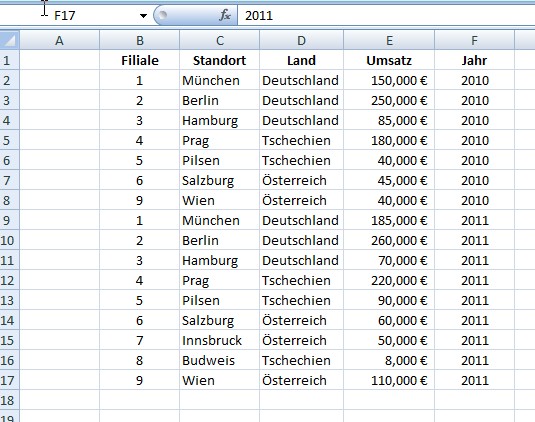
1. Wir beginnen Daten für eine fiktive Firma mit Filialen in verschiedenen Ländern einzugeben.
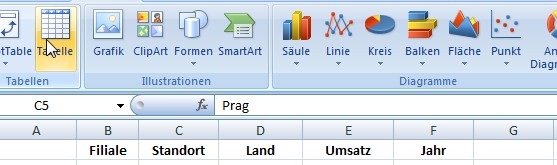
2. Klicken Sie in irgendeine Zelle im Datenbereich (Zwischen B2 und F17) und dann in der Registerkarte Einfügen auf Tabelle.
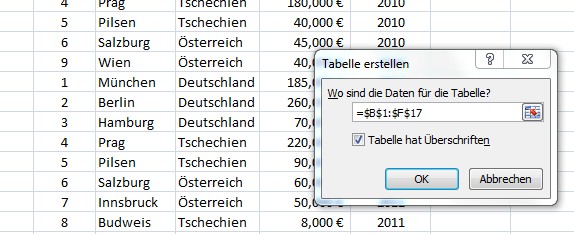
Excel wählt automatisch den richtigen Zellbereich an (B1:F17), dann einfach mit OK oder Enter bestätigen.
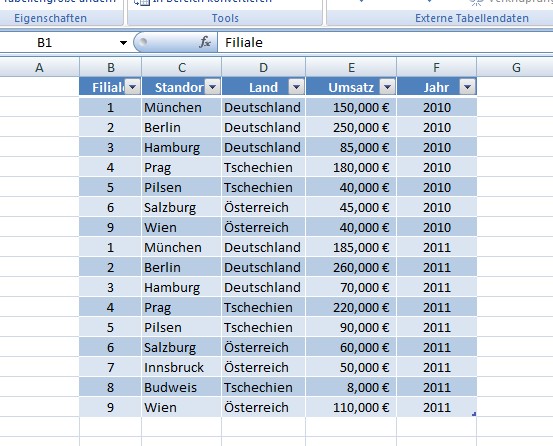
3. Excel erstellt automatisch eine schön formatierte Tabelle für Sie. Die Tabelle mag noch wie ein normaler Datenbereich aussehen, aber nun sind viele leistungsstarke Funktionen nur noch ein Klick auf eine Schaltfläche entfernt.
Formatieren einer Excel Tabelle
Sie können ganz einfach Ihre neu erstellte Tabelle formatieren, indem Sie auf eine der vielen Tabellenformastvorlagen klicken. Während Sie durch die Beispiele gehen, biete Excel bietet Ihnen eine Live-Vorschau des Designs an. Wählen Sie dann einfach den gewünschten Stil aus.
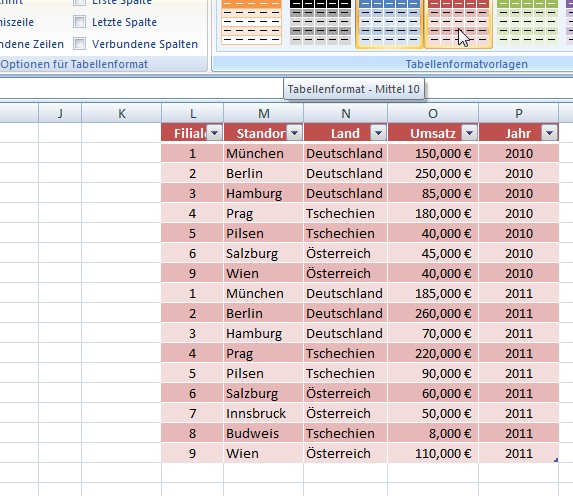
Gratulation, die erste Tabelle – ein wichtiger Teil des Excel Lernen – ist nun erstellt und formatiert!