Du möchtest deine Daten in Excel visuell aufbereiten und suchst nach den grundlegenden Schritten, um dein erstes aussagekräftiges Diagramm zu erstellen? Dieser Text führt dich Schritt für Schritt durch den Prozess, beginnend mit der Auswahl der richtigen Daten bis hin zur Formatierung des fertigen Diagramms. Er richtet sich an Excel-Anfänger, aber auch an Anwender, die ihre Kenntnisse in der Diagrammerstellung auffrischen möchten.
Das sind die beliebtesten Excel Diagramme Produkte





Grundlagen der Diagrammerstellung in Excel
Bevor du mit der eigentlichen Erstellung beginnst, ist es wichtig, die Grundlagen zu verstehen. Ein Excel-Diagramm ist eine grafische Darstellung von Daten, die es dir ermöglicht, Muster, Trends und Vergleiche schneller zu erkennen, als es mit reinen Zahlen möglich wäre. Die Wahl des richtigen Diagrammtyps ist entscheidend für die Klarheit und Aussagekraft deiner Visualisierung.
Schritt 1: Daten vorbereiten und auswählen
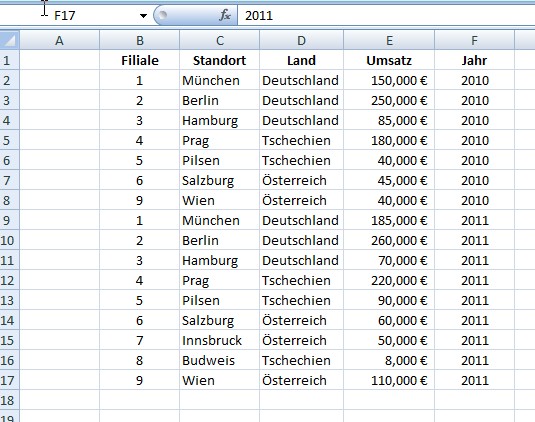
Der wichtigste Schritt vor jeder Diagrammerstellung ist die korrekte Vorbereitung deiner Daten. Excel benötigt strukturierte Daten, um ein Diagramm zu erstellen. Das bedeutet:
- Überschriften: Jede Spalte und jede Zeile, die du in dein Diagramm einbeziehen möchtest, sollte eine klare Überschrift haben. Diese Überschriften werden oft als Achsenbeschriftungen oder Legende im Diagramm verwendet.
- Konsistente Formatierung: Stelle sicher, dass deine Daten einheitlich formatiert sind. Zahlen sollten als Zahlen, Daten als Daten usw. erkannt werden. Vermeide Textfelder oder sonstige Sonderzeichen innerhalb der reinen Datenbereiche.
- Zusammenhang: Die Daten, die du visualisieren möchtest, sollten in einer logischen Beziehung zueinander stehen. Dies könnten beispielsweise Verkaufszahlen über verschiedene Monate, Ausgaben nach Kategorien oder Umfrageergebnisse sein.
- Datenauswahl: Markiere mit der Maus den gesamten Datenbereich, den du für dein Diagramm verwenden möchtest. Halte die Strg-Taste (oder Cmd-Taste auf einem Mac) gedrückt, wenn du nicht zusammenhängende Zellen auswählen möchtest.
Schritt 2: Den passenden Diagrammtyp wählen
Excel bietet eine Vielzahl von Diagrammtypen an. Die Auswahl hängt von der Art der Daten und der Botschaft ab, die du vermitteln möchtest.
- Säulendiagramme: Ideal zum Vergleichen von Werten über verschiedene Kategorien hinweg. Gut geeignet für Ranglisten oder Zeitreihen mit wenigen Zeitpunkten.
- Liniendiagramme: Perfekt, um Trends und Veränderungen über die Zeit darzustellen. Sie zeigen Entwicklungen und Muster deutlich auf.
- Kreisdiagramme: Geeignet, um Anteile eines Ganzen zu zeigen. Sie funktionieren am besten, wenn du nur wenige Kategorien hast (maximal 5-7), da die Lesbarkeit bei zu vielen Segmenten abnimmt.
- Balkendiagramme: Ähnlich wie Säulendiagramme, aber die Balken verlaufen horizontal. Dies kann vorteilhaft sein, wenn die Kategoriennamen sehr lang sind.
- Flächendiagramme: Ähneln Liniendiagrammen, aber die Fläche unter der Linie ist ausgefüllt. Sie eignen sich gut, um die kumulative Entwicklung zu visualisieren.
- Punkt(XY)-Diagramme: Werden verwendet, um die Beziehung zwischen zwei numerischen Variablen darzustellen. Sie sind hilfreich, um Korrelationen aufzudecken.
- Kombinationsdiagramme: Ermöglichen die Darstellung verschiedener Datentypen in einem Diagramm, z.B. Säulen und Linien. Dies ist nützlich, wenn du unterschiedliche Skalen oder Arten von Daten vergleichen möchtest.
Schritt 3: Das Diagramm in Excel einfügen
Nachdem du deine Daten ausgewählt und den passenden Diagrammtyp im Kopf hast, kannst du das Diagramm erstellen:
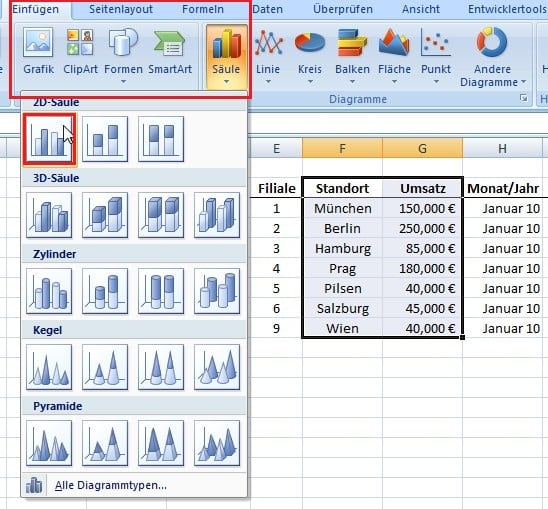
- Gehe zum Reiter Einfügen in der Excel-Menüleiste.
- In der Gruppe Diagramme findest du verschiedene Optionen. Du kannst entweder einen empfohlenen Diagrammtyp auswählen oder direkt auf die verschiedenen Diagrammsymbole klicken, um deinen Wunschtyp zu wählen.
- Wenn du auf eines der Diagrammsymbole klickst (z.B. Säulendiagramm), öffnet sich ein Dropdown-Menü mit verschiedenen Varianten dieses Diagrammtyps (z.B. gruppierte Säulen, gestapelte Säulen).
- Wähle die gewünschte Variante aus. Excel erstellt nun automatisch das Diagramm basierend auf deinen ausgewählten Daten.
Schritt 4: Grundlegende Anpassungen des Diagramms
Das automatisch erstellte Diagramm ist oft ein guter Ausgangspunkt, aber selten perfekt. Nun geht es darum, es aussagekräftiger und ansprechender zu gestalten.
- Diagrammtitel: Klicke auf den Platzhalter für den Diagrammtitel und gib eine klare, beschreibende Überschrift ein.
- Achsenbeschriftungen: Wenn dein Diagramm Achsenbeschriftungen benötigt (z.B. für die X- und Y-Achse), kannst du diese hinzufügen. Klicke dazu auf das Diagramm, dann auf das Plus-Symbol (+) neben dem Diagramm (Diagrammelemente) und wähle Achsentitel aus. Füge dann die entsprechenden Beschriftungen hinzu.
- Legende: Die Legende erklärt, welche Farben oder Muster welchen Datenreihen entsprechen. Stelle sicher, dass sie klar positioniert ist und gegebenenfalls angepasst wird. Auch diese kannst du über das Plus-Symbol (+) hinzufügen oder bearbeiten.
- Datenbeschriftungen: Um die genauen Werte über den Säulen, Balken oder Punkten anzuzeigen, kannst du Datenbeschriftungen hinzufügen. Dies geschieht ebenfalls über das Plus-Symbol (+).
Schritt 5: Farben, Schriftarten und Stil anpassen
Visuelle Elemente wie Farben und Schriftarten beeinflussen die Wahrnehmung deines Diagramms erheblich. Nutze die Formatierungsoptionen, um Professionalität und Klarheit zu gewährleisten.
- Diagrammstile: Excel bietet vordefinierte Diagrammstile, die du über den Reiter Diagrammtools (oder Entwurf und Format, je nach Excel-Version) auswählen kannst. Diese können schnell ein professionelles Aussehen verleihen.
- Farben anpassen: Klicke auf einzelne Elemente des Diagramms (z.B. eine Säule, eine Linie) und nutze die Optionen unter Form formatieren (oft Rechtsklick auf das Element und dann „Datenreihe formatieren“ oder ähnliches), um Farben, Füllmuster oder Linienstile zu ändern.
- Schriftarten: Textelemente im Diagramm (Titel, Achsenbeschriftungen, Legende) können genauso wie in Textdokumenten formatiert werden. Klicke auf den Text und nutze die Schriftart-Optionen im Start-Reiter.
- Achsen formatieren: Rechtsklicke auf eine Achse (z.B. die Y-Achse mit den Werten) und wähle Achse formatieren. Hier kannst du den Wertebereich anpassen, die Einheit ändern oder die Darstellung der Achsenticks beeinflussen.
Übersicht der wichtigsten Aspekte
| Aspekt | Beschreibung | Relevanz für Anfänger | Erweiterte Tipps |
|---|---|---|---|
| Datenaufbereitung | Strukturierte und konsistent formatierte Daten sind die Basis für jedes Diagramm. | Grundlegend: Klare Überschriften und einheitliche Datentypen. | Nutze bedingte Formatierung zur Hervorhebung wichtiger Datenpunkte vor der Diagrammerstellung. |
| Diagrammtyp-Wahl | Die Auswahl des richtigen Typs (Säule, Linie, Kreis etc.) bestimmt die Aussagekraft. | Beginne mit den Standardtypen wie Säulen- und Liniendiagrammen für einfache Vergleiche und Trends. | Kombinationsdiagramme für komplexe Beziehungen, Streudiagramme zur Analyse von Korrelationen. |
| Visuelle Gestaltung | Titel, Achsenbeschriftungen, Legende und Farben verbessern die Lesbarkeit und das Verständnis. | Unverzichtbar: Aussagekräftiger Titel und klare Achsenbeschriftungen. | Konsistente Farbpaletten, Hervorhebung wichtiger Datenreihen durch Farbe, Vermeidung von zu vielen visuellen Effekten. |
| Interaktivität & Detail | Datenbeschriftungen und Achsenformate ermöglichen tiefere Einblicke. | Einfach: Datenbeschriftungen anzeigen, um genaue Werte zu sehen. | Anpassung von Achsenintervallen, Nutzung von Trendlinien, Hinzufügen von Fehlerbalken. |
Häufig gestellte Fragen zu Excel Diagramme Erstellen – Die ersten Schritte
Warum wird mein Diagramm nicht wie erwartet dargestellt?
Dies liegt oft an der Datenaufbereitung. Überprüfe, ob deine Daten korrekt strukturiert sind (Überschriften, einheitliche Datentypen) und ob du den gesamten relevanten Bereich markiert hast, bevor du das Diagramm eingefügt hast. Manchmal liegt es auch an der Auswahl eines unpassenden Diagrammtyps für deine Daten.
Wie füge ich Datenbeschriftungen zu meinem Diagramm hinzu?
Klicke auf dein Diagramm, um es zu aktivieren. Dann klicke auf das Plus-Symbol (+) , das rechts neben dem Diagramm erscheint. Wähle dort die Option Datenbeschriftungen aus. Du kannst anschließend über die Pfeiltaste daneben weitere Formatierungsoptionen für die Beschriftungen wählen.
Kann ich mehrere Datenreihen in einem Diagramm darstellen?
Ja, absolut. Wenn deine ausgewählten Daten mehrere Spalten (oder Zeilen) mit Zahlen enthalten, wird Excel diese normalerweise automatisch als separate Datenreihen in dein Diagramm aufnehmen. Du kannst im Reiter Entwurf (unter Diagrammtools) über die Option Daten auswählen steuern, welche Datenreihen wie dargestellt werden.
Wie ändere ich die Farben der Säulen in meinem Diagramm?
Klicke mit der rechten Maustaste auf eine der Säulen, die du ändern möchtest. Wähle im Kontextmenü Datenreihe formatieren aus. Auf der rechten Seite öffnet sich ein Aufgabenbereich, in dem du unter dem Farbsymbol (Füllung & Linie) die Farbe der Füllung, die Umrissfarbe und andere visuelle Eigenschaften der Datenreihe anpassen kannst. Wenn du nur eine einzelne Säule ändern möchtest, klicke zuerst einmal auf die gesamte Datenreihe und dann noch einmal gezielt auf die einzelne Säule.
Was ist der Unterschied zwischen einem Säulen- und einem Balkendiagramm?
Der Hauptunterschied liegt in der Ausrichtung. Bei einem Säulendiagramm verlaufen die Säulen vertikal, und die Kategorien werden auf der horizontalen Achse (X-Achse) dargestellt. Bei einem Balkendiagramm verlaufen die Balken horizontal, und die Kategorien werden auf der vertikalen Achse (Y-Achse) angezeigt. Balkendiagramme eignen sich besonders gut, wenn die Kategoriennamen sehr lang sind, da sie mehr Platz für Text bieten.
Wie erstelle ich ein Kreisdiagramm, das nur die wichtigsten Anteile zeigt?
Ein Kreisdiagramm ist am besten für 5-7 Kategorien geeignet. Wenn du mehr Daten hast, solltest du entweder nur die wichtigsten Kategorien auswählen und den Rest als „Sonstiges“ zusammenfassen oder einen anderen Diagrammtyp wählen. Um die Darstellung zu vereinfachen, kannst du nach dem Erstellen des Kreisdiagramms die einzelnen Segmente auswählen und diese gegebenenfalls zusammenführen oder ausblenden.